構造化データのチェック方法とテストツール、エラーの直し方

構造化データのチェック方法を、リッチリザルトテスト・Schema Markup Validator・Search Consoleの違いから説明します。エラーや警告ごとの直し方と、テストでは分からない内容の照合手順もまとめます。
構造化データのチェックとは、ページに書いた構造化データが決まった形式で読めるか、Googleが対応する種類として見つけられるかを確かめる作業です。
構造化データは、商品名や価格、会社名などのページの情報を、検索サービスが読み取りやすい形で添える記述です。[1]
例えば、商品ページに価格の情報を書いたのに、括弧の閉じ忘れが一つあるだけで、その記述は読めなくなります。公開前と公開後に決まったツールで調べれば、こうした誤りを早く見つけられます。
この記事では、三つのツールの使い分け、エラーが出たときの直し方、公開後の確認を説明します。確認日は2026年9月23日です。
構造化データのチェックで分かること・分からないこと
テストで分かるのは、書き方の誤りと、Googleが対応する種類として検出できたかです。書いた値が正しいか、検索結果に実際に表示されるかまでは分かりません。
テストツールは、記述の形を機械的に読みます。そのため「価格3,300円」と書いてあれば、その数字が今の販売価格かどうかは判断しません。
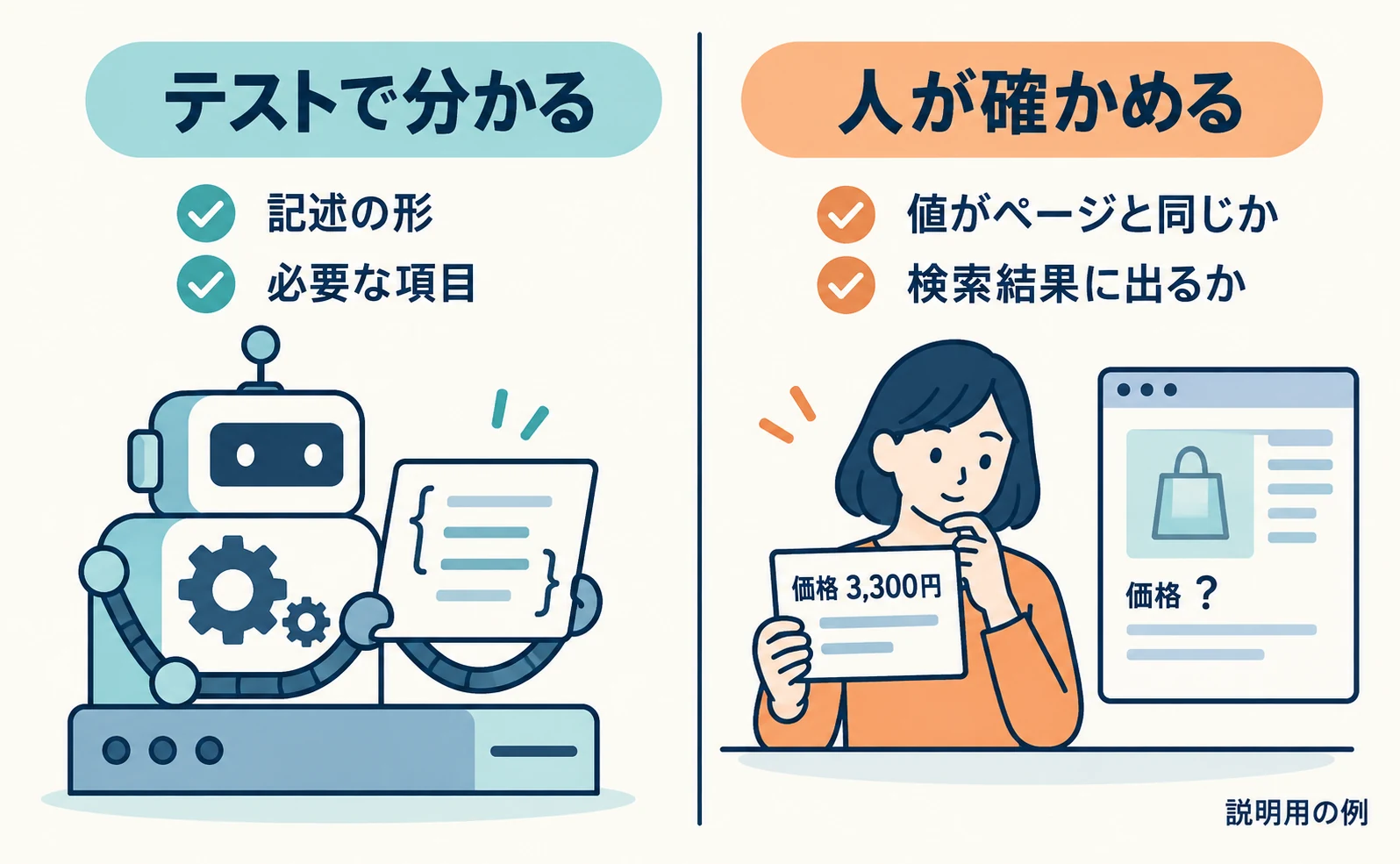
Googleは、ページで利用者に見えない情報を構造化データに書かないよう求めています。[1] 値がページの表示と一致しているかは、人が画面と見比べて確認します。
| 確認したいこと | テストで分かるか | 代わりに確認する方法 |
|---|---|---|
| 記述の形が壊れていないか | 分かる | テストツールの結果 |
| 必要な項目がそろっているか | 分かる | 重大な問題の有無 |
| 値がページの表示と同じか | 分からない | 画面と並べて人が照合 |
| 検索結果に表示されるか | 分からない | 公開後の検索結果とSearch Console |
この表は、作業を分けるための当社の整理です。テストに合格した後も、下の二行は別に確かめます。
AI検索との関係も同じです。GoogleはAIによる概要やAIモードのために特別な構造化データは不要と説明しています。一方で、構造化データを画面の本文と一致させることを基本の一つに挙げています。[5]
AIの回答について考える前に、まず検索の基本を整えたい場合は、AIOとは何かを説明した記事も参考になります。
構造化データのテストツールの違い
Google検索での表示対象になるかを調べるならリッチリザルトテスト、Schema.orgの書き方全体を調べるならスキーマ マークアップ検証ツール、公開後のサイト全体を見るならSearch Consoleを使います。
「リッチリザルト」とは、通常の青いリンクに加えて、画像や評価などが付いた検索結果の表示です。[2]
| ツール | 開く場所 | 主な用途 | 使う時期 |
|---|---|---|---|
| リッチリザルトテスト | リッチリザルトテスト | Googleが対応する種類として検出できるか | 実装中・公開直後 |
| スキーマ マークアップ検証ツール | validator.schema.org | Schema.orgの語彙で書けているか | Google未対応の種類も含めて見たいとき |
| Search Console | Search Console | サイト全体の有効・無効な項目の推移 | 公開後の継続確認 |
Googleは、開発中はリッチリザルトテスト、公開後はリッチリザルトのステータスレポートで確認するよう案内しています。[1]
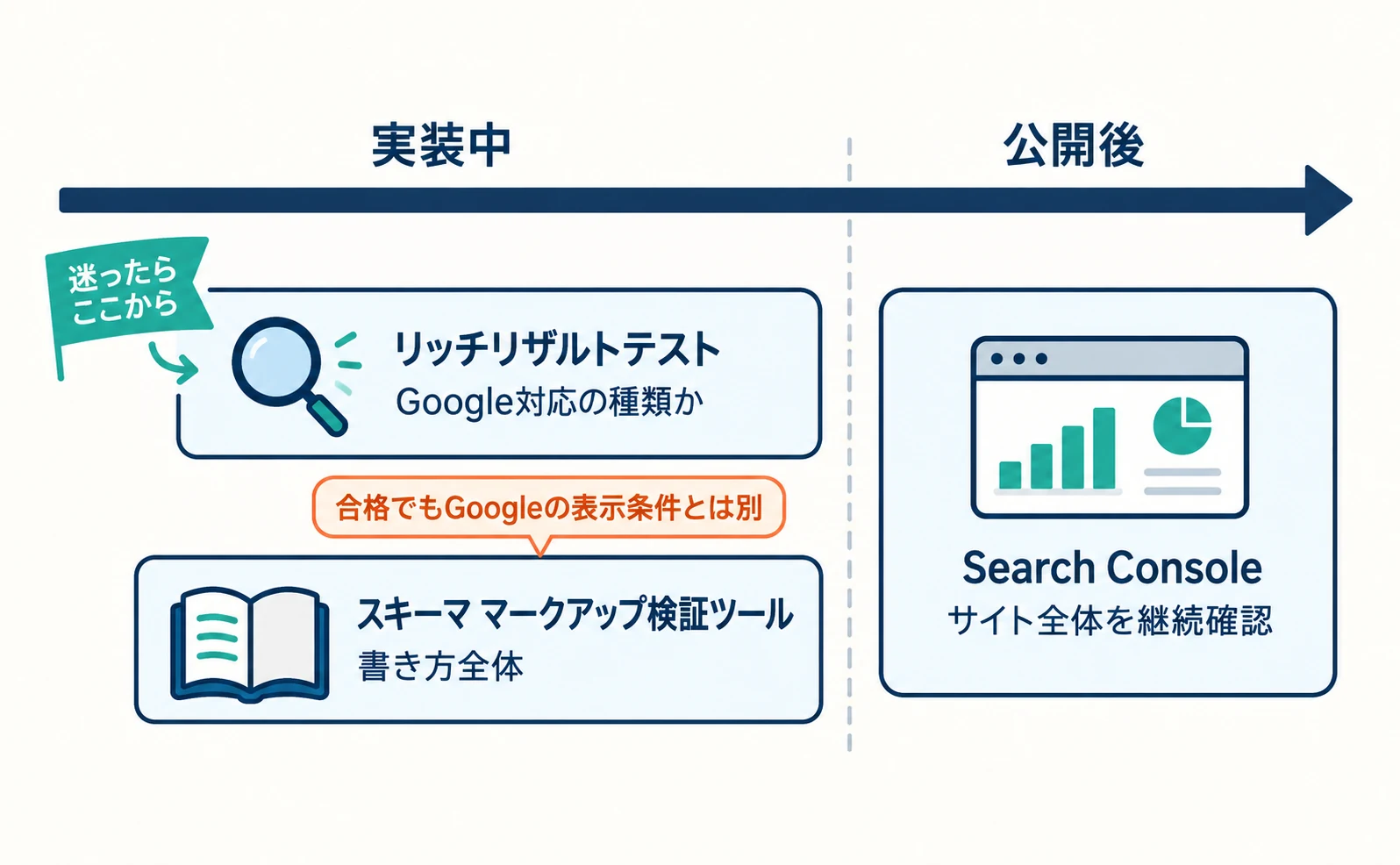
スキーマ マークアップ検証ツール(英語名 Schema Markup Validator)は、Schema.orgが提供するツールです。[3] Schema.orgには、Google検索では必要とされない項目も多く定義されています。[1] こちらで問題がなくても、Google検索の表示条件を満たしたとは限りません。
迷ったら、まずリッチリザルトテストから始めます。
リッチリザルトテストの使い方
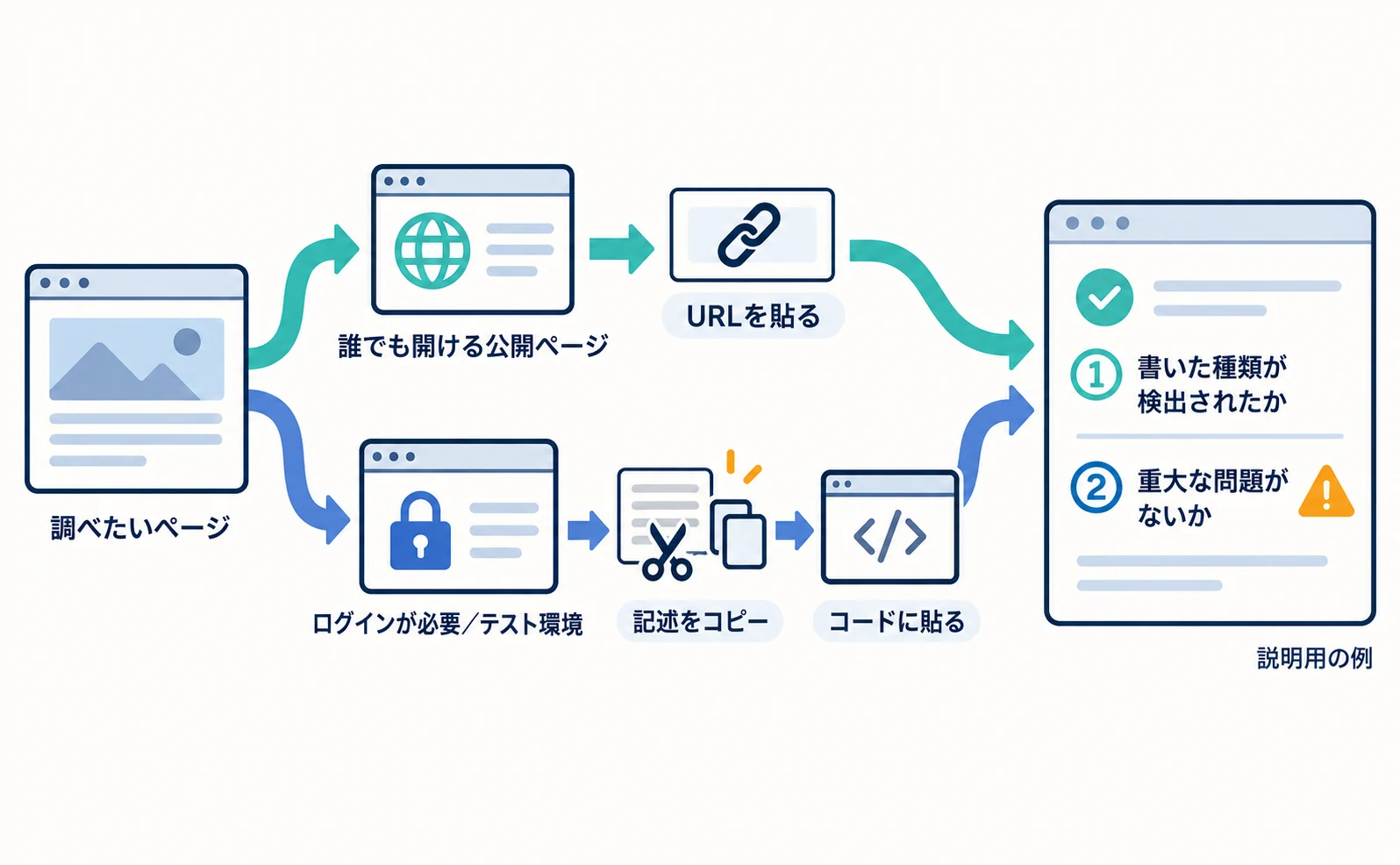
公開済みのページはURLを、まだ公開していないページはコードを入力して検査します。結果では、検出された種類と重大な問題の有無を読みます。
手順は次のとおりです。
- リッチリザルトテストを開きます。
- 画面の「URL」か「コード」を選びます。[2]
- URLを選んだ場合は、自社の調べたいページのアドレスを貼ります。
- 必要に応じて、検査に使う端末をスマートフォンかデスクトップから選びます。[2]
- 検査を実行し、結果が表示されるまで待ちます。
URLでの検査は、誰でも開ける公開ページが対象です。[2] ログインが必要なページや社内のテスト環境は、URLでは読めないことがあります。その場合は、ページのソースから構造化データの部分をコピーし、「コード」に貼ります。
次は説明用の短い例です。架空の商品で、そのまま自社サイトに使うものではありません。
<script type="application/ld+json">
{
  "@context": "https://schema.org/",
  "@type": "Product",
  "name": "白いマグカップ",
  "offers": {
    "@type": "Offer",
    "price": 3300,
    "priceCurrency": "JPY"
  }
}
</script>
結果では、まず自分が書いた種類(この例では商品)が検出されているかを見ます。次に、重大な問題が出ていないかを確認します。
構造化データのエラー・警告と対応
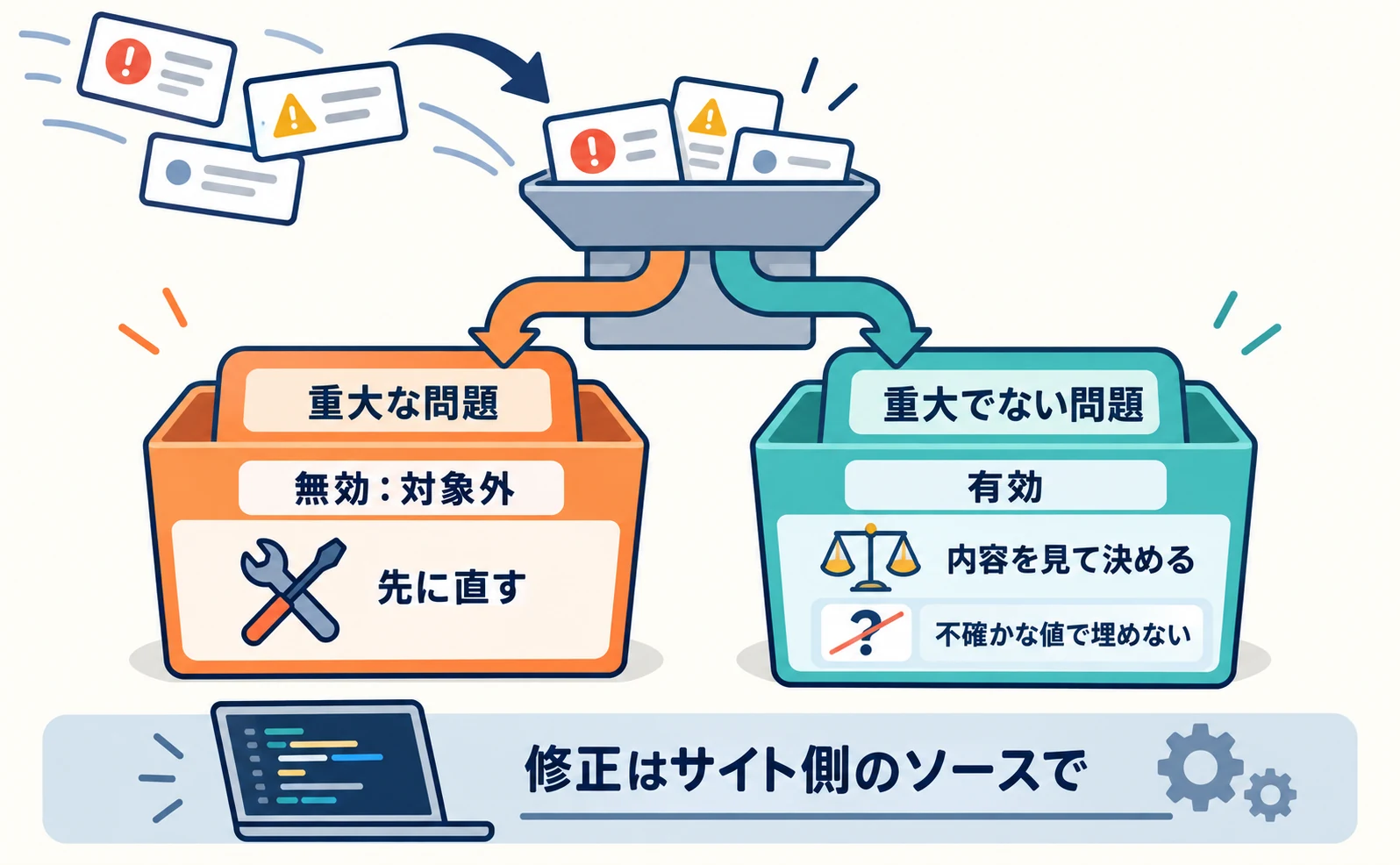
重大な問題は、その項目をリッチリザルトの対象外にする問題なので先に直します。重大でない問題は、表示を良くする余地を示すもので、内容を見て対応を決めます。[4]
Search Consoleのヘルプでは、重大な問題がある項目を「無効」、重大な問題がない項目を「有効」と説明しています。[4] テストツールで出た指摘も、この二つに分けて考えると判断しやすくなります。
次の表は、よくある症状ごとに次の作業を選ぶための当社の整理です。画面に出る文言そのものではありません。
| 症状 | 考えられる原因 | 次の作業 |
|---|---|---|
| 書いた種類が検出されない | 括弧や引用符の誤り、Google未対応の種類 | 記述の形を直す。種類がGoogle対応かを公式ドキュメントで確認 |
| 必須の項目が足りないと出る | 種類ごとに決まった必須項目の欠落 | その種類のGoogleのドキュメントで必須項目を確認して追加[1] |
| 公開URLを読み込めない | ログイン必須、アクセス制限 | コード入力で検査し、公開範囲は別に確認 |
| 多くのページで同じ問題 | テンプレートの誤り | ページ個別でなく元のテンプレートを修正[1] |
| 問題はないが値が違う | 商品データや設定が古い | 元のデータを直し、画面と記述を両方更新 |
必須の項目がすべてそろっていることは、表示の対象になるための条件です。[1] ただし、項目を増やすために不確かな値を入れるのは逆効果です。Googleは、推奨項目を無理に埋めるより、少なくても正確で完全な値を書く方が大切だと説明しています。[1]
修正はサイト側のソースで行います。Search Consoleに「直す」ボタンはありません。[4]
Search Consoleで公開後に継続確認する
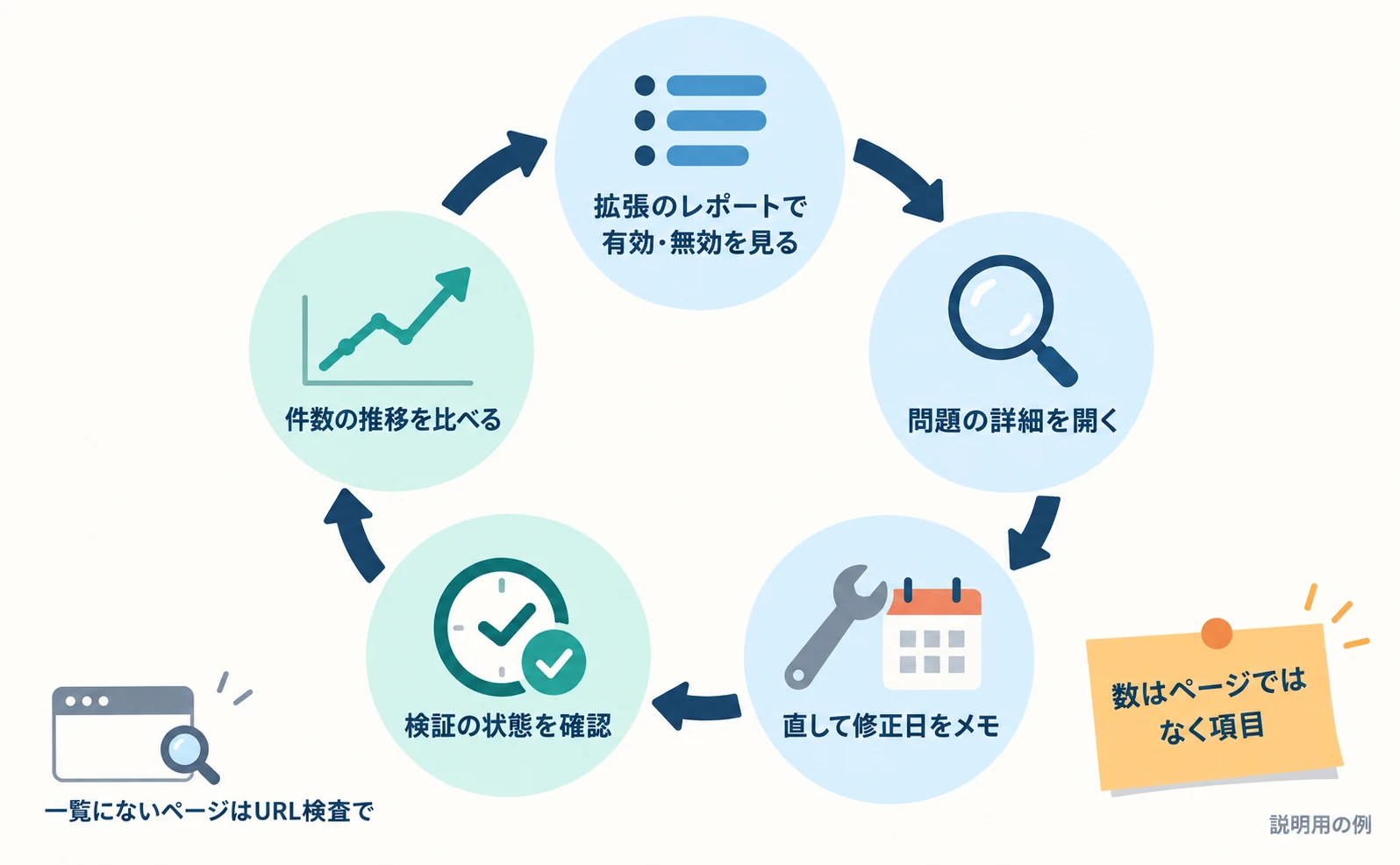
公開後は、Search Consoleの拡張のレポートで有効・無効の件数の推移を見ます。修正した後は、問題の詳細ページで検証の状態を確認します。
Search Consoleは、Google検索での自社サイトの状態を調べる無料の管理画面です。サイトの確認権限を持つアカウントで開きます。
レポートは左のメニューの「拡張」にあります。商品に関するレポートは「ショッピング」の下です。[4] Googleが有効な記述を見つけた種類だけ、レポートが表示されます。[4]
読むときの注意は三つです。
- 数はページではなく項目の数です。一つのページに複数の項目があることもあります。[4]
- 一覧はすべての項目ではなく、見本として一部を示したものです。[4]
- 一覧にないページは、URL検査で個別に確認します。[4]
問題の行を選ぶと、詳細ページで最初に見つかった日、影響を受けた例、検証の状態を確認できます。[4] 修正した日をメモしておくと、件数が減ったかを後で比べられます。
会社情報の記述を整えたい場合は、会社概要と公式リンクをそろえる方法も確認してください。
最初の一歩として、主要なページを一つ選び、リッチリザルトテストで検査します。検出された種類、重大な問題の有無、画面の値との一致を記録しておくと、次の修正の判断に使えます。
よくある質問
- Q. テストで警告が出ても放置してよいですか?
- 重大でない問題は表示を良くする余地を示すもので、項目をすぐ対象外にするものではありません。ただし内容を読み、正確な値を用意できる項目は追加を検討します。不確かな値で埋めることは避けます。
- Q. ローカルや非公開ページは検査できますか?
- リッチリザルトテストのURL検査は公開ページが対象です。非公開のページは、構造化データの部分をコピーしてコード入力で検査します。
- Q. テストに合格すれば検索結果に表示されますか?
- 表示は保証されません。テストで分かるのは形式と検出までです。値がページと一致しているかは人が照合し、公開後はSearch Consoleで状態を見ます。
出典・参考データ
- [1] Introduction to structured data markup in Google Search (Google Search Central) — 取得 2026-09-23
- [2] Rich Results Test (Google) — 取得 2026-09-23
- [3] スキーマ マークアップ検証ツール (Schema.org) — 取得 2026-09-23
- [4] Rich result report overview (Google Search Console Help) — 取得 2026-09-23
- [5] AI features and your website (Google Search Central) — 取得 2026-09-23
この記事を書いた人
水島 翔吾株式会社kairos 代表取締役 / AgentSignal 開発者
AI クローラー・AI 流入計測と AIO 診断ツール AgentSignal を開発。実測データを元に AI 検索時代の計測と対策を書いています。
関連記事
AIO・AI検索対策
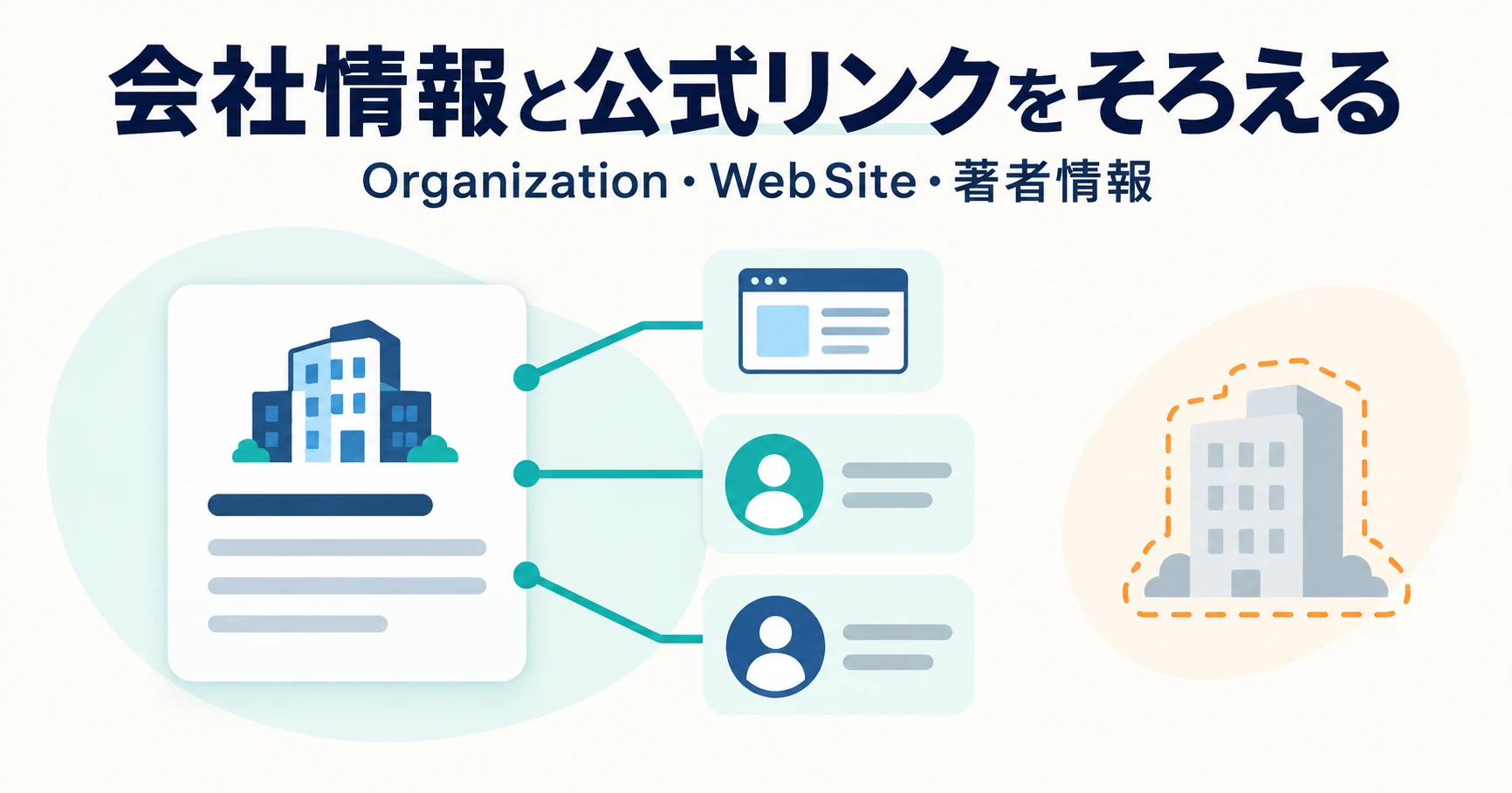
Organizationの構造化データとは?会社概要と公式リンクをそろえる方法
同名の会社と取り違えられる、サイト名や著者が正しく出ない。会社概要と公式リンクの基準をそろえ、Organization・WebSite・著者情報の構造化データで伝える方法と、公開後の確認手順を説明します。
公開

AIO・AI検索対策
AIOとは?二つの意味と、AI対策で最初にすること
AIOには、AIの回答で自社を紹介してもらう取り組みと、Google検索の「AIによる概要」という二つの意味があります。SEOとの関係、提案書で確認すること、Search ConsoleやBingで確認できる範囲、最初の作業を説明します。
公開

計測・サイト改善
AIクローラーとは?GPTBotを止めてもChatGPT検索に出る理由
AIクローラーは、AI企業が公開ページを読むためのプログラムです。GPTBotとOAI-SearchBotの違い、Google-Extendedの扱い、robots.txtで断っても訪問が続く理由、目的別の設定の決め方を説明します。
公開