Googleに商品を無料掲載するには?Merchant Centerの登録手順
日本の通販担当者向けに、Merchant Centerの準備からスプレッドシートでの商品登録、送料、無料掲載の状態確認まで解説。初回登録の条件と価格・在庫を更新する流れも分かります。
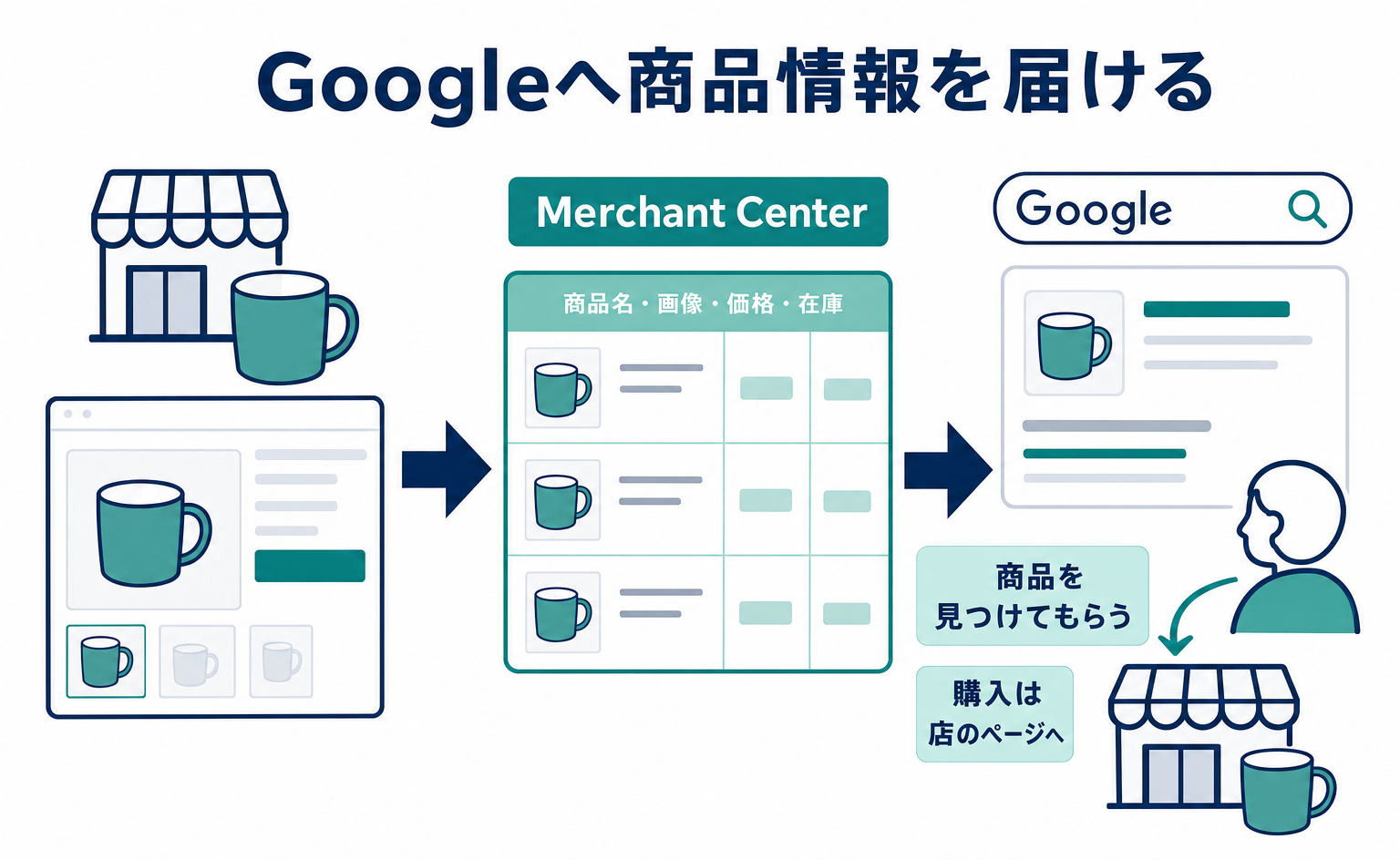
自社の商品をGoogleで見つけてもらいたい。でも、最初から広告費をかけるのは迷う。そんな店が確認したいのが、Google Merchant Centerの「無料リスティング」です。商品名・画像・価格などをGoogleへ伝え、検索やショッピングなどで商品を紹介してもらうための仕組みです。[1]
Merchant Centerは、店の商品情報をGoogleへ登録・管理する画面です。「無料」は掲載の仕組みを指し、商品を必ず表示する約束ではありません。表示された商品から、お客さんに店の商品ページへ来てもらうことを目指します。[1]
この記事では、日本国内へ商品を発送する通販サイトの担当者向けに、登録の準備から、Googleスプレッドシートで商品を追加して結果を確かめるところまで説明します。確認日は2026年9月12日です。GoogleのAIの画面内で注文を受けるための申請とは、別の作業です。
最初に知っておきたい、商品情報の通り道
ここでは、白いマグカップを税込3,300円で売る架空の店を例にします。店の公開商品ページには、写真、価格、在庫、購入ボタンがあり、実際に注文できる前提です。
その情報をMerchant Centerへ渡すと、Googleは商品データとして受け取り、掲載の条件を確認します。商品データとは、商品名や価格などを項目ごとに並べた情報です。[1][2]
Googleへ送る商品一覧は「商品フィード」と呼ばれることもあります。特別な広告文ではなく、販売情報をそろえて渡すための一覧表だと考えると分かりやすくなります。
商品ページをGoogleに読んでもらうことに加え、店側から商品情報を管理して渡せるのがMerchant Centerです。ただし、送った情報と商品ページの価格・在庫が食い違うと問題になります。登録用の表だけを見栄えよく作るのではなく、同じ販売条件を伝えます。[2][3]
1. 店の情報と、変更できる権限を用意する
まずMerchant Centerへ、仕事で使うGoogleアカウントでログインします。初めてなら、GoogleのMerchant Center案内からアカウントの作成へ進めます。
すでに会社や運用担当者が登録していないか、先に確認してください。同じ店に別のアカウントを増やすと、どこで商品やサイトを管理しているのか分からなくなることがあります。
準備するものは、店の正式な情報、オンラインショップのアドレス、商品情報、配送・返品条件です。商品ページ一つのアドレスと、ショップ自体のアドレスを混同しないようにします。アカウント設定では、店のサイトを管理できることを確認します。[4]
Googleがすでに管理権限を確認できる場合は、自動でサイトの確認が済むことがあります。済まない場合は、画面に案内される方法で確認します。ファイルの設置など、サイトを変更できる担当者の作業が必要な方法もあります。[4]
「確認済み」はサイトを管理できることの確認、「申請」はそのサイトをMerchant Centerのアカウントへ結び付ける作業です。別のアカウントがすでに使っているというエラーが出た場合は、その管理者や既存の登録を確かめます。登録先を何度も作り直して解決しようとしないでください。[4]
ここでは、自社サイトをこのアカウントで扱える状態まで進めます。商品そのものの審査は、その後の工程です。
2. 商品を追加する方法を選ぶ
Merchant Centerには、利用中の通販サービスと連携する方法、ファイルを送る方法、Googleスプレッドシートを使う方法などがあります。Googleスプレッドシートは、インターネット上で表を編集できるGoogleのサービスです。[2]
Shopifyなどの対応する通販サービスとすでに商品を同期している店は、その接続を確認します。同じ商品を別の表でも管理し始める前に、どの情報がGoogleへ送られているかを調べる方が、更新の食い違いを防げます。[2]
この記事では、商品一覧を表で管理する方法を選びます。少数の商品から、どの情報が必要かを理解しながら登録を進めたい店を想定しています。商品数や更新頻度が増えたら、既存の通販サービスから自動で送れるかも検討します。
初回登録では「商品を一つずつ手入力」を前提にしないでください。 2026年9月12日に確認した公式ヘルプでは、この方法は既存の商品があるアカウント向けです。初めての商品は、ファイル、Googleスプレッドシート、APIを使う案内になっています。APIは、システム同士をつないで商品情報を送る方法です。[5]
「入力フォームが見つからない」というときに、設定ミスだと決めつけないで済むよう、最初から利用できる追加方法を選びます。
3. Googleのひな形へ、自社の商品を入力する
Merchant Centerの「商品とショップ」から「商品」を開きます。「すべての商品」で「商品を追加」を選び、メニューから「別の商品ソースを追加」へ進みます。商品ソースは、Googleが商品情報を読み取る元のことです。[2][6]
「Googleスプレッドシートを使用」を選び、「テンプレートを使用」でひな形を開きます。ひな形の見出しを残し、説明や記入例の行を自社の商品へ置き換えます。公式ヘルプでは、2〜5行目にある説明・例を削除する案内があります。実際のひな形の内容を確かめてから作業してください。[6]
マグカップの例なら、次のような情報を準備します。これは項目の意味を理解するための抜粋であり、すべての商品で必要な項目を満たす完成版の表ではありません。[3]
| 項目 | 架空の記入例 | 自社では何を使うか |
|---|---|---|
id |
MUG-WH-01 | その商品を区別する、変更しない商品番号 |
title |
白い陶器のマグカップ 300ml | 実際の名前と容量など、商品を特定できる情報 |
link |
自社のマグカップの商品ページ | お客さんが実際に購入できるページのアドレス |
image_link |
自社のマグカップの画像 | 対象商品を写した画像のアドレス |
price |
3300 JPY | 現在の販売価格と通貨 |
availability |
in_stock | 現在の販売可能な状態。ここでは在庫あり |
メーカーが付けた商品識別番号やブランドなど、商品の種類や条件によって必要になる情報もあります。JANコードなどの商品識別番号を求められたら、実在する番号を確認します。番号が分からないからといって、適当な数字を作ってはいけません。[3]
同じマグカップでも白と青で在庫が違うなら、どちらの情報か分かるように管理します。商品名だけ同じだからと、白の画像と青の在庫を組み合わせないようにします。
入力後はMerchant Centerへ戻り、表の読み取りスケジュールを確認して「続行」を選びます。公式ガイドの既定の同期間隔は24時間です。表を保存した直後に、すべての掲載情報まで更新されたとは考えず、Google側の取り込み結果を確認します。[6]
4. 送料と返品条件を、実際の販売条件に合わせる
日本へ発送する商品の無料掲載では、送料の設定、または商品データへの送料の追加が必要です。商品代が3,300円でも送料が別にかかるなら、お客さんが支払う条件を正しく伝えます。[1]
アカウント全体の配送条件を設定する場合は、Googleの送料設定ガイドを開き、自社の配送先、配送にかかる日数、送料に合わせて登録します。配送する国や地域によって条件が異なる店は、すべて一律の無料配送にしないでください。[7]
例えば「一定額以上で送料無料」としている店なら、今回のマグカップ一個でも条件を満たすのかを確認します。離島などで別料金になるなら、その扱いも実際の店のルールに合わせます。この段落は確認の例であり、架空の店に特定の送料を設定したものではありません。
返品についても、店のサイトに条件を掲載します。無料掲載の公式ヘルプは、サイトへの返品方針の掲載と、Merchant Centerへの登録を案内しています。[1]
商品説明に「返品可能」とだけ書いてある場合は、どんな条件で受け付けるのかを店の運用と照合します。Googleへ入力するために新しい約束を作るのではなく、お客さんへ説明している条件を正確に伝えます。
5. 登録結果と、無料掲載の状態を確かめる
商品を送った後は、「商品」の一覧で対象のマグカップを探し、ステータスを確認します。ステータスは、その商品が処理中なのか、問題があるのかなどを示す状態表示です。[6]
問題があれば、「要対応」などの案内から理由を開きます。英語表示では「Needs attention」です。商品情報の不足、価格の不一致、画像の問題など、表示された内容に対応します。各問題には詳しい修正方法への案内があります。[6]
例えば価格が食い違うと指摘されたら、同じ商品の公開ページと入力した表を並べて確認します。店では3,300円、表では古い価格になっていたなら、現在の販売条件を確定して修正します。問題表示だけを消すために、どちらかを適当な値へ合わせないようにします。
無料掲載の設定は、左側の「マーケティング」から「マーケティング方法」へ進み、「無料リスティング」のカードで確認できます。設定の変更には管理者権限が必要です。[1]
ここで有効になっていることと、実際の検索で必ず商品が出ることは別です。対象になった後も、何を検索した人に商品を表示するかはGoogleが判断します。[1]
売り切れや値下げの後も、表の更新を続ける
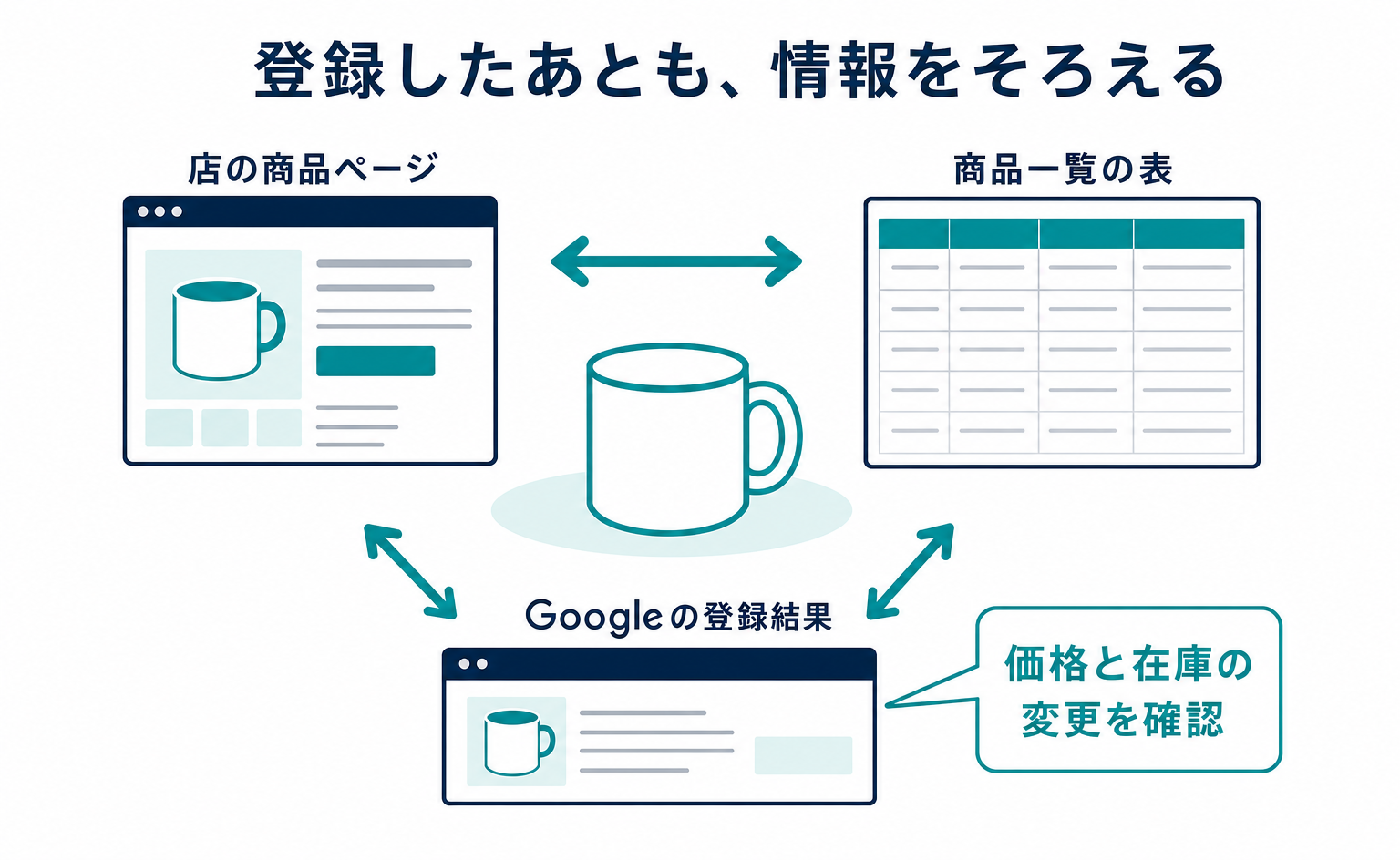
スプレッドシートを商品情報の元にしたなら、その表の更新も運用に含めます。店の商品ページを値下げしても、表だけ旧価格のままでは、Googleへ古い情報を送り続けることになります。[2][6]
今回のマグカップが売り切れたら、販売状態を確認し、登録元の在庫情報を更新します。再入荷した場合も同じ商品番号で更新し、別の商品として何度も追加し直さないようにします。Googleの商品データ仕様も、更新時には同じ商品IDを使うよう案内しています。[3]
登録後に見るのは、単に表が保存されたかではなく、Googleに取り込まれた内容と、商品に残っている問題です。担当者が変わっても更新が止まらないよう、どの表を誰が更新するかを店の作業に組み込みます。
GoogleのAIの画面で注文まで受けたい場合は、その次に利用条件と接続の準備を調べます。詳しくはGoogleのAIで商品を売るためのUCP申請ガイドで説明しています。まず商品を正しく届け、その後に注文を受ける範囲を広げる、という順で進められます。
よくある質問
- Q. 商品を登録すれば必ず表示されますか?
- 表示の保証ではありません。無料掲載の対象になった後も、Googleが検索内容に応じて表示を判断します。[1]
- Q. 最初の一商品を手入力できますか?
- 確認日の公式ヘルプでは、手入力の方法は既存の商品があるアカウント向けです。初回はファイル、Googleスプレッドシート、APIを使う案内です。[5]
出典・参考データ
- [1] 商品の無料リスティング (Google) — 取得 2026-09-12
- [2] 商品をアップロードする方法 (Google) — 取得 2026-09-12
- [3] 商品データ仕様 (Google) — 取得 2026-09-12
- [4] オンラインショップのURLの確認について (Google) — 取得 2026-09-12
- [5] 商品エディタで商品を追加する (Google) — 取得 2026-09-12
- [6] Add products using Google Sheets (Google) — 取得 2026-09-12
- [7] 送料の設定 (Google) — 取得 2026-09-12
この記事を書いた人
水島 翔吾株式会社kairos 代表取締役 / AgentSignal 開発者
AI クローラー・AI 流入計測と AIO 診断ツール AgentSignal を開発。実測データを元に AI 検索時代の計測と対策を書いています。
関連記事

AIによる販売・予約
米消費者の51%がAIショッピングを利用。商品選びはどこまで変わった?
ただし、これは「注文の51%をAIが代行した」という意味ではありません。過去1か月に、買い物を支援するAIツールを一つ以上使ったと答えた米消費者の割合です。
公開
AIによる販売・予約
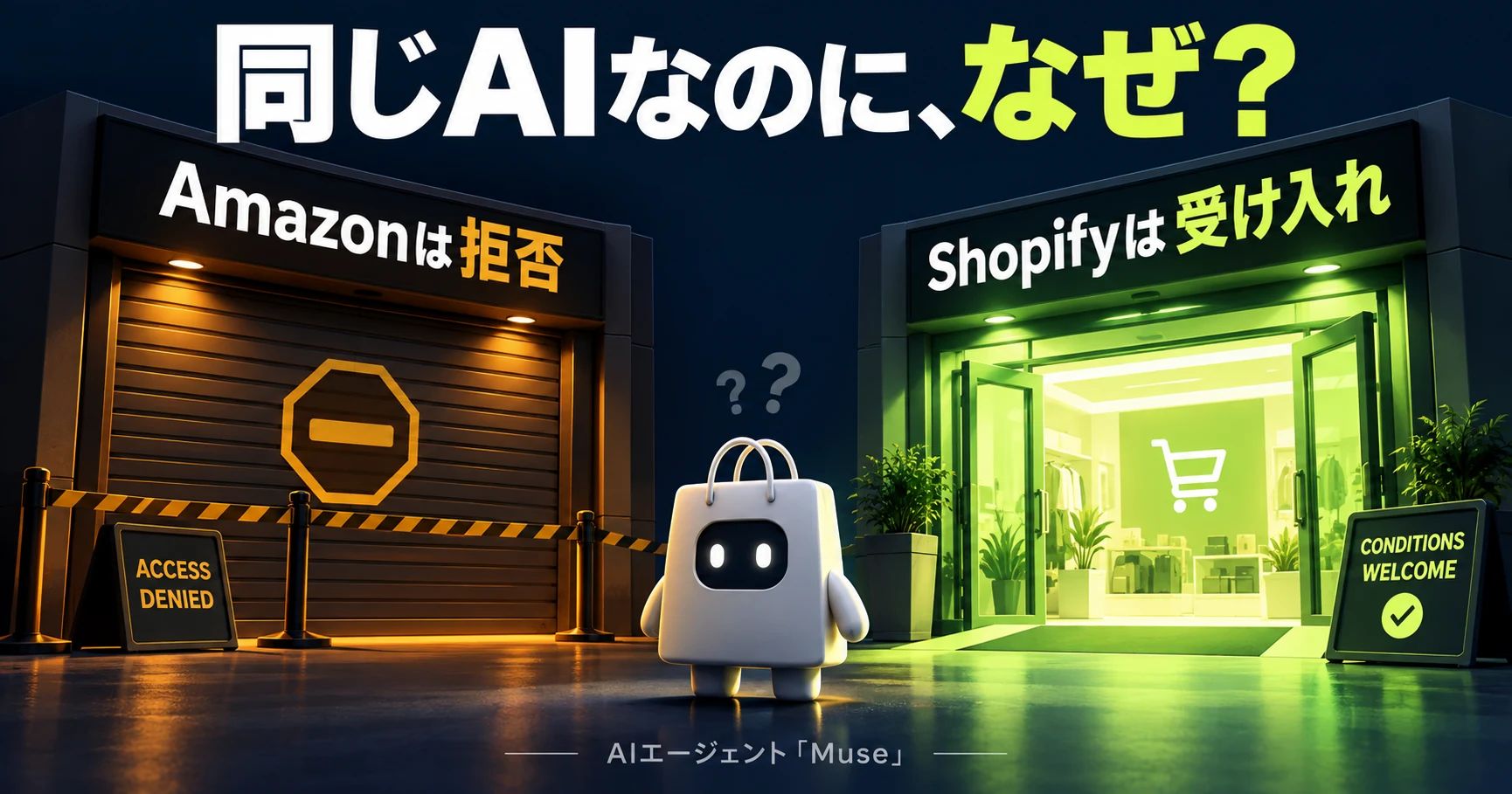
同じAIエージェントなのに、Amazonは拒否、Shopifyは受け入れ。Museで何が分かれた?
MetaのAIエージェント「Muse」を巡り、Amazonはアクセスを遮断したと報じられました。Shopの公式ヘルプは、Museを接続できるAIサービスの例に挙げています。
公開
AIによる販売・予約
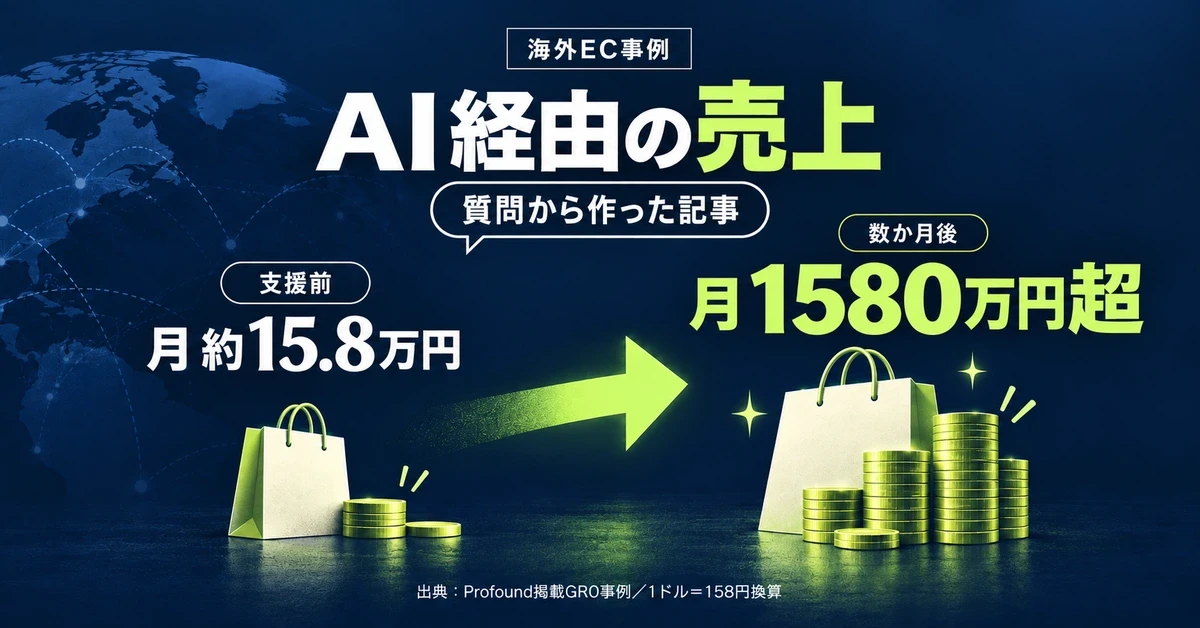
月約15.8万円→月1580万円超。AI検索経由の売上を伸ばした海外ブランドは、何を書いたのか。
海外の美容・健康ブランドで、AIの回答を経由した月の売上が約1000ドル(日本円で約15万8000円)から10万ドル超(日本円で約1580万円超)に伸びたと支援会社GR0が報告。AIへの質問データをもとに記事の題材を決めた事例と、自社の商品ページで確かめる3つの手順を紹介します。
公開