LLMO対策にYouTubeを使うには?動画のタイトル・字幕・説明欄の整え方

LLMO対策で見直したいYouTube動画のタイトル・説明欄・字幕・チャプターを、同じ実演動画の入力例で解説。YouTube Studioの操作から公開後の確認、AI回答の引用先の記録まで紹介します。
自社の説明動画はあるのに、タイトルが「サービス紹介」のまま。字幕には商品名の聞き間違いが残り、説明欄には会社のホームページだけが貼られている——。そんな動画なら、新しく撮影する前に、今ある1本を見直せます。
この記事では、自社のYouTubeチャンネルを編集できる担当者が、公開済みの実演動画のタイトル・説明欄・字幕・チャプターを整える方法を紹介します。視聴者が内容を理解しやすくしたうえで、AIの回答に自社動画が引用されているかも確認します。
LLMO対策は、ChatGPTなどの回答で自社の情報がどう紹介されるかを改善する取り組みです。ただし、動画の設定を直せばAIに必ず推薦されるという方法は、今回の資料では確認できません。まず完成させるのは「顧客の質問に、動画のどの場面が答えているか分かる状態」です。
以下の「みなと予約」は説明用の架空の予約管理サービスです。自社のサービス名、動画に実際に映っている操作、公式ページのURLに置き換えて進めてください。手順はパソコン版のYouTube Studioを対象に、2026年10月11日に公式ヘルプと照合しています。
LLMO対策でYouTube動画を見直す理由

自社動画、第三者の評価、AI回答の引用先は、発信元と役割を分けて確認します。
YouTubeも、AI検索で自社について調べる際に確認したい情報源の一つです。Ahrefsが75,000ブランドを調べた研究では、YouTubeで名前が登場するブランドほど、AIの回答でも名前が出やすい関係が報告されています。研究の原文は、この関係を因果関係と区別しています。
AIの引用と、YouTube内の検索順位は違う
この記事で確かめるのは、AIの回答が自社動画を情報源として示したかです。YouTubeで上位に表示されたか、動画が何回再生されたか、動画から問い合わせが来たかとは分けて考えます。
たとえば、AIに予約管理サービスの使い方を尋ねたとき、自社の実演動画へのリンクが回答に付く場合があります。このときは引用先を開き、本当に自社の動画なのか、質問に答える場面があるのかを確かめます。サービス名が出ただけでは、その動画が参照されたとは判断できません。
Ahrefsの研究は、一定の検索需要などの条件を満たすブランドを対象にした観測です。日本の小さな会社が字幕を修正した場合の効果を測った実験ではないため、改善後の引用は自社で記録する必要があります。
自社の説明動画と、第三者のレビューを分ける
自社が編集できる動画は、製品の使い方や提供条件を正確に伝えるためのものです。他社や利用者による独立した評価とは役割が違います。
「みなと予約の公式操作デモ」と書けば、発信元と目的が分かります。一方、自社制作の動画を、関係のない利用者が評価したレビューのように見せるのは適切ではありません。動画を増やすだけで第三者からの評判が増えるわけでもありません。
外部サイトに載った紹介の確認方法は、LLMO対策で第三者メディアを見直す記事で扱っています。今回は、自社の担当者が直接直せる1本に絞ります。
AI検索に備えて見直す動画を1本選ぶ

説明用の例。顧客の質問と、動画で実際に見せている予約登録の操作を対応させます。
最初に選ぶのは、顧客からよく聞かれる質問に、画面や実演で答えている動画です。再生数の多さだけで選ぶより、見込み客に案内する用途を決めると、説明欄に何を書くかも決めやすくなります。
顧客の質問と、動画で実際に答えている場面を照合する
説明用の例では、美容室向けの予約管理サービス「みなと予約」を扱います。想定する質問は「電話で受けた予約を、スタッフが後から登録できますか?」です。
今回は、予約日時と担当者を入力し、登録した予約を一覧で確認する3分間の実演動画があるとします。動画を再生して、質問への答えが実際に映っていることを確かめてください。
| 確認するもの | 今回の説明用の例 |
|---|---|
| 顧客の疑問 | 電話で受けた予約を後から登録できるか |
| 見せている操作 | 日時・担当者を選び、予約を登録する |
| 操作の結果 | 予約一覧に登録した内容が表示される |
| 今回は扱わないこと | 決済、予約通知、顧客への自動連絡 |
動画に決済画面がなければ、「予約から決済まで分かる動画」とは書きません。今の動画で答えられる範囲を先に決めると、見た人の期待と中身をそろえられます。
YouTube Studioで編集する動画を開く
YouTube Studioを開き、自社チャンネルを管理できるGoogleアカウントでログインします。左側の「コンテンツ」から対象動画のタイトルかサムネイルを押すと、タイトルと説明を編集する画面へ進めます。公式の編集手順も併せて確認できます。
対象動画が出てこないときは、まずログインしているチャンネルを確かめます。他社の動画や編集権限のないチャンネルは、この操作では変更できません。
編集前のタイトル・説明文と動画URLをメモしておくと、後から何を変えたか分かります。作業中に別の動画を直さないよう、動画の内容と公開ページも一度開いて照合してください。
YouTubeのタイトルと説明欄を具体的に書き直す

説明用のイメージ。タイトルで操作内容を伝え、説明欄から公式ページへ案内します。実際の画面ではありません。
タイトルでは「何の操作が分かるか」、説明欄では「誰向けで、何を実演し、詳しくはどこを見ればよいか」を伝えます。キーワードを並べるより、視聴前に中身を判断できる説明を目指します。
タイトルには、誰のどの疑問に答える動画かを書く
今回の動画なら、次のように変えられます。これはAI引用の増加を実測した例ではなく、動画の内容を具体的に伝えるための編集例です。
| 変更前 | 変更後の例 |
|---|---|
| みなと予約のサービス紹介 | 美容室の電話予約を後から登録する方法|みなと予約の操作デモ |
変更後は、美容室の担当者が「自分が知りたい操作だ」と判断できます。サービス名も残るので、どの製品の動画なのか分かります。
自社で置き換えるのは、対象者、実演している操作、サービス名の3か所です。「簡単」「最強」「売上アップ」といった言葉を足す前に、実際の動画でその約束に答えられるかを確認してください。
説明欄には、実演内容と公式ページのリンクを入れる
説明欄には、次のような文章を入力できます。下のURLは説明用で、実際のサービスページではありません。自社の公開済みの案内ページへ必ず置き換えてください。
美容室で電話予約を受けるスタッフ向けに、みなと予約で予約を後から登録する操作を紹介します。
この動画では、日時と担当者の入力から、予約一覧での確認までを実演します。決済や自動通知の設定は扱っていません。
みなと予約 公式サービスページ
https://minato-yoyaku.example/service
制作・運営:みなと予約
「タイトル」と「説明」を変更したら、画面の「保存」を押します。公開動画の説明を開き直し、文章が反映されたかを確認してください。案内先がトップページしかない場合も、まだ存在しない料金ページのURLを作って載せる必要はありません。
この例では既存の公式ページへのリンクを載せるだけなので、Webサイト側のプログラム変更は不要です。クリックできない場合の条件は、YouTube公式のリンク案内で確認してください。特にShortsと通常動画を同じ扱いにしないことが大切です。
YouTube字幕のサービス名と数字を確認する

説明用の例。発話は15時なのに字幕が5時なら、音声を確かめて字幕を直します。
字幕では、実際の音声と表示された文字が合っているかを確認します。商品名や予約時刻が誤っていると、音を出さずに見る人にも違う内容が伝わってしまいます。
映像に入った文字と、YouTubeの字幕を分ける
動画編集で映像に入れたテロップと、YouTubeの再生画面でオン・オフできる字幕は別のものです。映像にサービス名が大きく出ていても、字幕側に聞き間違いが残っている場合があります。
たとえば、音声では「みなと予約で、15時の予約を登録します」と話しているのに、字幕が「港予約で、5時の予約を登録します」となっていれば、修正対象です。まず音声を聞き直し、正しいサービス名と時刻にそろえます。
字幕に、話していない宣伝文や検索語を加える作業ではありません。また、字幕がなければすべてのAIが動画を理解できない、と断定する根拠もありません。ここでは視聴者が発話を正しく読める状態を整えます。
字幕を保存し、再生画面で修正を確かめる
YouTube Studioの「字幕」から対象動画を開き、日本語の字幕を選びます。既存字幕は「編集」、自動生成された字幕は「複製して編集」から修正します。ドラフトの上書きを案内された場合は、すでに編集途中の内容がないか確認してから進めます。
字幕の該当行を直し、「公開」で反映します。ボタン名と手順はYouTubeの字幕編集ヘルプに掲載されています。字幕がまだない場合は、字幕の追加手順から用意します。
最後に公開動画で字幕をオンにし、修正した時刻を再生します。「みなと予約」「15時」が音声に合って表示されれば、その箇所の修正は完了です。編集画面の文字だけでなく、視聴者が見る画面で確かめます。
動画チャプターで知りたい場面へ案内する

架空の動画の章分け例。時刻は実際の場面に合わせて置き換えます。図の間隔は時間の比率を表していません。
チャプターは、動画の途中へ移動できる目印です。説明欄に場面の開始時刻と名前を入れると、視聴者が知りたい操作を探しやすくなります。
00:00から始まる時刻と章名を入力する
今回の3分間の実演動画では、下の時刻にそれぞれの場面が始まると仮定します。動画の説明欄の末尾へ、そのまま改行したテキストとして加える形です。
00:00 電話予約を登録する流れ
00:25 予約日時と担当者を入力する
01:40 登録した予約を一覧で確認する
この時刻は入力形式を示す例です。自社動画を再生し、それぞれの操作が始まる実際の時刻に変えてください。 別の場面へ飛ぶチャプターは、案内として役立ちません。
手動チャプターは、先頭を00:00にし、時刻を小さい順に3つ以上並べ、各章を10秒以上にします。保存後は手動の章が自動生成より優先されます。条件は公式のチャプター設定で確認できます。
再生画面で章を押し、該当場面へ移るか確かめる
公開ページで「予約日時と担当者を入力する」の時刻を押し、実際にその操作へ移動するかを見ます。文字を保存できたことと、場面への案内が正しいことは別なので、各章を一度ずつ試してください。
チャプターが表示されなければ、最初の時刻、章の数、各章の長さを確認します。条件が合っていても利用できない場合は、公式ヘルプから上級者向け機能へのアクセス権など、チャンネル側の条件を確認します。
今回の完了の目印は、顧客が知りたい場面へ移動できることです。章分けした時点でAIの引用が増えたと扱わず、引用は次の確認で分けて記録します。
LLMO対策の効果は、動画の修正とAIの引用を分けて見る

左は公開動画の反映確認、右はAI回答の引用先の確認です。編集だけで引用増加を確認したことにはなりません。
編集が反映されたかは、すぐに公開ページで確かめられます。一方、AIの回答で扱われるかは別の確認が必要です。両方を同じ「対策完了」の印にまとめないようにします。
保存した説明と字幕が公開動画へ反映されたかを見る
編集画面を離れ、動画の公開URLを開きます。可能ならログインしていないブラウザでも見て、一般の視聴者に見せたい内容が表示されるかを確認してください。
| 確認する場所 | 完了の目印 |
|---|---|
| タイトル | 実演する操作とサービス名が読める |
| 説明欄 | 動画の対象者と扱う範囲が伝わる |
| 公式ページへのリンク | 自社の正しい公開ページへ移動する |
| 字幕 | サービス名・数字が発話に合う |
| チャプター | 押した章の操作場面へ移動する |
この段階で、営業やサポートの担当者に動画を案内しやすくなります。「電話予約を登録する場面はこちら」と紹介できることが、AIの反応を待たずに得られる実務上の利点です。
AI回答の引用先を開き、自社の動画か確認する
効果を記録するときは、普段使うAIで顧客の質問を確かめ、回答に付いたリンクを開きます。例としては「美容室の電話予約を後から登録できるサービスを、操作が分かる資料と一緒に教えてください」のように、実際の検討場面に近い質問を用意します。
質問の中に最初から自社動画のURLを渡した場合、その動画を読めるかの確認にはなりますが、AIが自力で選んだ証拠にはなりません。自然に発見されるかを調べたい記録とは分けてください。
次の項目を、メモや表計算に残しておくと比較できます。
| 記録する項目 | 記入する内容 |
|---|---|
| 確認日時・利用したAI | 実際に確認した日時とサービス名 |
| 質問 | 送信した文章をそのまま保存 |
| 回答の保存先 | 回答を見直せる記録やスクリーンショット |
| 引用先 | 実際に開いたURL。ない場合は「リンクなし」 |
| 動画の変更日 | タイトル・字幕などを直した日 |
変更前後で同じ質問を確認し、1回の回答だけで結論を出さないようにします。動画以外のページが引用されていたら、そのURLを記録します。自社サイト側も調べたい場合は、AI引用率を確認して改善レポートを作る手順へ進めます。
YouTubeを使ったLLMO対策のよくある質問

顧客に見せる用途から判断し、既存動画がある場合はその改善から始められます。
ここまでの作業は、既存動画の説明を正確にし、確認する材料をそろえるものです。新しく制作するかどうかは、顧客に見せる用途から判断できます。
字幕や説明欄を直せば、AIに必ず引用されますか?
必ず引用されるとは言えません。説明が分かりやすくなったことと、AIがその動画を選んだことは別です。まず公開画面の反映を確認し、その後に実際の質問と引用先を継続して記録してください。
動画がない会社も、今すぐ撮影を始めるべきですか?
顧客に操作や違いを見せる必要があるなら、動画を検討する価値があります。文章や写真ですでに十分伝わる内容まで、AI対策のためだけに撮り直す必要はありません。
既存動画がある会社は、問い合わせで何度も案内する1本から始めてください。タイトルを具体化し、誤った字幕を直し、必要な場面へ移動できるようにする。この範囲なら、次の制作費をかける前に改善できます。
出典・参考データ
この記事を書いた人
水島 翔吾株式会社kairos 代表取締役 / AgentSignal 開発者
AI クローラー・AI 流入計測と AIO 診断ツール AgentSignal を開発。実測データを元に AI 検索時代の計測と対策を書いています。
関連記事
AIO・AI検索対策
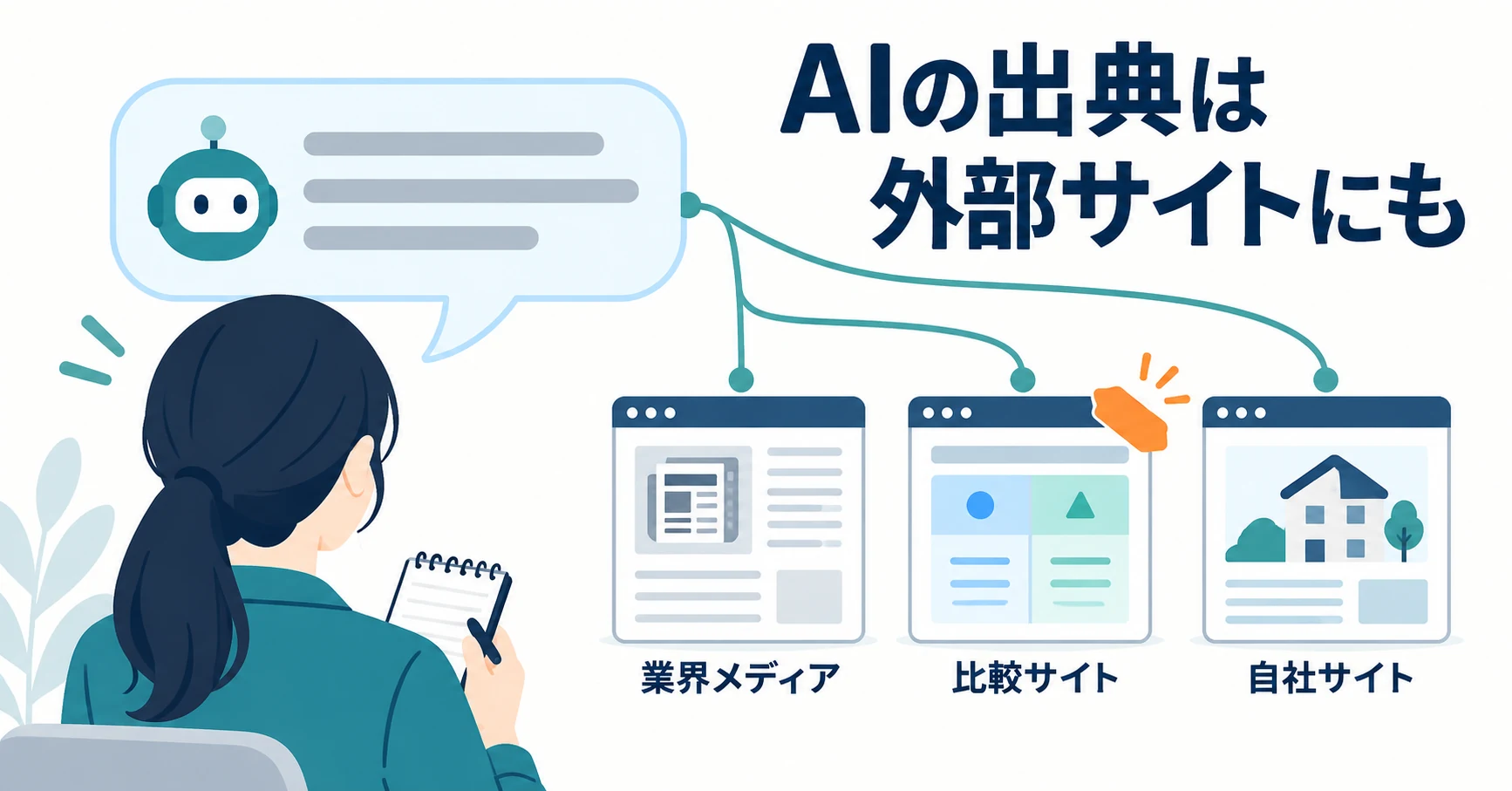
LLMOで外部メディア・比較サイトの掲載はなぜ関係する?
AIの回答は、自社サイトだけでなく外部メディアや比較サイトも引用します。自社の質問で引用される外部サイトの調べ方と、誤った掲載への対応、避けるべき掲載方法を説明します。
公開
海外事例・調査
Claudeで動画生成するには?Opus 5.5で試せる7パターンを比較
Claudeで動画生成する7パターンを比較。外部の動画生成やMCPを使わず、Claude Codeだけでコードを書いて文字や図形を動かす方法から、HyperFrames、Remotion、GPT Image、Higgsfield、HeyGen、ElevenLabsまで、役割と設定手順への導線を整理します。
公開

AIO・AI検索対策
AIO対策の成果事例|AI経由が検索経由売上の6.5%→66%に。制作会社は何を変えた?
AI経由が検索経由売上の6.5%から66%へ。Web制作会社Flow Ninjaの自己報告を読み解き、制作会社が自社の比較ページを直す例と、問い合わせから受注までの記録方法を紹介します。
公開