Claudeで動画生成するには?Opus 5.5で試せる7パターンを比較
Claudeで動画生成する7パターンを比較。外部の動画生成やMCPを使わず、Claude Codeだけでコードを書いて文字や図形を動かす方法から、HyperFrames、Remotion、GPT Image、Higgsfield、HeyGen、ElevenLabsまで、役割と設定手順への導線を整理します。
Claudeで動画を作る方法は、映したいものによって変わります。
文字や図形をコードで動かす人もいれば、別のAIで人物や映像を作り、Claudeに全体を組み立てさせる人もいます。選ぶときの近道は、モデル名より「何を映したいか」を先に決めることです。
文字や図形を動かすモーショングラフィックスなら、外部の動画生成サービスやMCP(外部の道具につなぐ仕組み)は必須ではありません。 Claude Code(ターミナルで使うClaudeの開発ツール)にコードを書かせるだけで作る方法もあります。
この記事では、そのClaude Codeだけの方法を最初に紹介し、アバター解説まで含めた7つの構成と設定手順への入口を整理します。組み合わせは制作の設計例であり、当サイトですべてを実行した検証結果ではありません。
Claudeで動画生成する仕組みとOpus 5.5の役割
Claudeは、台本を考え、動きのコードを書き、必要に応じて外部ツールを呼び、素材を組み合わせます。文字や図形の動画なら、Claude Codeが書いたコードをブラウザが描くだけで作れます。
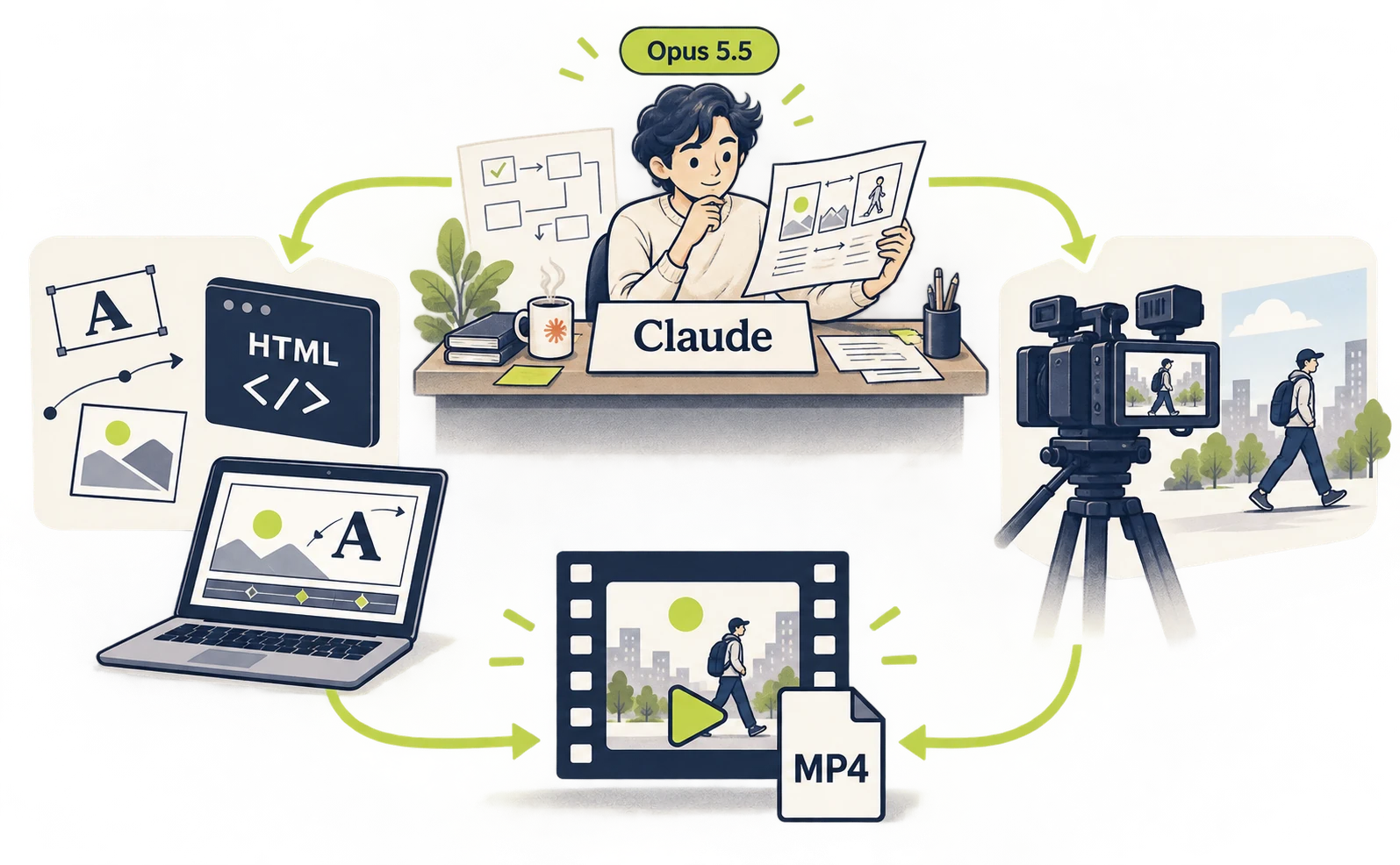
料理でいえば、Claudeは献立と調理の段取りを考える役です。
文字や図形を動かすだけなら、Claude Codeが書いたコードをブラウザが描くので、外部の生成サービスは使いません。HyperFramesのような専用の仕組みは、書き出しを楽にしたいときの選択肢です。
たとえば、サービス名が画面に飛び込んでくる動画なら、文字の位置や大きさを時間に合わせて変えれば作れます。一方、人物が街を歩く新しい映像を作りたいなら、映像を生成するモデルへ任せる構成が候補になります。
「Claudeで動画生成」という検索語には、この両方が含まれています。以下の比較では、画面を作る担当と、音を作る担当を分けて見てください。
Claudeを使った動画生成の7パターン
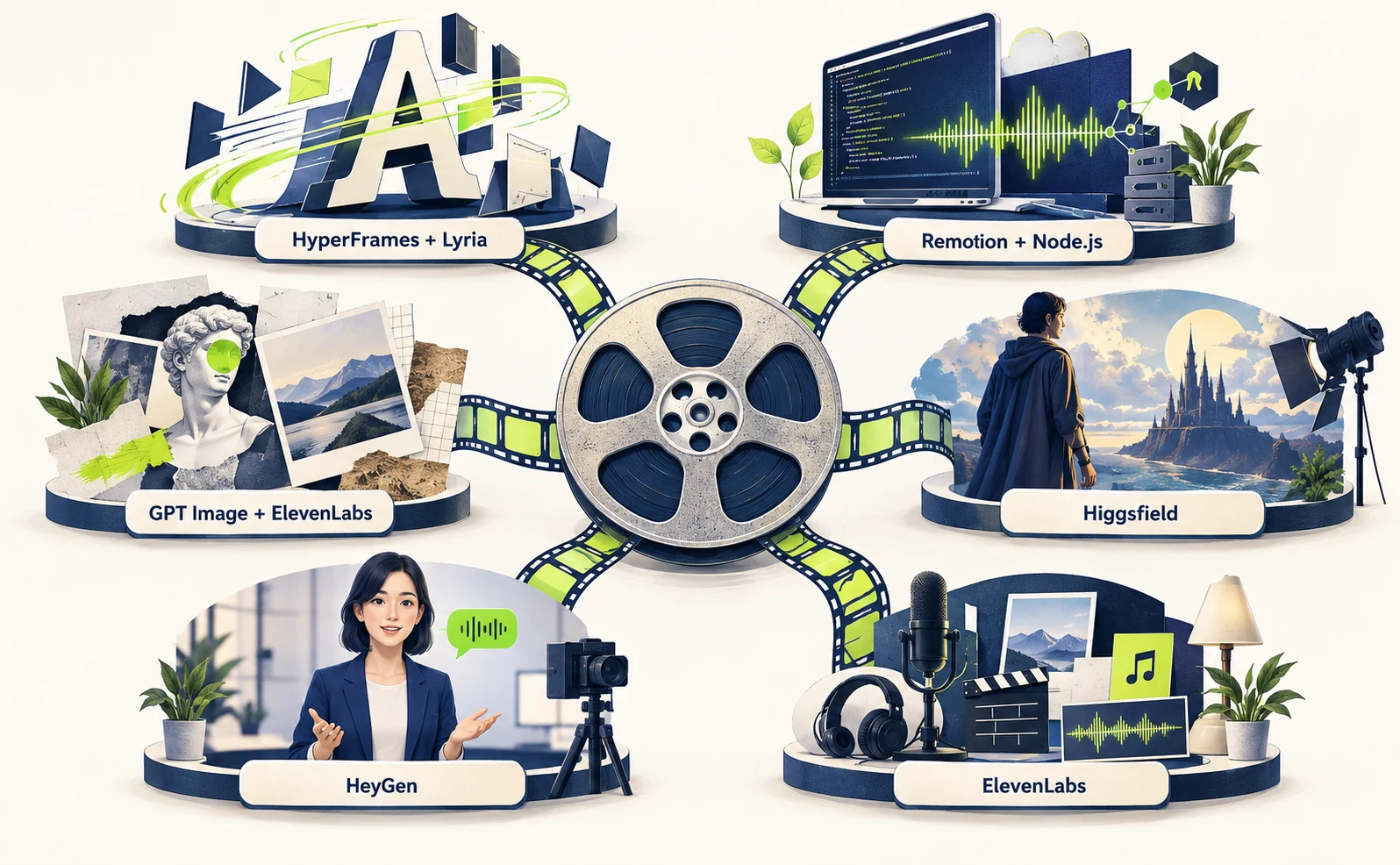
Claudeを使う動画制作は、映したいものと素材の作り方から、次の7パターンに整理できます。1つ目はClaude Codeだけで作る方法、残りの6つは外部ツールを組み合わせる構成です。各ツールの役割を比べ、自分の用途に合う構成を選んでください。
下の図は、外部ツールを組み合わせる6つの構成を示しています。1つ目のClaude Codeだけの方法は図に含めず、表の最初の行と次の節で紹介します。
| 構成 | 画面の中心 | 音の用意 | 向く用途の例 | 作成手順 |
|---|---|---|---|---|
| Claude Codeだけ | コードで描く文字・図形の動き | 最初は無音(必要ならコードで合成音) | 短いショーリール、サービス紹介 | 作り方 ↓ |
| HyperFrames+Lyria | 文字・図形・素材の動き | LyriaのBGM | サービス紹介、短いPV | 作り方 → |
| Remotion+Node.js | コードで描く文字や図 | コードで作る音 | 数値やUIの説明 | 作り方 → |
| GPT Image+ElevenLabs | 生成画像を使うアニメーション | 音声などを別途用意 | イラストで見せる解説 | 作り方 → |
| Higgsfieldなどの併用 | 生成した人物や映像 | 映像の音声とBGM | 実写風の紹介動画 | 作り方 → |
| HeyGen | 話すアバター | 読み上げ音声 | ニュース、説明動画 | 作り方 → |
| ElevenLabs | 画像・映像・音声素材 | 声・音楽・効果音 | 素材制作をまとめる用途 | 作り方 → |
Claude Codeだけでコードを書くモーショングラフィックス
Claude Codeは、文字や図形を動かすアニメーションのコードを、それだけで書けます。たとえば、大きな単語が次々に切り替わり、円が回り、棒グラフが伸びて、最後にブランド名が出る15秒のショーリールです。
参考作品:Xで公開されている動画
{{tweet:https://x.com/stephanlivera/status/2103315922098470926}}
投稿者は、この動画をOpus 5.5の「Max effort」で作ったと説明しています。元の投稿
Max effortは、Claudeにどれだけ深く考えさせるかの設定です。Claude Maxという契約プランとは別のものです。
返信では、ツールやAPIは渡しておらず返信1、MCPやプラグイン返信2、Skills返信3、Remotion返信4も使わない、素のClaude Codeだったと答えています。
これは投稿者本人の説明で、当サイトがコードを確認したものではありません。どの描画の仕組みを使い、どうやってMP4にしたかは、今回確認した投稿と返信では特定できません。
ここから先は、同じ系統の動画を作るために当サイトが提案する手順です。投稿者と同じコードや同じ仕上がりになるわけではありません。
仕組みはシンプルです。Claude CodeがHTML・CSS・JavaScriptで文字や図形の動きを書き、Webブラウザで再生します。JavaScriptで絵を少しずつ描き直すと、アニメーションになります。MDNのアニメーション解説
準備: MacにClaude Codeを入れておきます。まだなら公式のセットアップ手順に従います。Opus 5.5の選択にはバージョン2.1.280以降が必要です。古い場合は、ターミナル(Macのコマンド入力アプリ)で更新します。公式のインストーラーで入れた場合は claude update、Homebrewで入れた場合は brew upgrade --cask claude-code を実行します。
1. ターミナルで作業フォルダを作り、Claude Codeを起動します。
mkdir showreel
cd showreel
claude
2. Claude Codeの会話欄で、モデルを切り替えます。 ここからの入力はターミナルのコマンドではなく、Claudeへのメッセージです。モデル設定の公式説明
/model claude-opus-5-5
3. 会話欄に次の指示文を貼り付けます。 [自社名]は自分のサービス名に置き換えます。30fpsは「1秒に30コマ」という意味です。
15秒のショーリール動画を作って。
画面は1920x1080、30fps。
index.html 1つで完結させて。
HTML/CSS/JSと
SVGかCanvasだけを使う。
大きな文字と図形を
リズムよく動かして。
最後に[自社名]を表示。
外部のAIや動画生成は使わない。
Remotionなどの
フレームワークは使わない。
HyperFramesとMCPも使わない。
CDNや外部URLも読み込まない。
再生と最初から再生の
ボタンを付けて。
READMEに確認方法と、
MP4に書き出す手順案を書いて。
まだMP4は作らないで。
追加の道具が必要なら、
入れる前に名前と理由を教えて。
費用が出る操作はしないで。
4. ブラウザで確認します。 作業が終わったら、Finderで showreel フォルダを開き、index.html をダブルクリックします。再生ボタンで動くか、もう一方のボタンで最初から流れるかを見ます。
文字と図形が約15秒動き、最後に自社名が出れば成功です。画面が真っ白なときやエラーが出たときは、その画面のスクリーンショットを showreel フォルダに保存します。会話欄で「真っ白で動かない。画像は[ファイル名]。原因を調べて直して」と、保存したファイル名に置き換えて伝えます。
5. 必要ならMP4に書き出します。 動きを1コマずつ画像に書き出し、FFmpegという動画変換ソフトで連番の画像を1本の動画にまとめます。FFmpegはHTMLをそのまま動画にはできないためです。FFmpeg公式ドキュメント プレビューに満足したら、会話欄に次を貼ります。
プレビューを確認した。
1コマずつ画像に書き出して、
output/showreel.mp4 にして。
動きは時計ではなく
コマ番号で決めて。
使うソフトと入れ方を
先に説明し、許可を待って。
ブラウザやFFmpegは、自分のパソコンの中で動く道具です。外部のAIサービスへの接続とは別なので、この方法では動画生成サービスの契約もMCPも使いません。
HyperFrames+Lyria:文字や図形を動かすPV
参考作品:Xで公開されている動画
{{tweet:https://x.com/Majin_AppSheet/status/2103497319899693327}}
下の設定記事では、同系統の動画を作るための手順例を紹介します。
HyperFramesは、Webページに使うHTMLなどを動画にする道具です。HyperFrames公式
こちらも文字や図形をコードで動かす方法です。1つ目との違いは、動画を作って書き出すための専用の仕組みがあることです。LyriaのBGMは任意で、音楽なしでも自分のパソコン上で書き出せます。
作れる動画の例:メモアプリを紹介する15秒のPV。 最初に「思いつきを、その場でメモ。」の文字が現れ、次に3枚のメモが並んで整理され、最後に「今日のアイデアを残そう。」で締める動画です。軽いBGMを付け、文字とカードの動きで使い方を見せます。
設定記事では、この流れを指定する指示文、HyperFramesの導入、LyriaのBGMの追加、MP4への書き出しを紹介します。
Remotion+Node.js:映像と音をコードで作る
参考作品:Xで公開されている動画
{{tweet:https://x.com/_nogu66/status/2103665780160421939}}
下の設定記事では、同系統の動画を作るための手順例を紹介します。
Remotionもコードから動画を作る道具です。画面の動きを作り、Node.jsで用意した音を組み合わせる構成を考えられます。Remotionの音声ガイド
作れる動画の例:散らばった情報が整う15秒の説明アニメーション。 「散らばる情報」という文字と3つの四角が現れ、5秒で中央へ整列。その瞬間に短い音が鳴り、最後に「一つに整理。」という大きな文字へ切り替わります。
画面の動きと音を同じ秒に合わせる構成です。設定記事では、Remotionの導入から、Node.jsで短い効果音を作って重ねる方法まで説明します。
GPT Image+ElevenLabs:生成画像を動かす動画
参考作品:Xで公開されている動画
{{tweet:https://x.com/scisterna/status/2103600499861623106}}
下の設定記事では、同系統の動画を作るための手順例を紹介します。
まず絵を作り、その絵の位置や重なりを変えて動画にする構成です。GPT Imageで画像を用意し、ElevenLabsで声などの素材を作ります。ElevenLabsの公式接続案内
作れる動画の例:森のイラストに鳥が飛び込み、声が入る短い絵本風動画。 森の背景がゆっくり拡大し、切り抜いた鳥が左から右へ移動します。穏やかなナレーションを重ね、最後に「小さな一歩を、今日から。」の文字を表示する構成です。
設定記事では、背景と鳥を別々に生成して保存し、HyperFramesで動かし、ElevenLabsの音声を加える手順を紹介します。
Higgsfield+画像生成+Remotion:人物が登場する動画
参考作品:Xで公開されている動画
{{tweet:https://x.com/showheyohtaki/status/2103552919249563691}}
下の設定記事では、同系統の動画を作るための手順例を紹介します。
人物の画像、動く映像、音楽、画面上の文字を、それぞれ得意な道具に分担させる構成です。Higgsfieldで映像を作り、画像生成やLyriaで素材を用意し、Remotionで文字などを組み合わせる設計例を紹介します。Higgsfieldの公式接続手順
作れる動画の例:カフェの人物映像と文字をつないだ10秒の広告。 前半は人物がカップを持つ実写風の場面。後半は「ひと息の時間を。」という文字を見せ、BGMを流しながら締めます。文字だけのPVより、店の雰囲気や人の表情を見せたい場合の構成です。
設定記事では、Higgsfieldの認証と映像生成、LyriaのBGM、Remotionでの後半の文字画面まで、素材を順に組み合わせます。
HeyGen:アバターが話す解説動画
HeyGenのMCP連携は、Claudeからアバター動画の制作を依頼するための選択肢です。同じHeyGenが提供するHyperFramesとは、使いどころが違います。公式MCP案内
作れる動画の例:アバターが日本語で話す勉強会の案内。 シンプルな背景の話し手が「今日は、メモの整理を一緒に練習します」と話し始め、書き出す・分類する・一つ選ぶ、の順に説明します。声に合わせて字幕が表示される動画です。
設定記事では、HeyGenへの接続、アバターと声の選択、台本の入力、字幕の確認、MP4の保存まで案内します。
ElevenLabs:画像・動画・音声をまとめて生成
ElevenLabsの公式MCPは、音声だけでなく画像や動画などの生成にも対応しています。複数の素材を同じ接続先から用意したい場合の候補です。公式発表
作れる動画の例:カップの湯気と穏やかな声で見せる、約10秒のカフェ紹介。 朝の光が入るテーブルに白いカップが置かれ、湯気がゆっくり動きます。「忙しい朝に、少しだけ深呼吸。」という声と、控えめなピアノを重ねる構成です。
設定記事では、ElevenLabsの接続先から画像・短い映像・声・BGMを用意し、Studioで順序や音量を整えて書き出す流れを説明します。
動画生成に使うSkills・MCP・APIの違い
Skillsは制作の手順書、MCPは外部の道具につなぐ仕組み、APIはプログラムからサービスへ処理を頼む窓口、と考えると違いをつかめます。
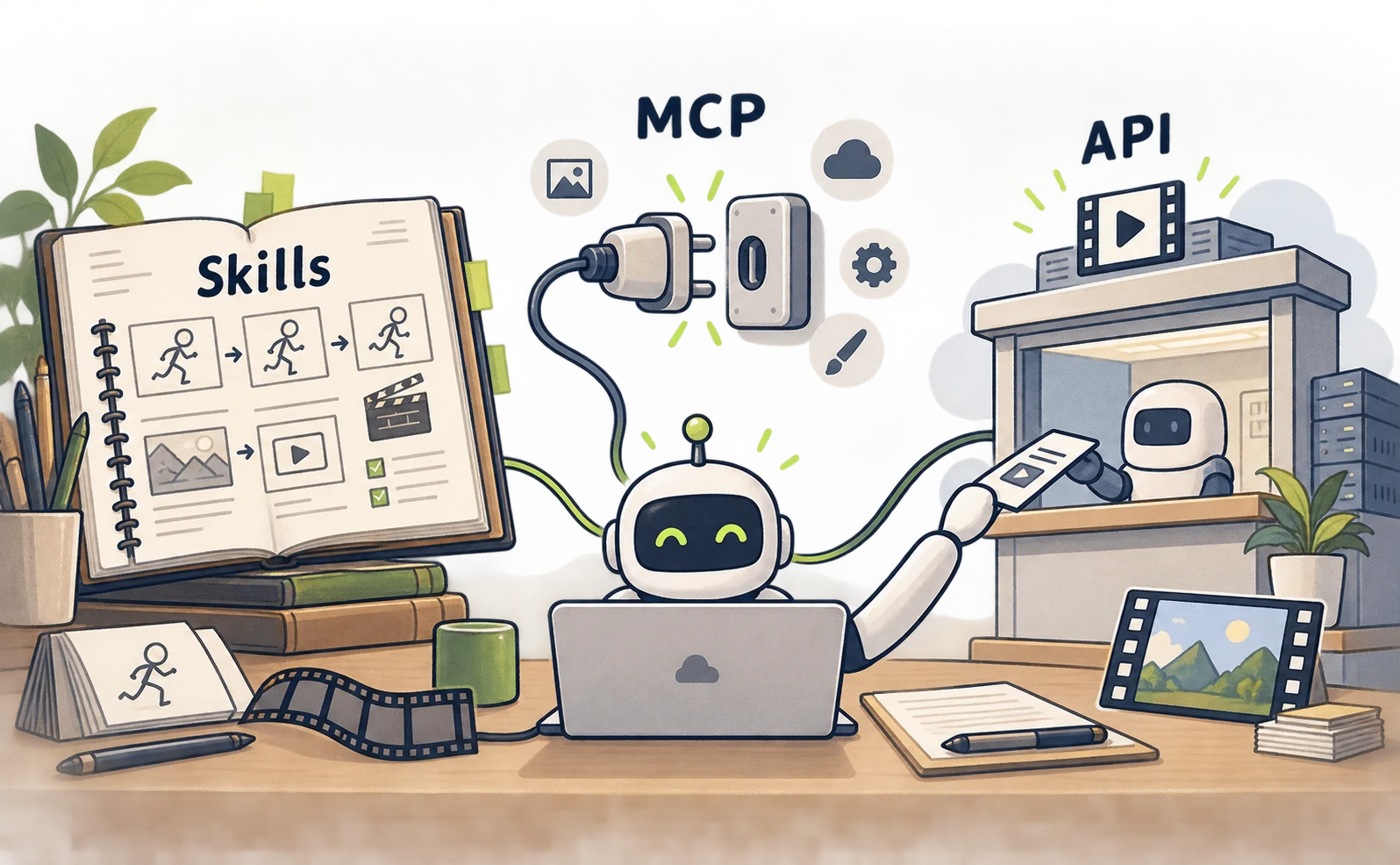
たとえば、アニメーションの作り方をClaudeに教えるSkillsを追加しても、動画モデルの利用枠が付くわけではありません。MCPで接続した場合も、接続先のアカウントや利用条件は必要です。
「プラグインを入れたら全部使える」と考えず、次の3点を分けて確認してください。
- Claudeに何を教えるのか。
- どのサービスへの接続を許可するのか。
- 生成した素材を、どの道具で動画ファイルにするのか。
この3点が決まれば、「画像はできたが動画を書き出せない」といった工程の抜けを見つけやすくなります。
なお、1つ目のClaude Codeだけの方法では、SkillsもMCPも必須ではありません。Claudeが書いたコードをブラウザで再生し、必要ならFFmpegで書き出します。
最初の操作を決めるなら、次の表から1つ選んでください。各リンク先に設定コマンドと試作用の指示文を掲載しています。
| 最初に試すこと | 設定手順 |
|---|---|
| 外部サービスなしで文字と図形を動かす | Claude Codeだけの始め方 |
| 文字を動かしてMP4を保存する | HyperFramesの導入から書き出し |
| 音と図のタイミングを合わせる | Remotionプラグインの設定 |
| 自分の絵を動かして声を付ける | 画像の保存先とElevenLabs接続 |
| 人物が動く短い場面を作る | Higgsfieldのログインと生成 |
| 台本を話す動画にする | HeyGenの接続先と認証 |
| 画像・声・音楽を一緒に用意する | ElevenLabs MCPの接続コマンド |
接続確認の段階では「使える道具を確認して。まだ生成しないで」と頼みます。接続ができてから、短い素材を1つ生成して保存する順に進めると、つまずいた場所を特定しやすくなります。
Claudeの動画生成で料金が発生する場所
動画制作の費用は、Claudeの利用料だけでは決まりません。外部サービスで素材を作る構成ならその費用を、動画を書き出す環境の費用とも分けて考えます。Claude Codeだけで作る方法では、外部の生成サービスの契約は必要ありません。

| 確認する費用 | 確認すること |
|---|---|
| Claude | 契約プラン、利用上限、追加使用の設定 |
| 画像・映像・音声生成 | 接続先のプラン、クレジット、再生成の消費 |
| 動画の書き出し | ローカルPCかクラウドか、ソフトの利用条件 |
| 制作のやり直し | どの素材から作り直す必要があるか |
OAuthというアカウント認証でつなげるサービスでも、生成が無料になるとは限りません。APIキーを手入力しないことと、費用が発生しないことは別です。
試作では、いきなり長い動画を作るより、完成形を確かめる短い1場面を先に作る方法を勧めます。音声の読み方、人物の見え方、字幕のサイズをそこで確認すれば、修正範囲を決めやすくなります。
広告・サービス紹介・ニュースに合う動画生成の選び方
選ぶ基準は、視聴者に何を見てほしいかです。文字や数値、人物、話し手のうち、どれを中心にするかを決めます。

広告の見出しを比較したいなら、文字を後から変えやすい構成。人物の雰囲気を伝えたいなら、映像生成。説明を聞いてもらいたいなら、アバター。 まずはこの分け方で十分です。
広告テストなら、冒頭の言葉だけを変え、長さや音楽、遷移先をそろえる設計ができます。ただし、この記事で紹介した道具を使うこと自体が、CTRの改善やCPCの低下を保証するわけではありません。
制作を頼む前に、「誰に」「何を一つ伝えるか」「どの場面で何を映すか」を短く書いてください。道具の一覧から始めるより、そのメモから必要な組み合わせを選ぶほうが、完成動画の姿を共有しやすくなります。
出典・参考データ
- [1] HyperFrames公式 — 取得 2026-09-27
- [2] Remotionの音声ガイド — 取得 2026-09-27
- [3] ElevenLabsの公式接続案内 — 取得 2026-09-27
- [4] Higgsfieldの公式接続手順 — 取得 2026-09-27
- [5] 公式MCP案内 — 取得 2026-09-27
- [6] 公式発表 — 取得 2026-09-27
- [7] Claude Codeだけで作ったとされる動画の元投稿 — 取得 2026-09-27
- [8] 投稿者の返信:ツールやAPIは渡していない — 取得 2026-09-27
- [9] 投稿者の返信:MCPやプラグインは使っていない — 取得 2026-09-27
- [10] 投稿者の返信:Skillsは使っていない — 取得 2026-09-27
- [11] 投稿者の返信:Remotionは使っていない — 取得 2026-09-27
- [12] MDNのアニメーション解説 — 取得 2026-09-27
- [13] FFmpeg公式ドキュメント — 取得 2026-09-27
- [14] Claude Code公式のセットアップ手順 — 取得 2026-09-27
- [15] Claude Codeのモデル設定の公式説明 — 取得 2026-09-27
この記事を書いた人
水島 翔吾株式会社kairos 代表取締役 / AgentSignal 開発者
AI クローラー・AI 流入計測と AIO 診断ツール AgentSignal を開発。実測データを元に AI 検索時代の計測と対策を書いています。
関連記事

海外事例・調査
Claude CodeとHyperFramesで動画生成する仕組み|LyriaでBGMを付ける
Claude CodeとHyperFramesの導入から、LyriaのBGM保存、プレビュー、MP4書き出しまで。貼り付けて使えるコマンドと15秒動画の指示例を紹介します。
公開

海外事例・調査
ClaudeとRemotionで動画生成|映像も音もコードで作る仕組み
RemotionのClaude Codeプラグインを設定し、文字と図形の動画、Node.jsの効果音、MP4書き出しを試す手順。保存先やエラーの確認点も解説します。
公開

海外事例・調査
Claudeで画像を動画にするには?GPT ImageとElevenLabsの組み合わせ
GPT Imageの画像をClaudeで動かし、ElevenLabsの声を加える設定例。素材の保存先、透過の確認、MCP接続、MP4書き出しまで具体的に説明します。
公開