ClaudeとHiggsfieldで動画生成|Seedance・画像・BGMを組み合わせる

ClaudeとHiggsfieldの接続設定から、Seedanceの人物動画、Lyriaの音楽、Remotionでの編集まで。制作例と自分で試せる設定を分けて解説します。
人物が登場し、声が付き、最後にサービス画面が動く。こうした動画は、すべてを一つのAIで作るとは限りません。
showheyさんが公開した例では、Claude Codeを中心に、HiggsfieldのSeedance、Gemini側の画像生成とLyria、Remotionを組み合わせています。本人による構成の説明
この記事では、分担を整理したうえで、Higgsfieldへ接続し、短い人物動画を受け取り、音楽や文字を重ねる設定例を紹介します。2026年9月27日に確認した公式手順に基づくもので、投稿者の非公開設定を再現したものではありません。
参考作品:この構成で作られた動画
{{tweet:https://x.com/showheyohtaki/status/2103552919249563691}}
以下は公開情報をもとにした設定例です。投稿者が使った非公開のプロンプトや制作設定そのものではありません。
ClaudeとHiggsfieldで作る実写風動画の全体像
Claudeは段取りを考え、Higgsfieldは画像や映像を生成する担当です。さらに音楽やUIを別の道具で作ると、工程は「素材 → 動く場面 → 編集」の3段階になります。
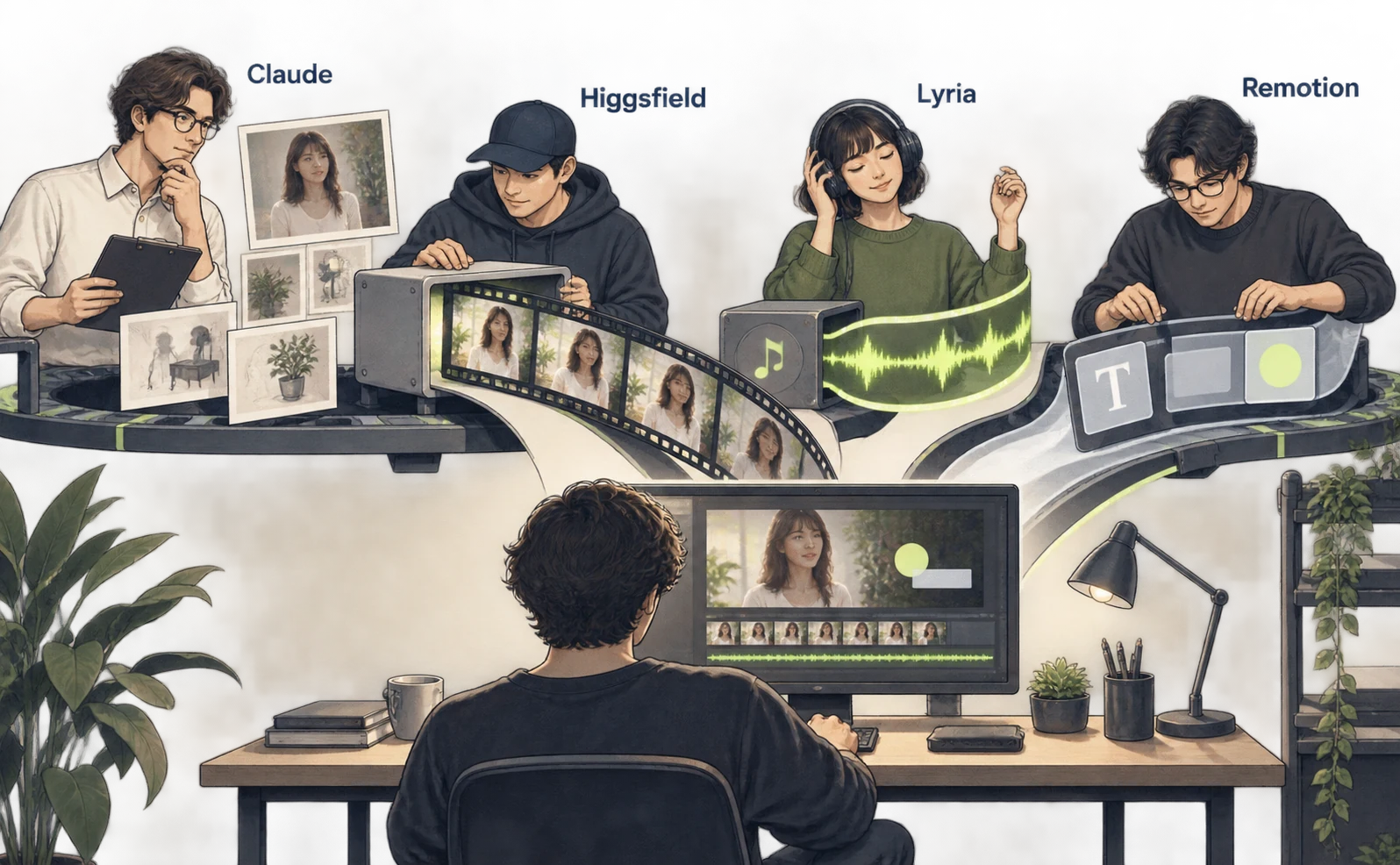
| 工程 | 公開例で挙げられた道具 | 受け渡すもの |
|---|---|---|
| 人物やセットの画像 | Gemini APIのNano Banana Pro | 画像 |
| 映像と声 | HiggsfieldのSeedance 2.5 | 動画 |
| BGM | Gemini APIのLyria 3.5 | 音声 |
| UIの動き | Remotion | 編集するコードや映像 |
この表は投稿者が説明した構成です。最初の試作で全サービスを自動連携する必要はありません。ここでは、Higgsfieldで生成する1場面から始め、承認した素材を保存して編集へ進みます。
準備するのはClaude Code、Node.js、利用枠のあるHiggsfieldの有料アカウントです。コードを書き出す後半ではRemotionを使います。元投稿と同じAPI接続を勝手に推定せず、以下では公式に案内されているCLI接続を使います。
ターミナルで順に実行し、開いたブラウザでHiggsfieldへログインしてください。公式CLI案内
npm i -g @higgsfield/cli
higgsfield auth login
npx skills add higgsfield-ai/skills
Claude Codeを起動したら「Higgsfieldの現在の残高と最近の生成物を確認して。新しい生成はしないで」と頼みます。実際にツールが呼ばれ、アカウントの結果が返ることが接続確認になります。
人物画像からSeedanceの映像と声につなぐ
人物画像を先に決め、その画像を参照して短い動画にする順序なら、顔や服装の方向性を動画生成前に確認できます。Seedance 2.5は、映像に同期した音声を扱えるモデルとして案内されています。モデルの公式説明

まずClaudeへ、次の試作用指示を渡します。モデルが利用できない場合は代替を自動実行せず、候補を示してもらいます。
Higgsfieldで、架空の成人がカフェで白い
無地のマグを持つ画像を1枚作りたい。
横16:9。自然光、紺色の服、文字やロゴな
し。
Nano Banana Proが利用可能か確認し、消
費クレジットの条件を示して。
まだ生成せず確認を待って。承認後に1枚
だけ作って。
画像を確認したら、その生成物を指定して続けます。会話に画像を添付するか、返されたアセットIDを使い、どの画像かを曖昧にしないようにします。
今承認した画像を参照してSeedance 2.5の
動画を1本作りたい。
人物がカップを少し持ち上げ、軽くほほ笑
む。カメラは固定。
横16:9、5秒を希望。声は「少し、ひと息。
」、BGMは不要。
この接続で可能な長さ・解像度・音声設定
を確認し、実行条件を先に見せて。
承認後に1本生成し、処理完了まで確認し
て。取得リンクと生成IDを返して。
5秒や発話は試作の希望条件です。接続先で選べる条件が違えば、生成前に調整します。できた動画は単体で再生し、顔・手・カップ・口の動き・声の内容を確認します。
返された動画をpublic/scene.mp4としてRemotionのプロジェクトへ保存します。生成待ちのまま再依頼すると別の生成が始まることがあるため、先に同じ生成IDの状態を確認してください。
LyriaのBGMとRemotionのUIを組み合わせる
動画とBGMがそろったら、Remotionで時間を合わせ、最後に見せたい文字や画面を加えます。映像素材の生成と、字幕・説明の編集を分ける段階です。
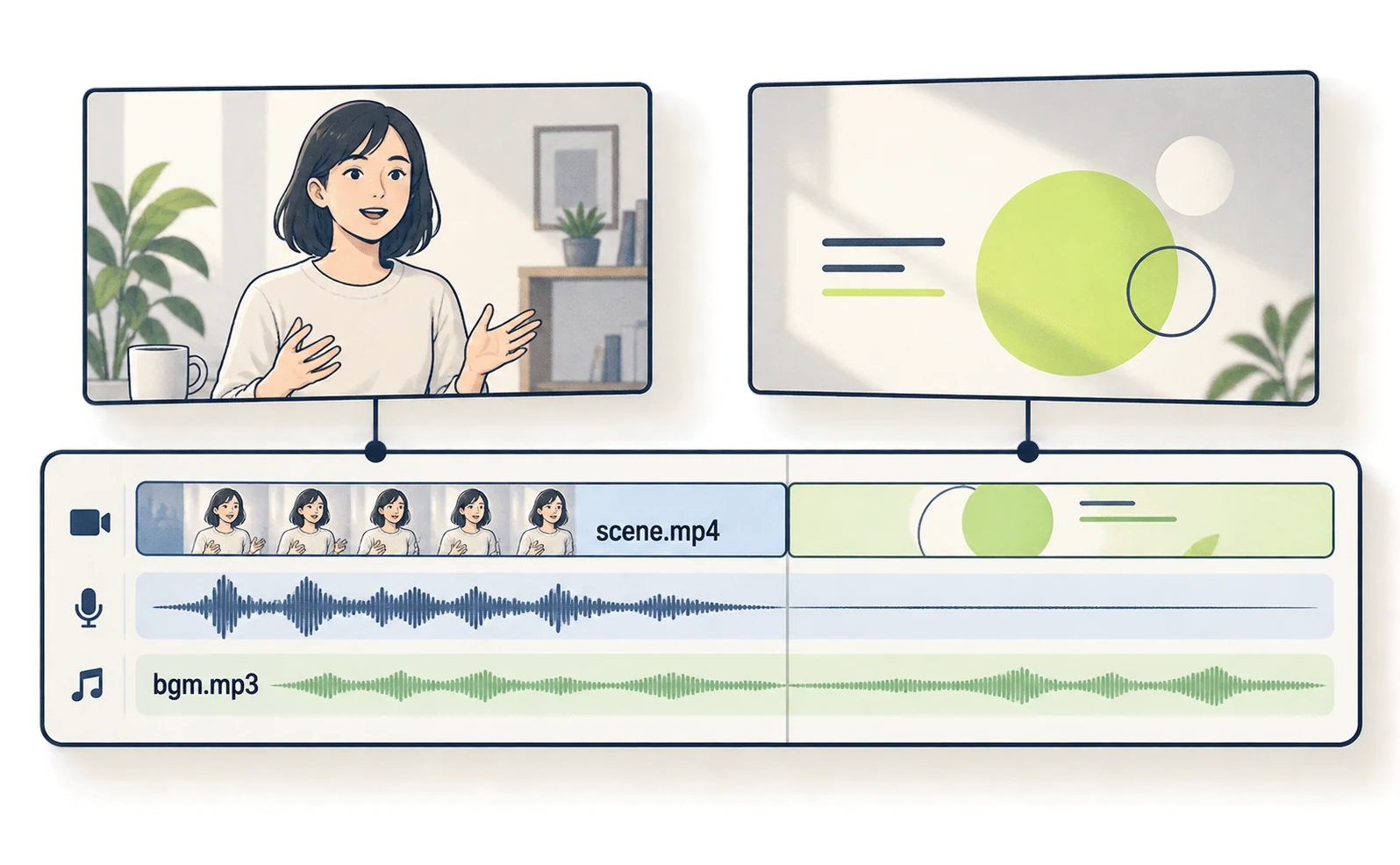
Lyriaの曲をGeminiの画面で作る手順は、BGMをMP3で保存する設定例で説明しています。曲をpublic/bgm.mp3へ保存し、Remotionの導入はこちらの手順で行います。
素材を置いた作業フォルダでClaude Codeに次を依頼します。
/remotion-best-practices
public/scene.mp4とpublic/bgm.mp3を使い、
10秒の紹介動画を作って。
Composition IDはCafeDemo、横1920×縦
1080、30fps。
最初の5秒は人物動画。元の声を残し、BGM
は声より小さくする。
後半5秒は「ひと息の時間を。」という文
字と、シンプルな丸い図形。
実在するアプリ画面や顧客実績には見せな
い。
新しい素材生成は不要。構成確認、制作、
プレビューの順で進めて。
エントリーファイルと書き出しコマンドを
返して。
src/index.tsを入口に作った場合、確認後の書き出しは次の形です。
npx remotion render src/index.ts CafeDemo out/cafe-demo.mp4
最後にout/cafe-demo.mp4で、声がBGMに埋もれないか、前半から後半へ自然につながるかを確認します。商品紹介へ置き換えるときは、実物写真と生成された商品形状が一致しているかも確認してください。
HiggsfieldのMCP接続と生成クレジット
ブラウザ版Claudeで使う場合は、CLIの代わりにMCPのカスタム接続を設定します。CLIとMCPを両方導入しなければ動かない、という意味ではありません。

ClaudeのSettings → Connectors → Add custom connectorで、名前をHiggsfield、接続先を以下にします。ConnectからHiggsfieldの認証を完了し、新しい会話で残高確認を試します。公式の接続手順
https://mcp.higgsfield.ai/mcp
接続後の生成はHiggsfield側のクレジットを使います。APIキーを入力しない接続でも、無料生成という意味ではありません。動画の秒数・解像度・モデルによって条件が違うため、最初の1本の前に確認します。
| 状態 | 確認すること |
|---|---|
| アカウント情報が返らない | 認証と接続の有効化 |
| 指定モデルを使えない | その接続経路での提供状況 |
| 生成が終わらない | 既存の生成IDと処理状態 |
| 別人や別の商品になる | 参照画像と生成結果、修正する場面 |
同じ場面を何度も作り直すより、承認した画像と動画を保存し、編集だけで直せる箇所を分けます。文字中心の動画でよいなら、コードで動かす構成のほうが目的に合う場合もあります。
出典・参考データ
- [1] 本人による構成の説明 — 取得 2026-09-27
- [2] 公式CLI案内 — 取得 2026-09-27
- [3] モデルの公式説明 — 取得 2026-09-27
- [4] 公式の接続手順 — 取得 2026-09-27
この記事を書いた人
水島 翔吾株式会社kairos 代表取締役 / AgentSignal 開発者
AI クローラー・AI 流入計測と AIO 診断ツール AgentSignal を開発。実測データを元に AI 検索時代の計測と対策を書いています。
関連記事

海外事例・調査
Claudeで動画生成するには?Opus 5.5で試せる7パターンを比較
Claudeで動画生成する7パターンを比較。外部の動画生成やMCPを使わず、Claude Codeだけでコードを書いて文字や図形を動かす方法から、HyperFrames、Remotion、GPT Image、Higgsfield、HeyGen、ElevenLabsまで、役割と設定手順への導線を整理します。
公開
海外事例・調査
Claude CodeとHyperFramesで動画生成する仕組み|LyriaでBGMを付ける
Claude CodeとHyperFramesの導入から、LyriaのBGM保存、プレビュー、MP4書き出しまで。貼り付けて使えるコマンドと15秒動画の指示例を紹介します。
公開

海外事例・調査
ClaudeとRemotionで動画生成|映像も音もコードで作る仕組み
RemotionのClaude Codeプラグインを設定し、文字と図形の動画、Node.jsの効果音、MP4書き出しを試す手順。保存先やエラーの確認点も解説します。
公開