ClaudeとHeyGenで動画生成|MCPでアバター解説を作る仕組み

ClaudeとHeyGenをMCPで接続してアバター解説動画を作る設定手順。接続URL、認証、台本の指示例、声と字幕の確認、MP4保存まで案内します。
カメラの前で話す人を毎回用意せず、台本から説明動画を作りたい。そんな場合は、ClaudeとHeyGenのアバター動画を組み合わせる方法があります。
Claudeで台本を整え、HeyGenで話し手の映像を生成します。この記事では、接続先の登録から短い日本語動画の作成、完成ファイルの確認までを案内します。
2026年9月27日時点の公式資料をもとにした設定手順です。以下の台本と指示文は試作用の提案であり、当サイトによる生成の実測結果ではありません。
HeyGenのアバター動画とHyperFramesの違い
HeyGenのアバター動画は、画面内の話し手に説明してもらう用途に向きます。HyperFramesは文字・図形・素材をコードで動かす道具で、同じ提供元でも制作の中心が異なります。
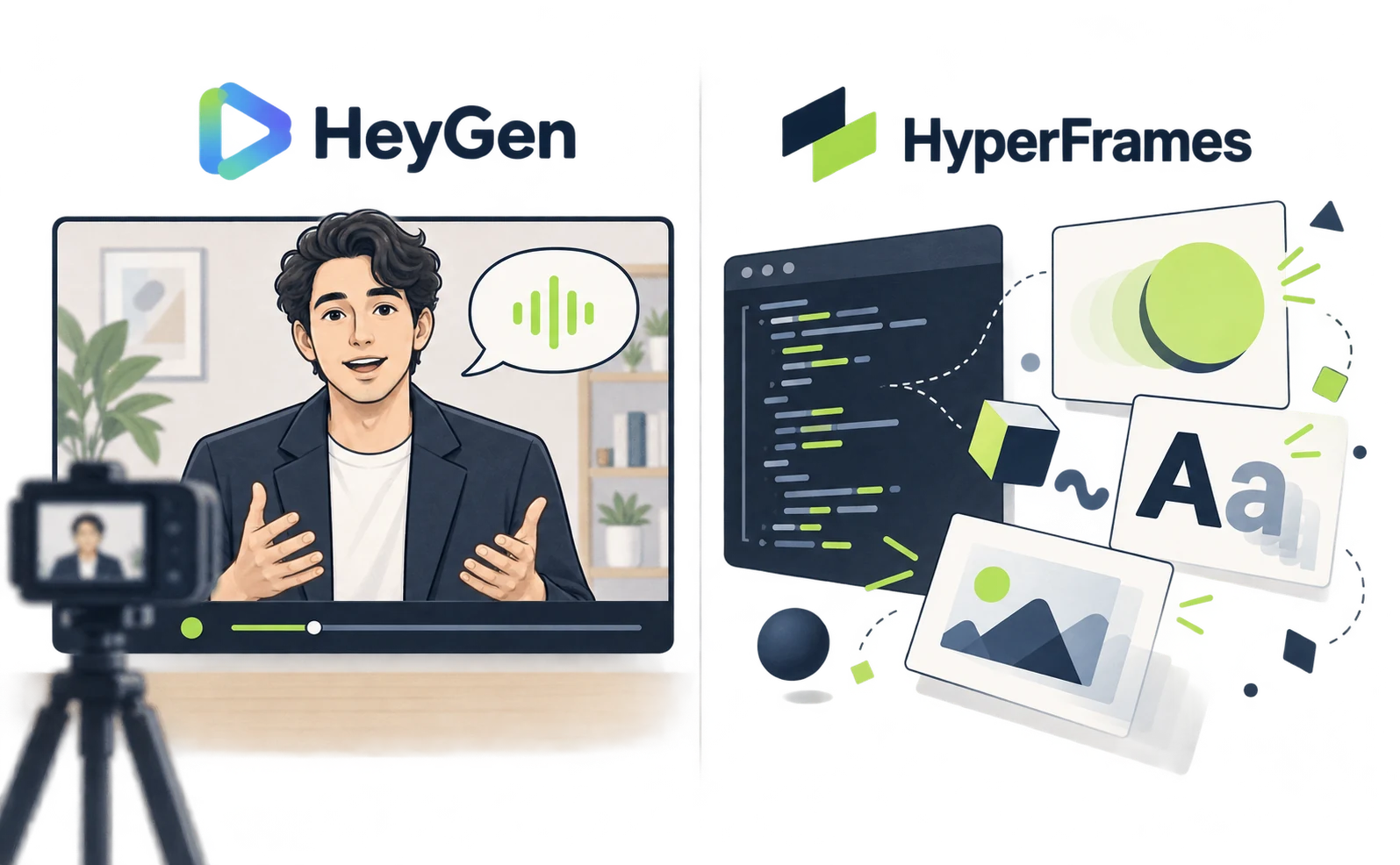
たとえば、「今週の変更点を3つ説明する」なら、話し手と字幕を中心にする構成が考えられます。「3つの数値がどう変わったかを見せる」なら、図や文字の動きが中心の構成も候補です。
今回使うのは、HeyGenのアカウントで認証するRemote MCPです。自分のHeyGen側で利用できるアバターや声を、Claudeから呼び出す形になります。HeyGen公式MCP案内
準備するのは、カスタムコネクタを利用できるClaudeのプランとHeyGenのアカウントです。Claude Codeで使う場合は、Claude CodeとNode.jsも用意します。利用できる生成枠をHeyGen側で確認してから始めてください。
ClaudeからHeyGen MCPにつなぐ仕組み
ブラウザ版Claudeでは、HeyGenをカスタムコネクタとして登録し、HeyGenへのログインで接続を認証します。APIキーを会話へ貼る手順ではありません。
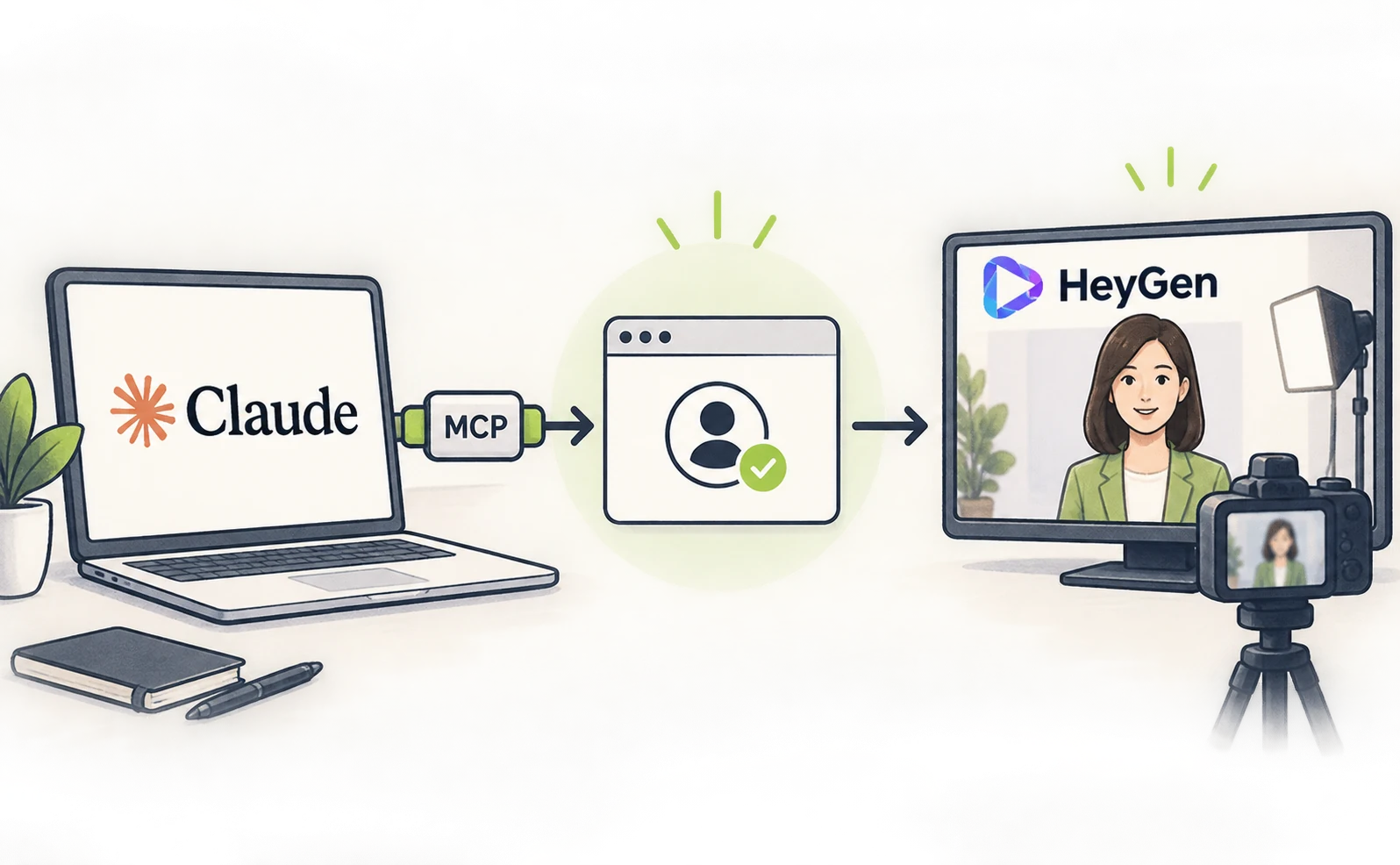
Claudeの「+」からConnector → Manage Connector → Add custom connectorへ進みます。名前はHeyGen、Remote MCP server URLは次の値です。公式のClaude Web設定
https://mcp.heygen.com/mcp/v1/
保存後にConnectを押し、HeyGenの認証画面で接続するアカウントと権限を確認します。Claudeへ戻ったら、新しい会話で「HeyGenで利用できるアバターと音声の候補を確認して。まだ動画は生成しないで」と頼みます。
Claude Codeを使う場合は、作業フォルダのターミナルで次を実行します。ブラウザ版の設定と両方行う必要はありません。Claude Code向け公式手順
claude mcp add --transport http heygen https://mcp.heygen.com/mcp/v1/
claude
Claude Code内で/mcpを開き、HeyGenのブラウザ認証を完了します。heygenが接続済みと表示されることを確認してください。認証前のまま自然文だけを送っても、動画生成ツールは利用できません。
台本からアバター動画を作り、声と字幕を確認する
最初は短い台本で1本を生成し、声と字幕の両方を確認します。長い記事を丸ごと渡すより、読ませる文章を先に確定したほうが修正箇所を見つけやすくなります。
以下は、架空の勉強会を案内する試作用の指示文です。アバターと声は、接続後に取得した候補から選んでください。
HeyGenで、架空の勉強会の案内動画を1本
作りたい。
横16:9、日本語、落ち着いた話し方。背景
はシンプル。
アバターと声は先ほど選んだものを使う。
台本:
「今日は、メモの整理を一緒に練習します。
 まず思いついたことを書き出し、次に三
つのテーマへ分けます。
 最後に、今日取り組むことを一つ選びま
しょう。」
字幕を付ける。話していない内容や実績を
追加しない。
生成前に台本、想定する長さ、利用する設
定と消費条件を見せて。
確認後に1本だけ生成。生成IDを保存し、
完了した動画のリンクを返して。
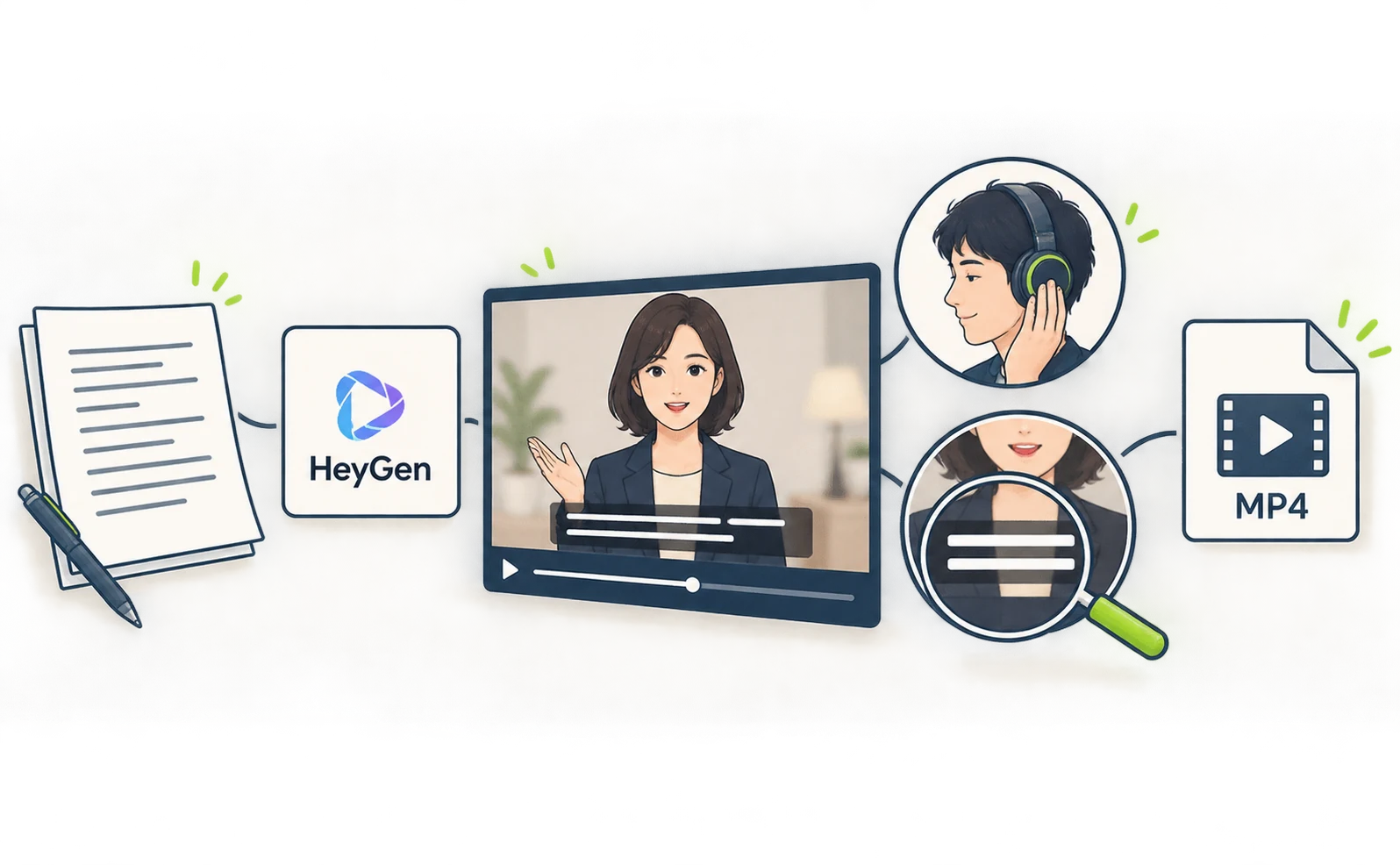
台本を確認してから生成を許可します。できた動画は会話内のリンクと、HeyGenのProjectsから確認できます。まず映像を見る前に音だけを聞き、固有名詞や数字の読み方が正しいかを確かめます。
次に字幕を確認します。「言っていることが合っている」だけでなく、声と同じタイミングで表示されるか、改行が途中で読みにくくなっていないかも見ます。
修正依頼は「全体をもっと自然に」だけでなく、箇所を指定します。
冒頭の「メモの整理」の後に短い間を入れ
たい。
字幕は意味のまとまりで改行し、文字を少
し大きくして。
変更が編集で可能か、再生成が必要かを先
に示して。
完成したらProjectsで対象動画を開き、ダウンロードでMP4を保存します。会話にプレビューが出た段階で終えず、保存したファイルを実際に再生してください。ダウンロード可否・画質・透かしは自分のプランで確認します。
HeyGenの利用枠とニュース動画への使い方
HeyGenのMCPは既存のHeyGenプランのクレジットを使います。MCPをつなぐために別のAPI課金を用意する方式ではありませんが、無制限に生成できるという意味ではありません。公式の利用枠説明

| 困った状態 | 最初に確認すること |
|---|---|
| コネクタを追加できない | Claude側のプランと組織設定 |
| HeyGenが接続されない | 認証先のアカウントと/mcpの状態 |
| 動画生成が始まらない | HeyGen側の生成枠とツールへの許可 |
| 動画が返ってこない | 同じ生成IDの処理状況、Projectsの一覧 |
| 読み間違いがある | 台本の表記、声、読み方の指定 |
ニュース動画へ応用するなら、元記事のタイトルと本文をそのまま長く読ませるより、「何が変わったか」「誰に関係するか」「確認すべきこと」を1文ずつ用意すると整理しやすくなります。事実確認は生成前の台本で行い、アバターの自然さと混同しないようにします。
最後の画面に出典名と日付を載せるなど、視聴者が元情報へ戻れる構成も検討してください。先に短い1本を保存できるところまで通し、その設定を次の動画へ引き継ぐと、毎回どこから始めるかが明確になります。
文字と図が主役の構成を選びたい場合は、ClaudeとHyperFramesの設定手順も参考になります。
出典・参考データ
- [1] HeyGen公式MCP案内 — 取得 2026-09-27
- [2] 公式のClaude Web設定 — 取得 2026-09-27
- [3] Claude Code向け公式手順 — 取得 2026-09-27
この記事を書いた人
水島 翔吾株式会社kairos 代表取締役 / AgentSignal 開発者
AI クローラー・AI 流入計測と AIO 診断ツール AgentSignal を開発。実測データを元に AI 検索時代の計測と対策を書いています。
関連記事

海外事例・調査
Claudeで動画生成するには?Opus 5.5で試せる7パターンを比較
Claudeで動画生成する7パターンを比較。外部の動画生成やMCPを使わず、Claude Codeだけでコードを書いて文字や図形を動かす方法から、HyperFrames、Remotion、GPT Image、Higgsfield、HeyGen、ElevenLabsまで、役割と設定手順への導線を整理します。
公開

海外事例・調査
Claude CodeとHyperFramesで動画生成する仕組み|LyriaでBGMを付ける
Claude CodeとHyperFramesの導入から、LyriaのBGM保存、プレビュー、MP4書き出しまで。貼り付けて使えるコマンドと15秒動画の指示例を紹介します。
公開

海外事例・調査
ClaudeとRemotionで動画生成|映像も音もコードで作る仕組み
RemotionのClaude Codeプラグインを設定し、文字と図形の動画、Node.jsの効果音、MP4書き出しを試す手順。保存先やエラーの確認点も解説します。
公開