ClaudeとElevenLabsで動画生成|MCPで画像・声・BGMをまとめる
ElevenLabs MCPをClaudeに接続し、画像・映像・声・BGMを用意する手順。接続コマンド、ワークスペースの確認、Studioでの仕上げと書き出しを解説します。
画像を作る画面、声を作る画面、動画を作る画面。その行き来を減らしたいなら、ElevenLabsのMCP連携が候補になります。
ClaudeからElevenLabsへ接続し、画像・映像・声・音楽を依頼する。仕上げは生成物を確認しながら進める。 この記事では、接続コマンドと最初の短い動画を作る指示例を紹介します。
手順は2026年9月27日確認の公式資料に基づきます。以下は当サイトの制作設計例で、全ツールを実行して得た検証結果ではありません。
ElevenLabs MCPで生成できる画像・動画・音声
ElevenLabsのMCPは、Claudeなどのアシスタントから生成機能を使うための接続です。2026年9月の公式発表では、画像・動画・声・音楽・効果音などを同じコネクタから扱う構成が示されています。公式発表
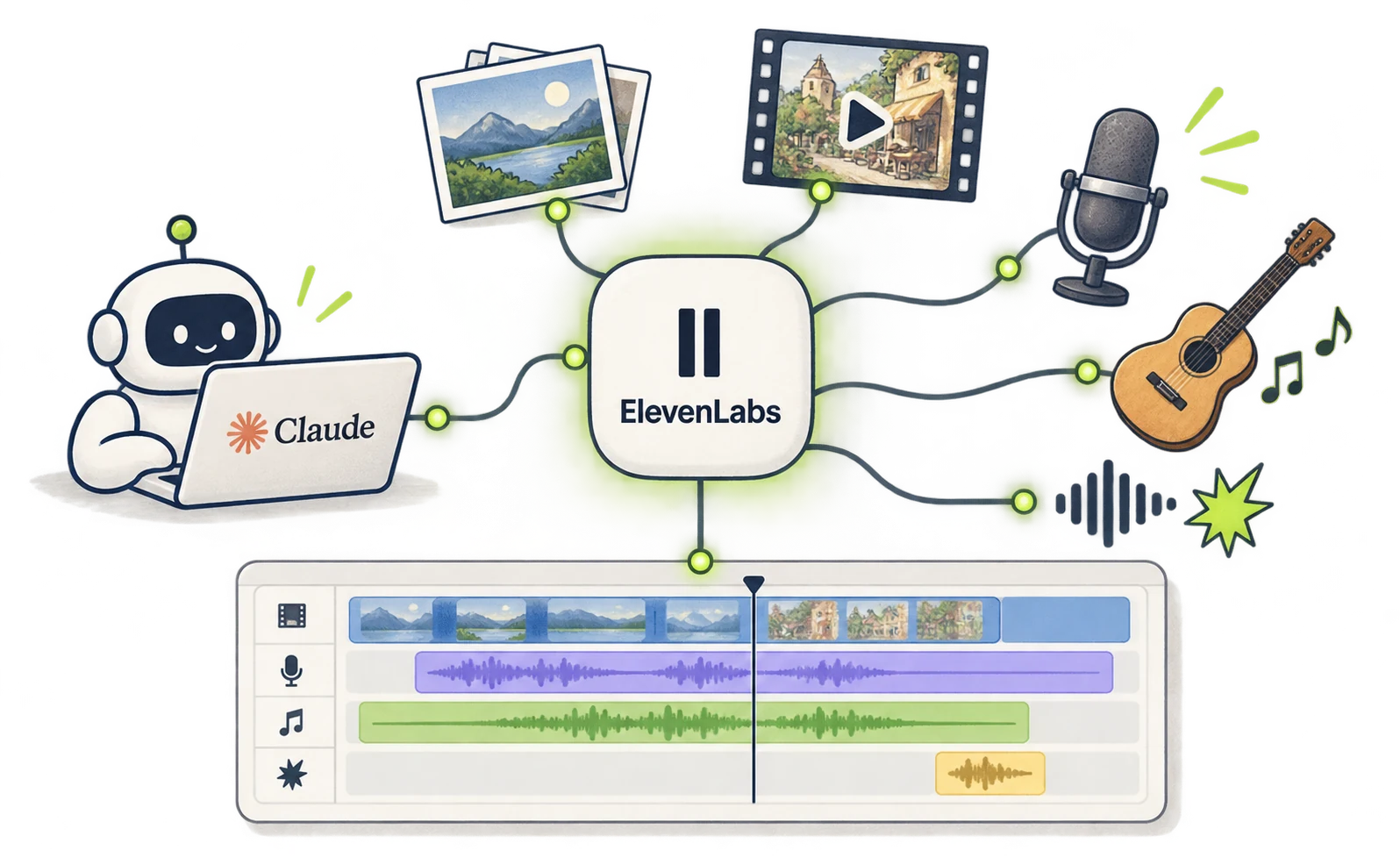
「ElevenLabsは読み上げだけ」と考えていると、この構成を見落とします。一方、接続しただけで、すべてのモデルが自分のアカウントで同じ条件で使えると決めつけることもできません。
今回の試作では、架空のカフェを紹介する短い動画を作る想定にします。用意するのはElevenLabsのアカウントと、コネクタを使えるClaude、またはClaude Codeです。
最初に決めるのは、映像1本、声1本、BGM1本という素材の数です。各素材を確認してから次へ進むようにすれば、失敗した部分だけを直しやすくなります。
ClaudeとElevenLabsをアカウント認証で接続する
現在のホスト型MCPはElevenLabsのアカウントで認証します。古いローカル型MCPのAPIキー設定とは別の導入方法です。公式の接続ページ
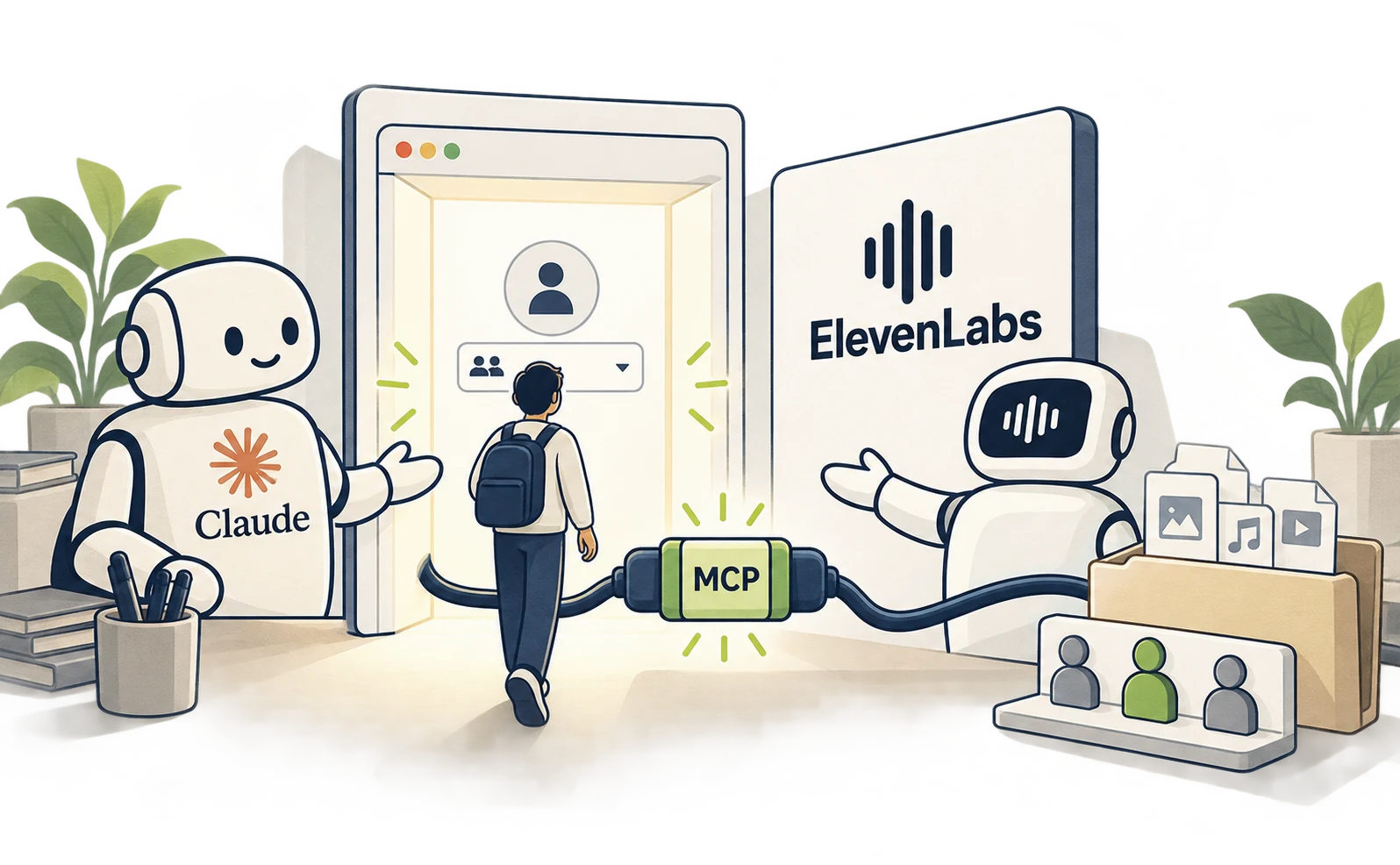
ブラウザやデスクトップ版Claudeでは、Settings → Connectorsからディレクトリを開き、ElevenLabsを選んで接続します。認証画面でアカウントとワークスペースを確認してください。ホスト型MCPの設定資料
Claude Codeの場合は、作業フォルダのターミナルで次を実行します。
claude mcp add --transport http elevenlabs https://api.elevenlabs.io/v1/mcp
claude
Claude Code内で/mcpを開き、ElevenLabsの認証を完了します。接続状態を確認したら、次を送ります。
ElevenLabsの接続で使える画像・動画・読
み上げ・音楽ツールを確認して。
いまのワークスペースで選べるモデルと、
必要な権限を示して。
この確認では新しい素材を生成しないで。
生成ツールが見つからない場合は、ワークスペースの権限とコネクタの有効化を確認します。一般的な説明だけ返ってきた場合は、実際のツールを確認した結果かを聞き直します。
画像・映像・声・BGMを生成してStudioで仕上げる
最初の動画は、画像を承認し、映像にして、声と音楽を足す順に作ります。まとめて依頼する場合でも、途中の確認点を指定できます。
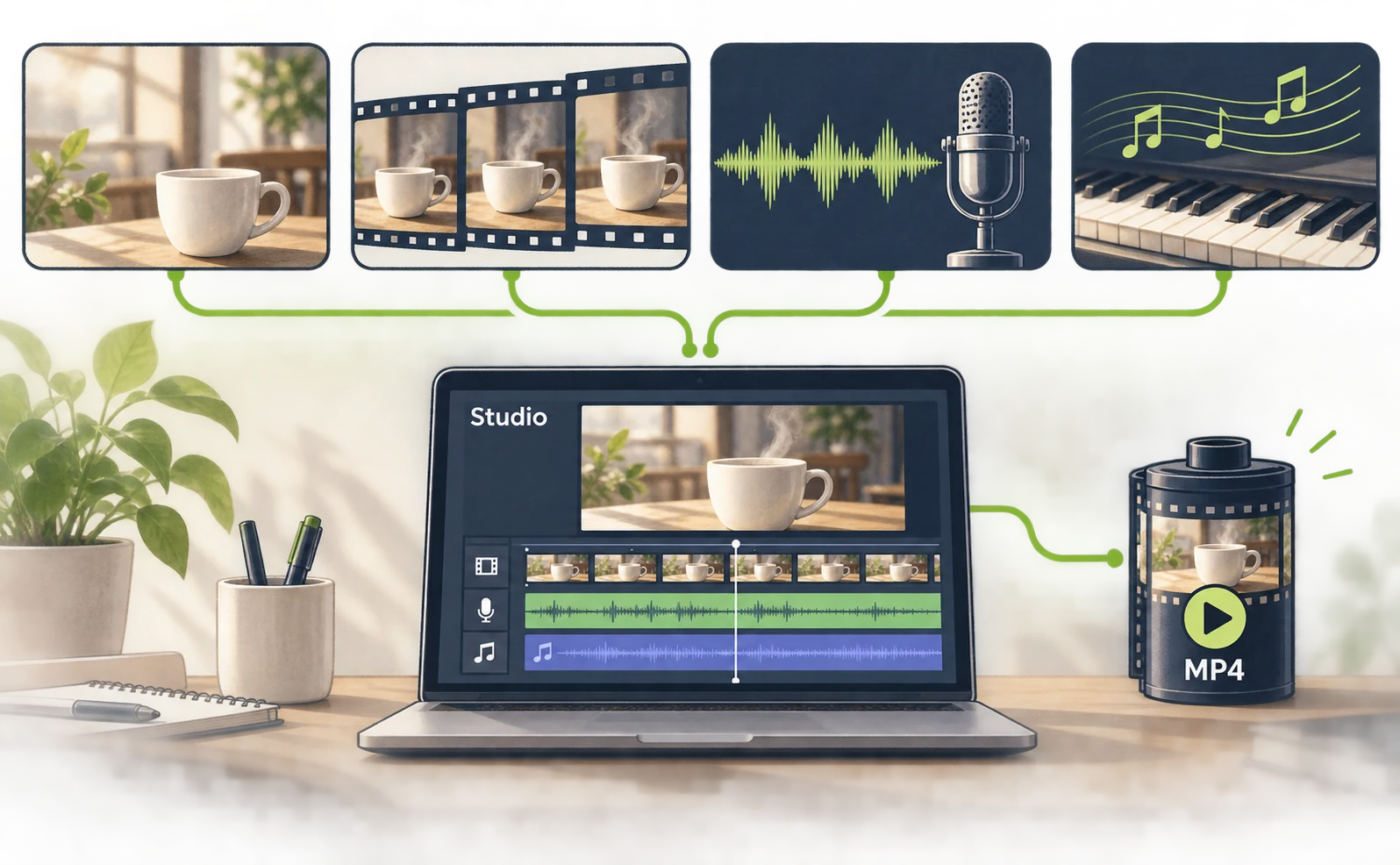
以下をClaudeに貼り付けます。これはサービス名や台本を書き換えて使える試作例です。
ElevenLabsで架空のカフェの短い紹介動画
を作りたい。
完成形は横16:9、約10秒、日本語。実在店
の広告ではありません。
1. 朝の光が入るカフェのテーブルと白い
無地のカップの画像を1枚。
2. その画像を参照し、湯気がゆっくり動
く短い映像を1本。
3. 台本「忙しい朝に、少しだけ深呼吸。」
を穏やかな声で1本。
4. 歌声なし、控えめなピアノのBGMを1本。
まず各素材の候補モデル、可能な長さ、利
用条件を示して。
画像の確認後に映像へ進む。生成は各素材
1本ずつ。
利用できない機能は代替を実行する前に報
告して。
完成した素材のIDとリンクを一覧にして。
画像では雰囲気と不要な文字、映像ではカップの形や動き、音声では読み方を確認します。すべてを作り直す前に、どの素材の問題かを決めてください。
生成物はElevenCreativeのワークスペースに保存され、Studioで編集する流れが公式に案内されています。生成物のリンクから開き、映像・声・音楽をタイムライン上で確認します。Studio
仕上げでは、次の順に確認すると整理しやすくなります。
- 映像の長さに対して声が最後まで収まるか。
- BGMを下げても、動画の雰囲気が保たれるか。
- 字幕を付ける場合、話している内容と一致するか。
- 終わりが急に切れず、最後の言葉を聞き取れるか。
Studioで完成状態を確認してエクスポートします。動画として選べる出力形式と保存先を確認し、保存したファイルを開いてください。素材の音声ファイルだけをダウンロードして、動画も完成したと思い込まないことが確認点です。
外部で編集したい場合は、映像をscene.mp4、声をvoice.mp3、曲をbgm.mp3のように分けて保存します。コードで細かく配置したい場合は、Remotionで組み立てる方法にも渡せます。
ElevenLabsの利用枠と他サービス併用の判断
ElevenLabsへ接続できることと、生成枠が足りることは別です。APIキー不要の認証でも、素材の生成にはプランやモデルごとの条件が適用されます。
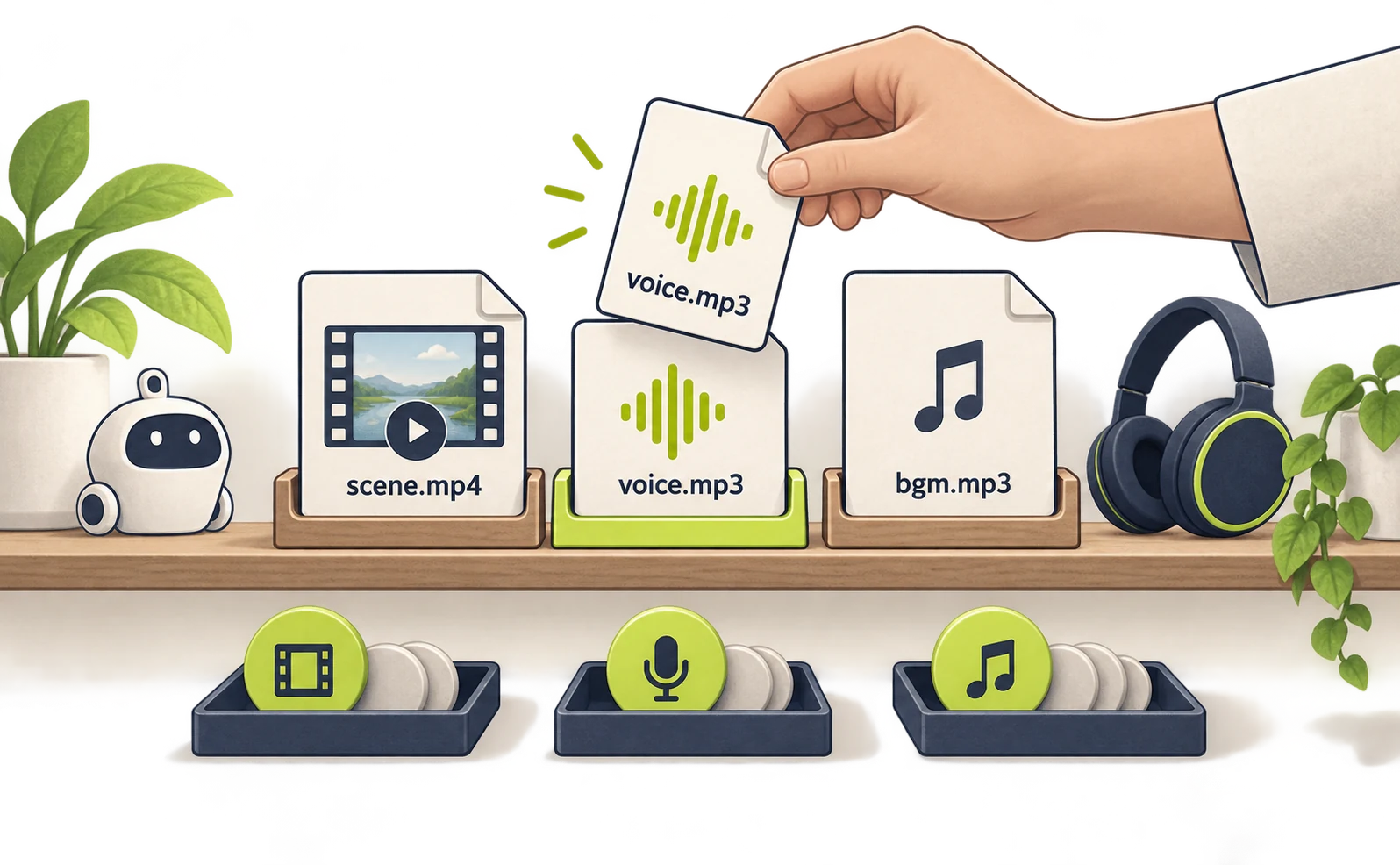
最初の試作では、使った素材の種類と生成回数を記録しておきます。後から「声だけ直したい」となったとき、映像まで生成し直す必要があるかを判断しやすくなります。ElevenLabsの料金案内
| 状態 | 次に見る場所 |
|---|---|
| 認証が失敗する | /mcpとブラウザのログイン先 |
| 画像・動画ツールが出ない | コネクタの権限とワークスペース |
| 生成が拒否される | モデルの提供条件と残りの利用枠 |
| 編集したい素材がない | 生成物のID・リンクと保存先 |
| 書き出したものが音声だけ | Studioのプロジェクト内容と出力形式 |
声の種類や素材制作を一か所へまとめたいなら、この構成を試す理由があります。特定の映像モデルを選びたいならHiggsfield、文字や図形を細かく動かしたいならHyperFramesやRemotionも比較してください。
最初の到達点は、素材が生成できたことではなく、映像と声を合わせたファイルを最後まで再生できることです。6パターンの比較記事から、見せたい動画に合う構成を選べます。
出典・参考データ
- [1] 公式発表 — 取得 2026-09-27
- [2] 公式の接続ページ — 取得 2026-09-27
- [3] ホスト型MCPの設定資料 — 取得 2026-09-27
- [4] Studio — 取得 2026-09-27
- [5] ElevenLabsの料金案内 — 取得 2026-09-27
この記事を書いた人
水島 翔吾株式会社kairos 代表取締役 / AgentSignal 開発者
AI クローラー・AI 流入計測と AIO 診断ツール AgentSignal を開発。実測データを元に AI 検索時代の計測と対策を書いています。
関連記事
海外事例・調査
Claudeで動画生成するには?Opus 5.5で試せる7パターンを比較
Claudeで動画生成する7パターンを比較。外部の動画生成やMCPを使わず、Claude Codeだけでコードを書いて文字や図形を動かす方法から、HyperFrames、Remotion、GPT Image、Higgsfield、HeyGen、ElevenLabsまで、役割と設定手順への導線を整理します。
公開
海外事例・調査
Claude CodeとHyperFramesで動画生成する仕組み|LyriaでBGMを付ける
Claude CodeとHyperFramesの導入から、LyriaのBGM保存、プレビュー、MP4書き出しまで。貼り付けて使えるコマンドと15秒動画の指示例を紹介します。
公開
海外事例・調査
ClaudeとRemotionで動画生成|映像も音もコードで作る仕組み
RemotionのClaude Codeプラグインを設定し、文字と図形の動画、Node.jsの効果音、MP4書き出しを試す手順。保存先やエラーの確認点も解説します。
公開