Search Consoleの生成AIレポートの見方:表示回数で分かること

Search Consoleの生成AIレポートで、GoogleのAI機能に自社ページが表示された回数を確認する方法を説明します。表示回数で分かること・分からないこと、通常の検索結果レポートとの使い分けも整理します。
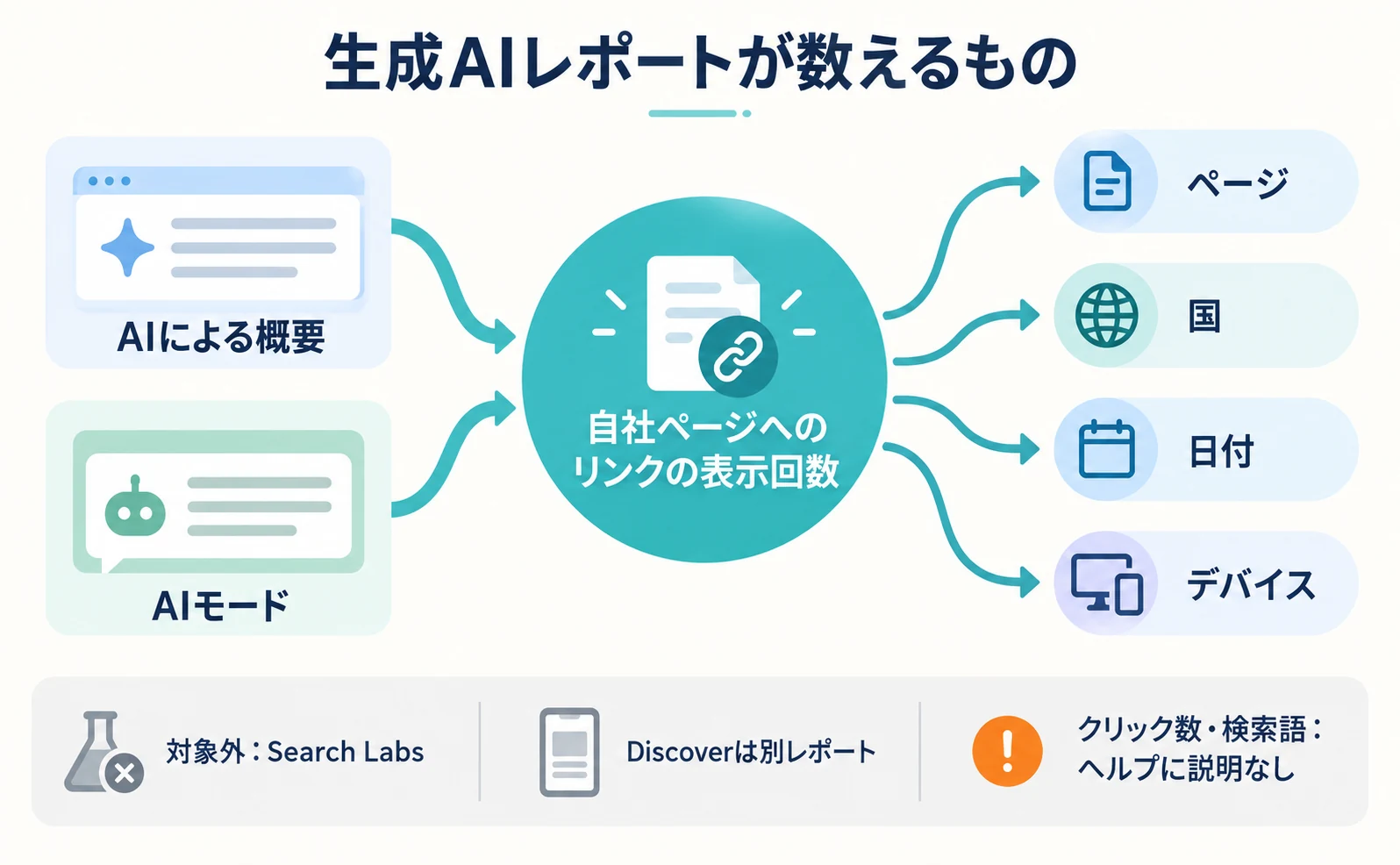
Search Consoleの生成AIレポートでは、Google検索のAIによる概要とAIモードで、自社ページへのリンクが表示された回数を確認できます。 ページ・国・日付・デバイスごとに分けて見られます。
「GoogleのAIに自社が出ているか、数字で見られるようになったらしい」。そう聞いてSearch Consoleを開いたものの、どこにあり、何の数字なのか分からない。この記事はその場面を想定しています。
Search Consoleは、Google検索で自社サイトがどう表示されたかを確認できる、Googleの無料の管理画面です。以下は2026年9月23日時点で確認できたGoogleのヘルプと発表に基づきます。
Search Consoleの生成AIレポートとは
GoogleのAI機能で自社ページのリンクがどれだけ表示されたかを見るためのレポートです。 Googleは2026年6月3日に発表し、8月31日に全世界のサイトへ展開したと追記しています [1]。
英語版ヘルプでの名称は「Generative AI performance report」です。対象はGoogle検索のAIによる概要(AI Overviews)とAIモード(AI Mode)です [2]。
試験中の機能を集めたSearch Labsのデータは含まれません [2]。Googleは対象の機能を今後更新する予定だとしています [2]。
Google Discover(おすすめ記事を表示する面)のAI機能には、別の生成AIレポートがあります [1][2]。この記事で扱うのは検索用のレポートです。デバイス別の表示は、検索用のレポートで提供されています [1]。
このレポートで分かることは次のとおりです [1][2]。
| 分けて見る単位 | 分かること |
|---|---|
| ページ | どのページのリンクがAI機能に表示されたか |
| 国 | どの国の検索で表示されたか |
| 日付 | 時間・日・週・月ごとの変化 |
| デバイス | パソコン・タブレット・スマートフォンのどれで表示されたか |
数えているのは表示回数です。ヘルプでは、クリック数や検索された言葉(クエリ)を分けて見る項目は説明されていません [2]。
生成AIレポートの開き方と必要な権限
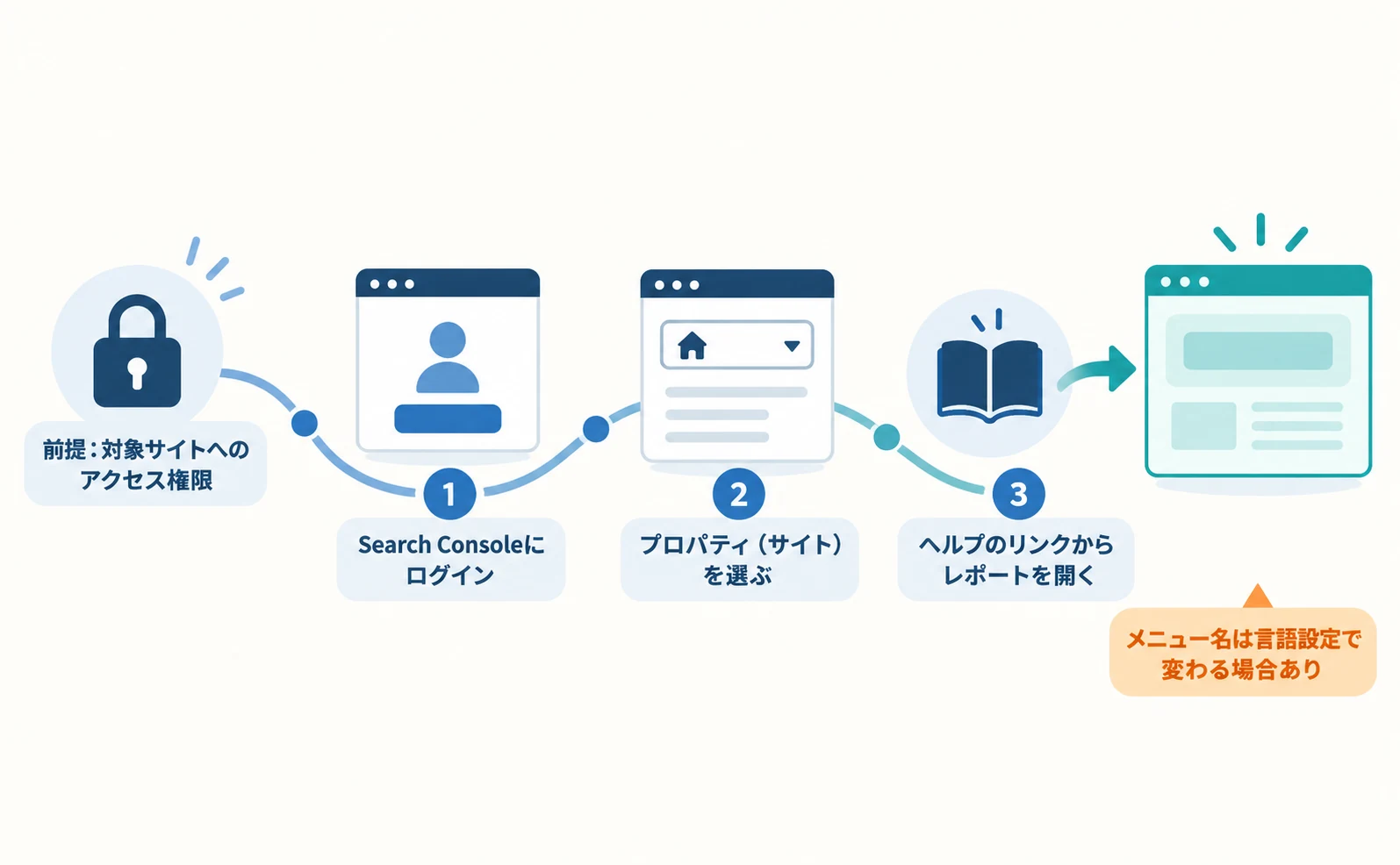
対象サイトのSearch Consoleにアクセスできるアカウントでログインし、レポートを開きます。 サイトの管理画面を見る権限がなければ、まず社内の管理者に追加を頼みます。
- Search Consoleを開き、Googleアカウントでログインします。
- 画面上部で、調べたいサイト(プロパティ)を選びます。プロパティとは、Search Consoleに登録したサイトの単位です。
- 生成AIレポートのヘルプを開き、ページ内のレポートを開くリンクから進みます。選んだプロパティのレポートが表示されます。
メニューの表示名は言語設定で変わる場合があるため、ヘルプのリンクから開くと迷いにくくなります。
Googleの発表には、2026年8月31日に全世界のサイトへ展開したと追記されています [1]。一方、現行のヘルプには、順次提供のため使えないプロパティがあるという注意も残っています [2]。2026年9月23日時点ではこの二つの記載が並んでいるため、レポートが見えなくても自社が未展開だとは決めつけません。
レポートが見えない場合、ヘルプは次の理由を挙げています [2]。
| 見えない理由 | 次にすること |
|---|---|
| 段階的な提供で、まだ使えないプロパティがある | 別のプロパティや時期を変えて確認する |
| AI機能での表示が十分にない | 通常の検索結果レポートでWeb検索の状況を先に見る |
| AI機能に出ない設定にしている | 意図した設定か、制作担当者に確認する |
生成AIレポートの表示回数の読み方
表示回数は、AI機能の中で自社サイトへのリンクが利用者に表示された回数です。 見た人の人数、AIが引用した文章、クリックされた回数ではありません [2]。
同じ人が何度も検索すれば、そのたびに数えられる可能性があります。人数として報告しないようにします。
次に、グラフと表の違いを押さえます。
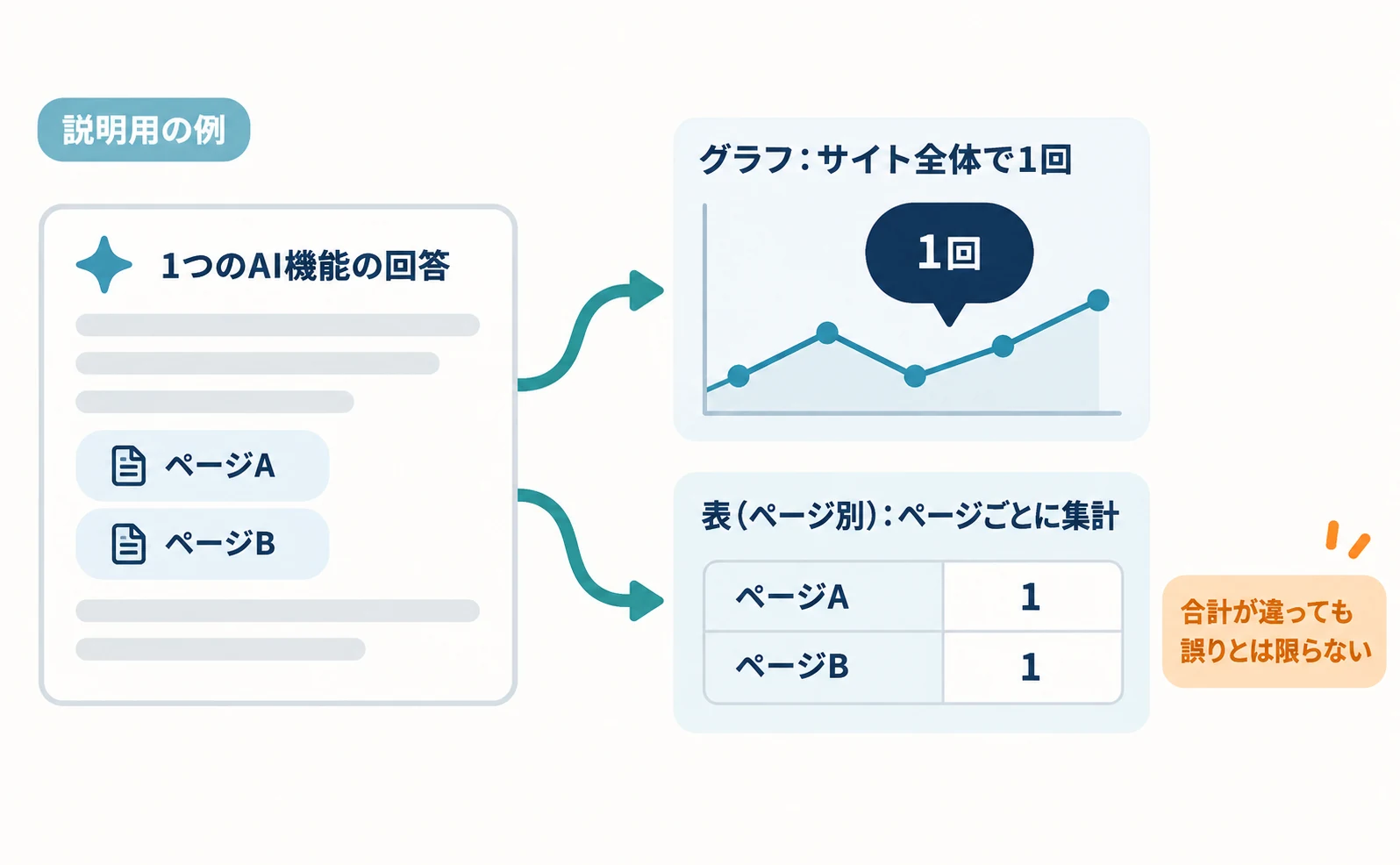
- グラフはサイト全体で集計します。同じサイトのリンクが一つのAI機能に二つ出ても、グラフでは1回です [2]。
- 表を「ページ」で分けると、ページごとに集計します。国・デバイス・日付で分けた表は、サイト全体の集計です [2]。
そのため、グラフの合計と表の合計が違うことがあります [2]。計測の誤りと決めつけず、どちらの集計かを確かめます。
ページの数字は、重複するURLではなく正規のURL(canonical)に集められます [2]。canonicalは、同じ内容のページが複数あるときに代表として指定するURLです。表に出ないURLがあれば、代表のURL側を探します。
書き出したデータでは、画面で「~」や「-」と表示される値は0になります [2]。0がそのまま「表示なし」を意味するとは限らないため、元の画面も確認します。
期間とデータ開始日の制約
データがいつから見られるかは、ヘルプに書かれていません。 自社のレポートで最も古い日付を確認し、報告に書き添えます。
日付はすべて太平洋時間です [2]。日本時間の「昨日」とずれるため、日ごとに比べるときは注意します。
最新のデータは速報値で、数時間のうちに変わる場合があります。グラフでは点線で表示されます [2]。速報の日を含めて前週と比べると、途中の数字で判断してしまいます。確定した日同士で比べます。
通常の検索結果レポートとの使い分け
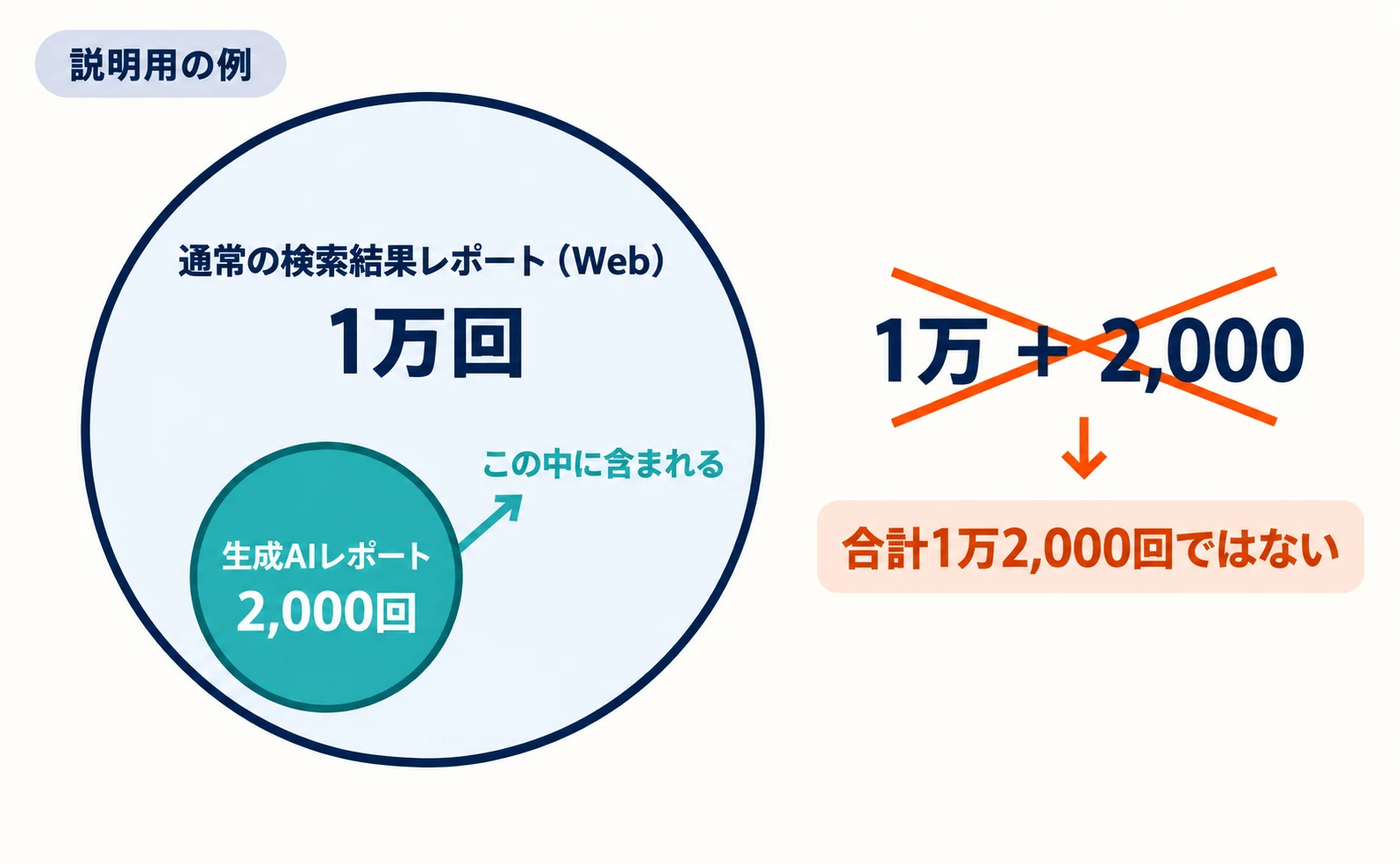
生成AIの表示は、通常の検索結果レポートのWeb検索にも含まれています。二つのレポートの数字は足し合わせません。 [1][3]
Googleは、AI機能に表示されたサイトもSearch Consoleの検索トラフィック全体に含まれると説明しています [3]。生成AIレポートは、そのうちAI機能の分を別に見るための画面です [1]。
| 知りたいこと | 使うレポート |
|---|---|
| Google検索全体のクリック・表示・掲載順位 | 通常の検索結果レポート(Web) |
| 検索された言葉ごとの動き | 通常の検索結果レポート |
| AI機能で表示されたページと回数 | 生成AIレポート |
| AI機能での表示の国・デバイス別の傾向 | 生成AIレポート |
例えば、通常レポートの表示回数が1万回、生成AIレポートが2,000回だったとします(説明用の数字)。これは「合計1万2,000回」ではなく、「1万回のうちAI機能での表示が含まれる」という関係です。
表示回数が増えたページで次に確かめること
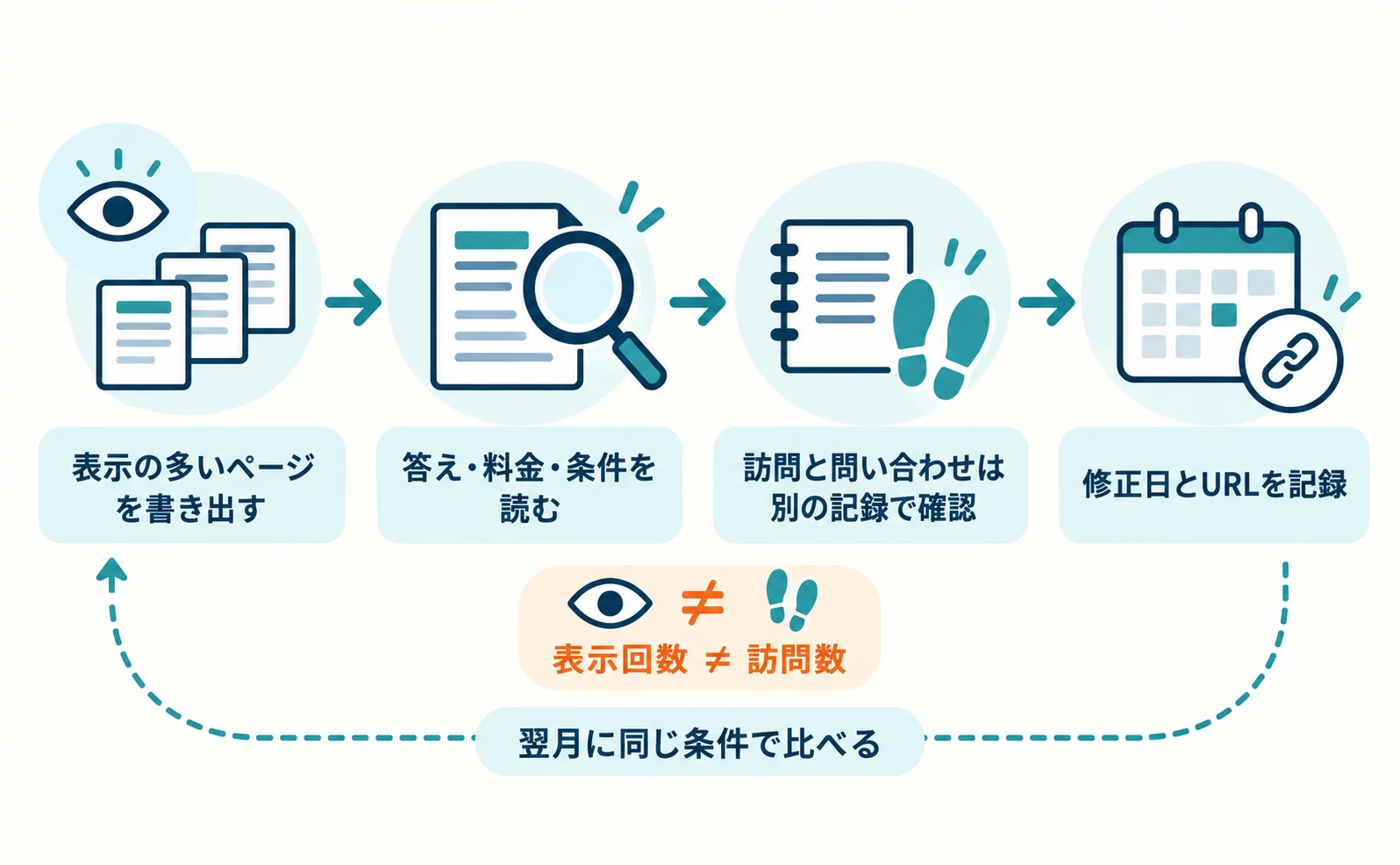
表示の多いページを開き、AI機能に使われて困らない正しい内容かを読みます。その後、訪問や問い合わせを別の記録で確認します。
- 生成AIレポートで「ページ」を選び、表示回数の多い順にページを書き出します。件数に決まりはなく、この記事では作業例として5ページとします。
- 各ページを開き、最初の段落で質問に答えているか、料金や条件が古くないかを読みます。
- アクセス解析で、同じ期間・同じページの訪問と問い合わせを確認します。
- 直したページは、修正日とURLを記録します。次の月に同じ条件で比べるためです。
記録は、次のような表にまとめると比べやすくなります。数字と内容は説明用の架空の例です。
| ページ | 期間 | 表示回数 | 同じページの訪問 | 読んで見つけたこと | 次の作業 |
|---|---|---|---|---|---|
| 料金ページ | 9月 | 800回 | 120件 | 追加費用の条件が古い | 条件を更新し、修正日を記録 |
| 導入手順ページ | 9月 | 300回 | 90件 | 最初の段落に答えがない | 冒頭に答えを移す |
記録した結果から、次の作業を選びます。
| 見えた状況 | 次の判断 |
|---|---|
| 表示が多く、説明に誤りがある | まず内容を直す |
| 表示が多く、説明は正しいが訪問が少ない | 回答で疑問が解決している可能性を考え、条件や手順など読み進める理由が載っているか見る |
| 表示が少ない | 通常の検索結果レポートで、そのページがWeb検索に表示されているかを先に見る |
| 前月と比べて急に変わった | 期間・速報値・集計単位が同じかを確かめてから読む |
表示が増えても、それだけで訪問が増えたとは言えません。このレポートにはクリックの項目が説明されていないためです。
AI機能に出るための特別な設定は不要で、Googleは掲載を保証しないとしています [3]。表示を増やす設定を探すより、表示されたページの説明が正確かを確かめるほうが先です。
AIによる概要とAIモードの基本はAIOとは?で、AIが関連する検索を行う仕組みはクエリファンアウトの記事で説明しています。無料のAIOチェックでは、公開ページのURLを入れて文章や設定の確認を始められます。
よくある質問
- Q. 生成AIレポートでクリック数は見られますか?
- 2026年9月23日時点のGoogleのヘルプでは、このレポートの指標として表示回数が説明されており、クリック数の項目は説明されていません。訪問はアクセス解析などで別に確認します。
- Q. AIによる概要とAIモードは分けて見られますか?
- ヘルプでは、レポートに両方の表示回数が含まれると説明されていますが、それぞれを分けて見る方法は説明されていません。分けられると決めつけずに読みます。
- Q. レポートが表示されないのはなぜですか?
- ヘルプは、段階的な提供でまだ使えないプロパティがある、AI機能での表示が十分にない、AI機能に出ない設定にしている、という理由を挙げています。
出典・参考データ
- [1] Introducing Search Generative AI performance reports in Search Console (Google Search Central Blog) — 取得 2026-09-23
- [2] Generative AI performance report (Search) (Search Console Help) — 取得 2026-09-23
- [3] AI features and your website (Google Search Central) — 取得 2026-09-23
この記事を書いた人
水島 翔吾株式会社kairos 代表取締役 / AgentSignal 開発者
AI クローラー・AI 流入計測と AIO 診断ツール AgentSignal を開発。実測データを元に AI 検索時代の計測と対策を書いています。
関連記事

AIO・AI検索対策
AIOとは?二つの意味と、AI対策で最初にすること
AIOには、AIの回答で自社を紹介してもらう取り組みと、Google検索の「AIによる概要」という二つの意味があります。SEOとの関係、提案書で確認すること、Search ConsoleやBingで確認できる範囲、最初の作業を説明します。
公開

AIO・AI検索対策
検索1位でもAIに引用されない?クエリファンアウトの仕組み
クエリファンアウトとは、AIが一つの質問に答えるため関連する検索を複数行う場合がある仕組みです。検索1位でも引用されない理由、自社ページで答えるべき関連質問、Search ConsoleとBingで観測できる範囲を説明します。
公開

AIO・AI検索対策
AI Overviews(AIによる概要)とは?旧SGE対策の見直し方
AI Overviews(AIによる概要)は、Google検索に表示されるAIの要約です。旧SGEとの関係、AIモードとの違い、表示に追加要件がない理由、以前の対策の見直し方、Search Consoleの生成AIレポートでの確認方法を説明します。
公開