4店舗の注文をClaudeにまとめてもらう。海外ECが試したMCP連携
MitoOpsの海外EC事例から、店舗と注文をClaudeにつなぐ方法を解説。接続先、権限、質問例、元データとの照合、当時と現在の機能の違いまで確認します。
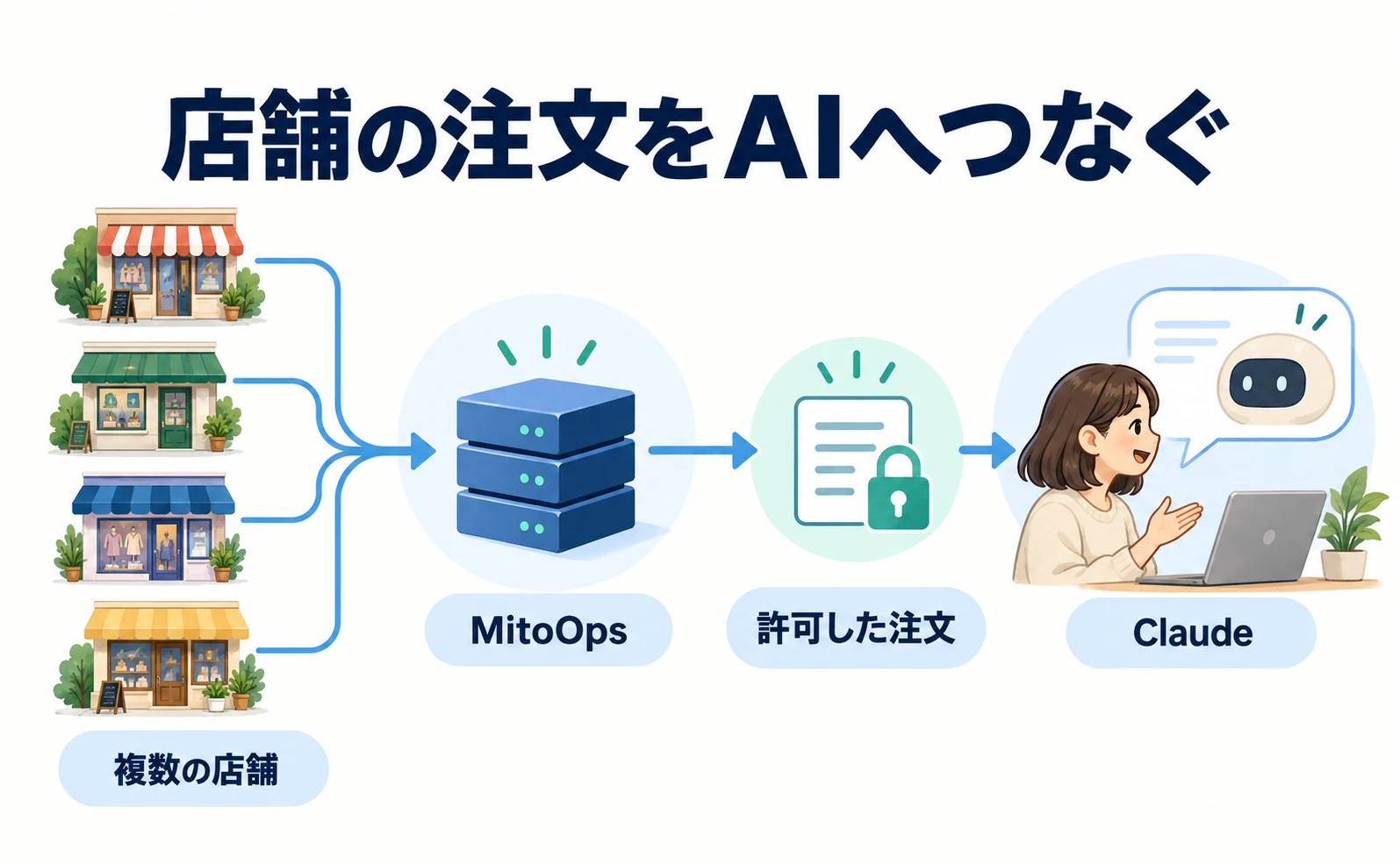
4店舗の注文をAIにまとめてもらう。MitoOpsが紹介した海外ECの事例では、Claudeを注文データにつなぎ、7日間の注文を店舗ごとに確認しています。毎回ファイルを書き出す代わりに、許可したデータをAIが読みに行く使い方です。[1]
複数の店舗を運営していると、「先週、どの店で何件売れたか」を調べるだけでも管理画面の行き来が増えます。AIに集計を頼みたくても、古いファイルを渡したり、店ごとに違う項目を説明したりする手間が残ります。
この事例で使われたMCPは、AIが外部サービスの機能を呼び出すための共通の仕組みです。ここでは、注文を取り出す窓口をAIへ用意する役割を担います。商品をChatGPTの検索へ登録する機能ではありません。
元の事例は2026年9月2日の公開で、今日発表されたニュースではありません。9月18日に現在の公式資料も読み、当時の実施内容と、今から試す場合の確認点を分けて紹介します。
店のデータを、MitoOpsを経由してClaudeへ渡す
MitoOpsは、複数店舗の注文などをまとめて扱うEC運営サービスです。事例に登場するMitochondriakは、スロバキア、チェコ、ポーランド、海外向けの4店舗を運営しています。提供者が自ら関わる店舗での試験報告であり、第三者による成果検証ではありません。[1]
接続の順番は、店からMitoOpsへ、そのMitoOpsへClaudeをつなぐ、というものです。Claudeは必要な注文情報を機能ごとに呼び出し、回答に使います。ECサイトのURLを会話へ貼るだけで、非公開の注文が読めるようになるわけではありません。
例えば、店Aと店Bで別々に管理していた注文をMitoOpsへ集めておけば、AIから同じ仕組みで問い合わせられます。データを読む許可も、MitoOps側で店舗や情報の種類を選びます。[2]
この構成を自社で考えるときは、「Claudeを何につなぐか」より先に、「注文の正しい記録がどこに集まっているか」を確かめます。取り込みが止まった店があれば、AIに聞いてもその不足は解消しません。
当時の事例と、現在の機能一覧には差がある
9月2日の記事は、読み取り専用の六つの機能を使った試験を説明しています。一方、9月18日に確認した公式MCPページには、分析や在庫など、より広い機能が掲載されていました。[1][2]
さらに、同じ現在のページには、自動処理の下書きやクーポンを変更する機能の一覧と、「書き込みは下書きに限る」という説明が併存しています。全体を「現在も完全に読み取り専用」と断言できる資料ではありません。[2]
そこで、この記事で試す範囲は店舗と注文の読み取りに限定します。接続画面で不要な変更権限を許可せず、現在表示される機能を確認する方法です。当時の六つが今も全機能だとも、一覧にある機能が全契約で使えるとも扱いません。
これは「AIへ変更しないように頼めば大丈夫」という話ではありません。読む許可と変更する許可を、接続先の設定で分けて選びます。
1.自社の注文が集まっているかを確認する
まず自社のMitoOps管理画面へログインします。この手順は、店舗を接続済みで、APIとMCPへのアクセスを含む契約を利用する担当者向けです。APIとは、外部のプログラムが決まった方法で情報を取り出す窓口のことです。[1]
対象店舗の最近の注文を、MitoOpsと元のEC管理画面で一件見比べます。注文番号、注文日、商品が一致するかを確認します。ここは自社で試すための提案です。AIをつないだ後に数字が違ったとき、接続前から取り込みが欠けていたのかを切り分けられます。
店舗をまだつないでいなければ、先に対応するECシステムと取り込み方法の確認が必要です。今回の事例が4店舗で動いたからといって、独自開発の通販サイトへそのまま接続できるとは限りません。
注文が読めることを確認したら、Settings → API & MCPで、そのアカウントのMCP接続先を確認します。接続先はAIがアクセスするURLです。公開記事の例を流用せず、自社アカウントに表示されたアドレスを使います。[2]
2.Claudeで接続先を追加し、読む範囲を選ぶ
Claudeの「コネクター」は、外部サービスと接続する機能です。Claudeを開き、Customize → Connectorsのカスタムコネクター追加から進みます。チームや組織で利用する場合は、管理者による追加・許可が先に必要な場合があります。[3][4]
- Add custom connectorを選び、接続名をMitoOpsにします。
- URL欄へ、自社のMitoOps管理画面から確認した接続先を入れます。
- 追加してConnectへ進むと、MitoOpsへログインする画面が開きます。
- 許可画面で、対象の店舗と、読む情報の種類を確認します。
- 必要な範囲だけを許可し、Claudeの会話でその接続を有効にします。[2][3]
ログインして範囲を許可する方式をOAuthと呼びます。店のパスワードをClaudeの会話文へ貼り付ける作業ではありません。[4]
最初に試すのは店舗一覧と注文一覧です。機能名では stores_list と orders_list、権限名では stores:read と orders:read に当たります。read は読む許可という意味です。[2]
金額の集計まで行う場合は、注文を読む許可に加えて、財務情報への権限も確認します。今回は注文を数えるところから始め、不要な個人情報や仕入れ価格まで一度に渡す必要はありません。接続画面に並ぶ項目をすべて選ぶのではなく、頼む仕事に必要なものを選びます。
3.最初の質問は「どの店を読めるか」にする
接続したら、すぐ売上の分析を頼むより、対象範囲を確かめる質問から始めます。例えば、次の文を自社向けに調整して使えます。
MitoOpsから読み取れる店舗名と店舗コードを一覧にしてください。
接続先のデータを使い、見えない店舗を推測で足さないでください。
注文の変更やクーポンの操作は行わないでください。
ここで見るのは、許可した店舗だけが表示されるかです。店名と店舗コードが出たら、MitoOps側で選んだ店舗と比べます。足りない店があれば、許可した範囲と元データの接続状態を確かめます。「売上がない店」と決めつけないようにします。
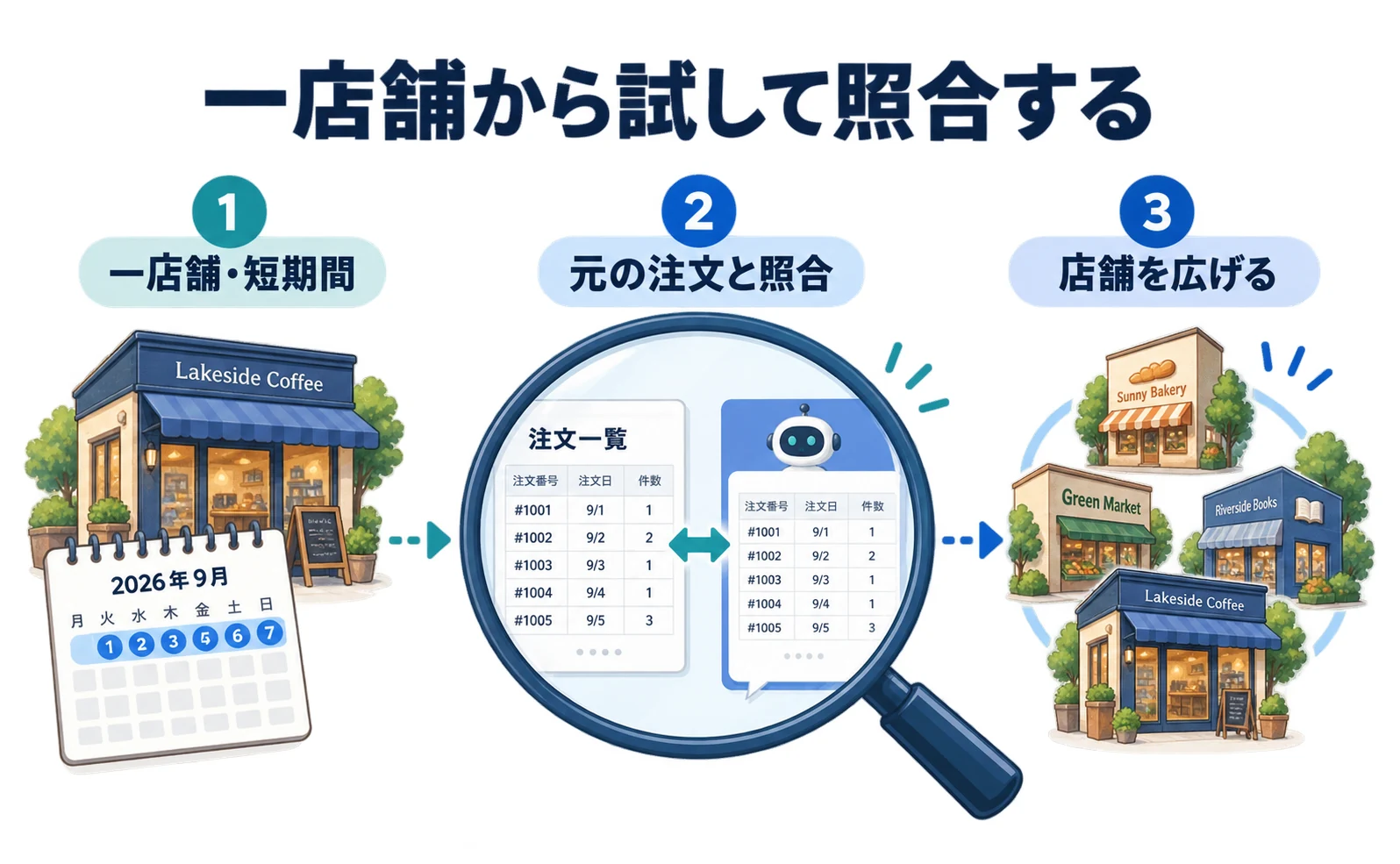
次に、一店舗・短い期間へ絞って注文を読みます。以下は2026年9月の一週間を調べる指示例で、実際の結果ではありません。店舗コードを、自社の一覧にあるものへ置き換えます。
店舗コード[自社のコード]について、2026年9月1日から9月7日までの
注文を確認してください。対象の日時の基準も示してください。
注文番号、注文日、件数を確認できる表にしてください。
一覧が途中で終わっている場合は、全件の件数と呼ばないでください。
顧客の氏名・メールアドレスは回答に含めないでください。
金額が取得できなくても、推測して補わないでください。
この指示文は、Mitochondriakが実際に使った文の転載ではなく、自社で範囲と結果を確かめるための提案です。AIがどの店舗、どの期間、どのデータから答えたかが分かる形を目指します。
4.件数が違ったら、計算より先に範囲を見る
回答が出たら、MitoOpsの注文一覧で同じ店と期間を開き、件数と数件の注文番号を見比べます。AIの文章が自然でも、期間や取得範囲が違えば数字は一致しません。
| 見つかった違い | 次に確かめること |
|---|---|
| 店が一つ足りない | 接続の許可対象と、店舗データの取り込み |
| 最初や最後の日の注文が違う | 日時の基準と、期間に含める境界 |
| 件数が少ない | 一覧の続きまで取得したか |
| 注文は読めるが金額がない | 金額を見る権限と、その機能が返す項目 |
| 複数通貨の合計が一つになっている | 通貨別に分け、換算していないか |
例えばユーロとポーランドズロチを、そのまま足して一つの売上にすることはできません。通貨が違う店をまとめるときは、まず通貨別の数字を残します。換算が必要なら、どの日の為替を使うかも別に決めます。
注文が取り消された場合や返金された場合も、注文数と確定した売上の定義は変わります。最初から「利益を出して」と頼むのではなく、読み取れた情報の意味を確認して、質問を広げます。利益を計算するための費用が足りなければ、利益はまだ分からないとする方が正確です。
今回の試行が完了したと言えるのは、指定した店と期間の注文を取得し、元の記録と照合できたときです。ここから4店舗へ広げる場合も、同じ確認を保ちます。操作時間が減ったかを見るなら、自社で従来の集計と比較して測ります。
商品を見つけてもらうMCPと、店内の仕事を助けるMCP
この事例の利点は、店の運営担当者が非公開の注文情報を調べやすくすることです。検索AIに商品を推薦させる施策や、消費者の代わりに購入する仕組みとは用途が違います。
同じMCPでも、何の機能を公開しているかによってできることは変わります。店の情報を読むのか、商品を探すのか、注文を変更できるのかを、接続先ごとに確認します。使い終えた接続は、MitoOpsのSettings → API & MCPで許可を取り消す方法が案内されています。[2]
AIに引用されるページ作りから考えたい場合は、購入前の質問とリンクを直したLogoClothzの事例が別の入口になります。買い物の注文を外部AIから受ける仕組みは、WorldlineのUCP対応で扱っています。何を改善したいかによって、つなぐデータと機能を選べます。
よくある質問
- Q. 商品をChatGPTに登録する機能ですか?
- この事例は運営担当者が注文データを読む用途です。消費者向け検索への商品登録とは異なります。
- Q. 現在も全機能が読み取り専用ですか?
- 現在の公式資料には変更系の機能も掲載され、説明との不一致もあります。この記事では店舗と注文を読む範囲に限定します。
- Q. AIの集計はそのまま使えますか?
- まず同じ店舗・期間の元データと比べます。取得漏れ、日時、通貨、権限の違いを確認してから利用します。
出典・参考データ
- [1] How to Connect Claude to Ecommerce with MCP: MitoOps × Mitochondriak Case Study (MitoOps) — 取得 2026-09-18
- [2] MCP interface (MitoOps) — 取得 2026-09-18
- [3] Use connectors to extend Claude’s capabilities (Anthropic) — 取得 2026-09-18
- [4] Get started with custom connectors using remote MCP (Anthropic) — 取得 2026-09-18
この記事を書いた人
水島 翔吾株式会社kairos 代表取締役 / AgentSignal 開発者
AI クローラー・AI 流入計測と AIO 診断ツール AgentSignal を開発。実測データを元に AI 検索時代の計測と対策を書いています。
関連記事
海外事例・調査
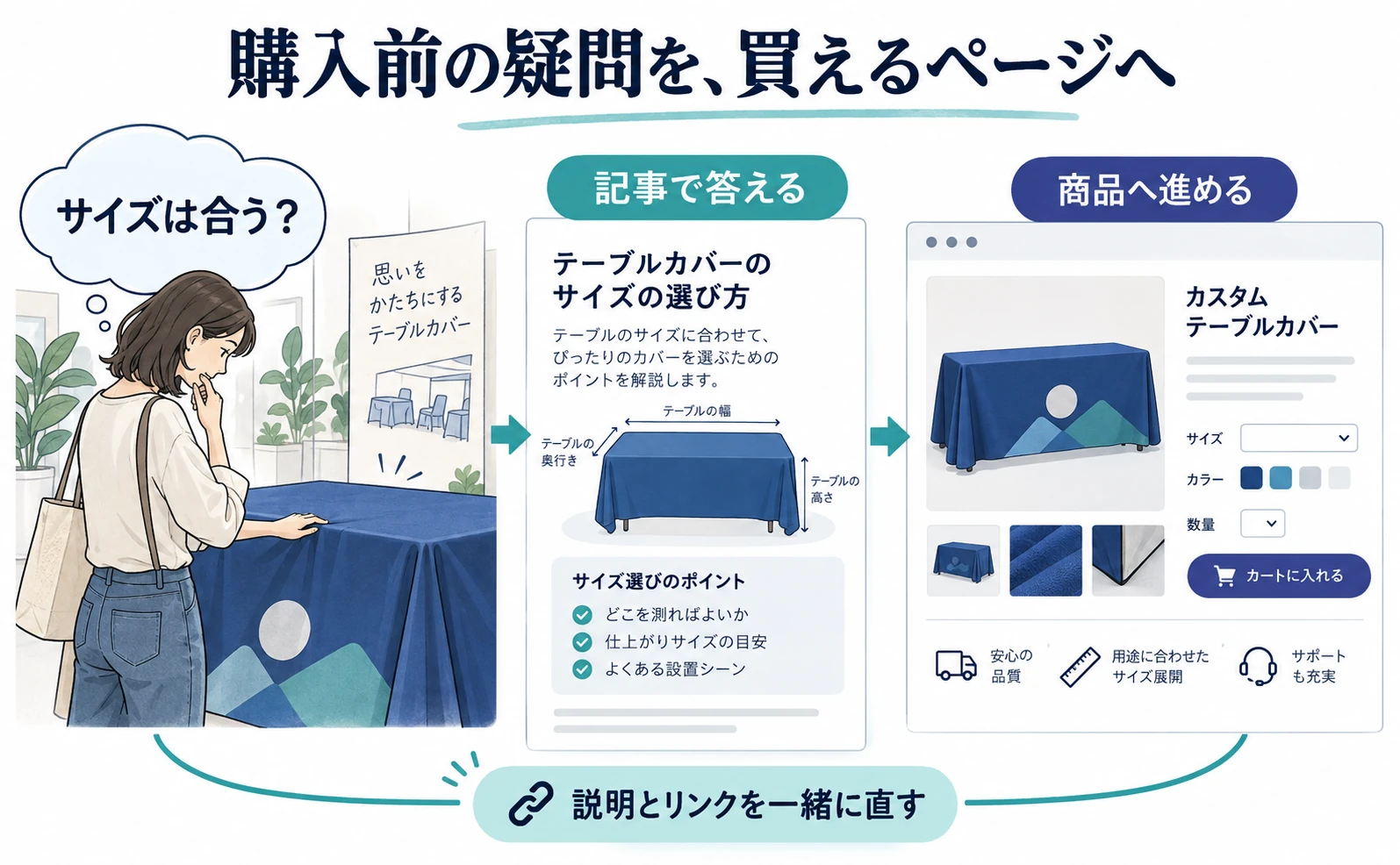
AIO活用でAI経由の売上が約2.2倍に。LogoClothzが直した商品説明とリンク
米国のLogoClothzは、AI経由と計測できた売上が約2.2倍になったと報告。購入前の質問に答える19記事と、古いリンク112件の修正を紹介します。自社の商品説明を直すために、質問の選び方、根拠の集め方、リンクの点検、公開後の計測まで具体的に解説します。
公開
AIによる販売・予約
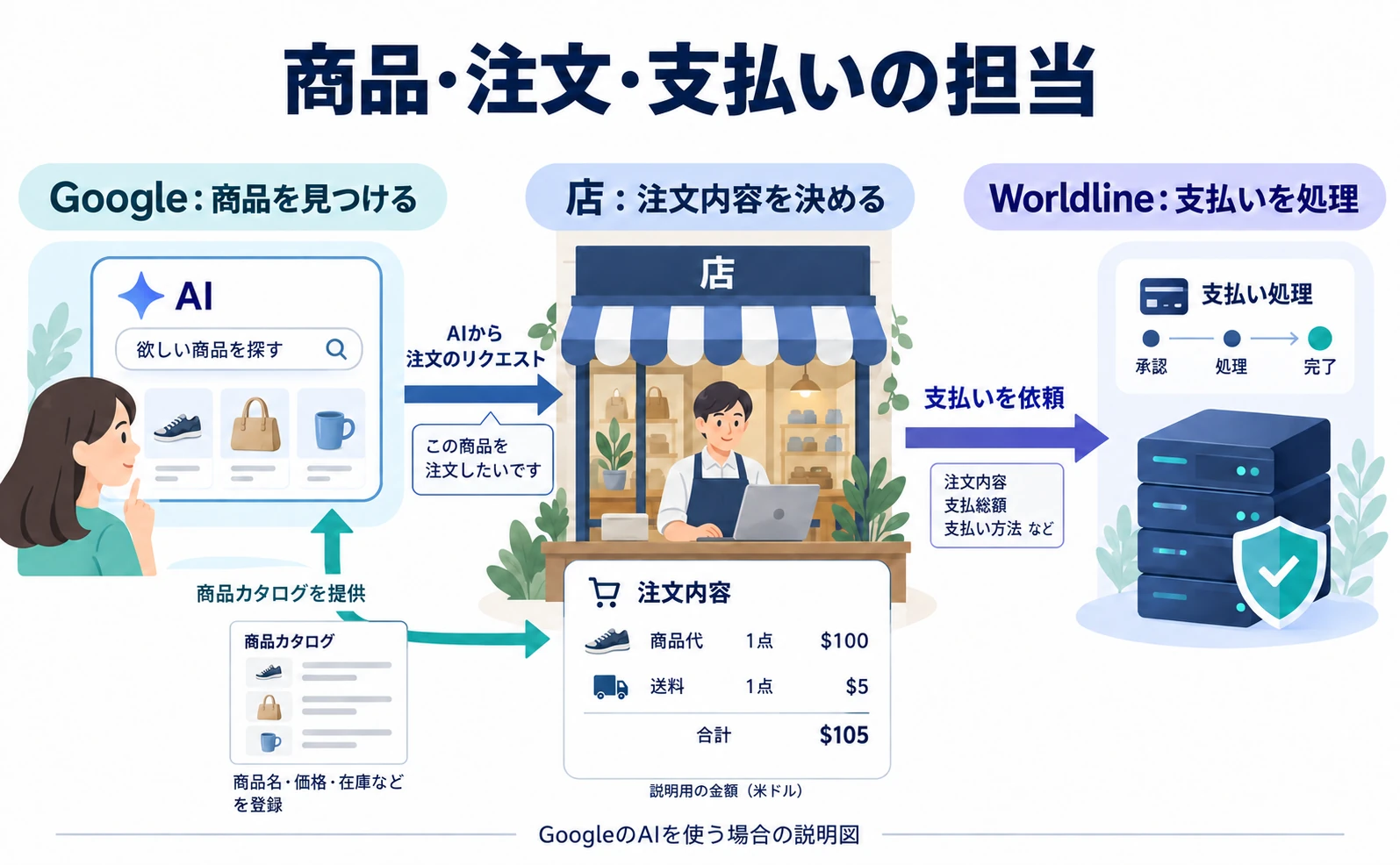
WorldlineがUCP決済に対応。AIから注文を受ける店は、何を準備する?
Worldlineが2026年9月14日に発表したUCP対応を解説。商品情報をGoogleへ渡すところから、店での注文受付、購入者の承認、決済APIへの送信までを順に追います。実装ガイドに残るベータ表記や、日本企業の利用前に確かめたい条件もまとめました。
公開
AIとWebの連携
WebMCPとは?AIがサイトを操作する仕組みと対応状況
WebMCP は、商品検索やカート追加など、サイトでできる操作を AI に伝える仕組みです。2026年9月時点では正式な標準ではなく、ブラウザやサービスごとに対応条件が違います。Chrome、Edge、ChatGPT、Cloudflare、Shopify の状況と、開発担当者に確認する仕様を整理します。小さく試す手順、通常の画面への影響、操作記録で分かる範囲も説明します。
公開