WorldlineがUCP決済に対応。AIから注文を受ける店は、何を準備する?
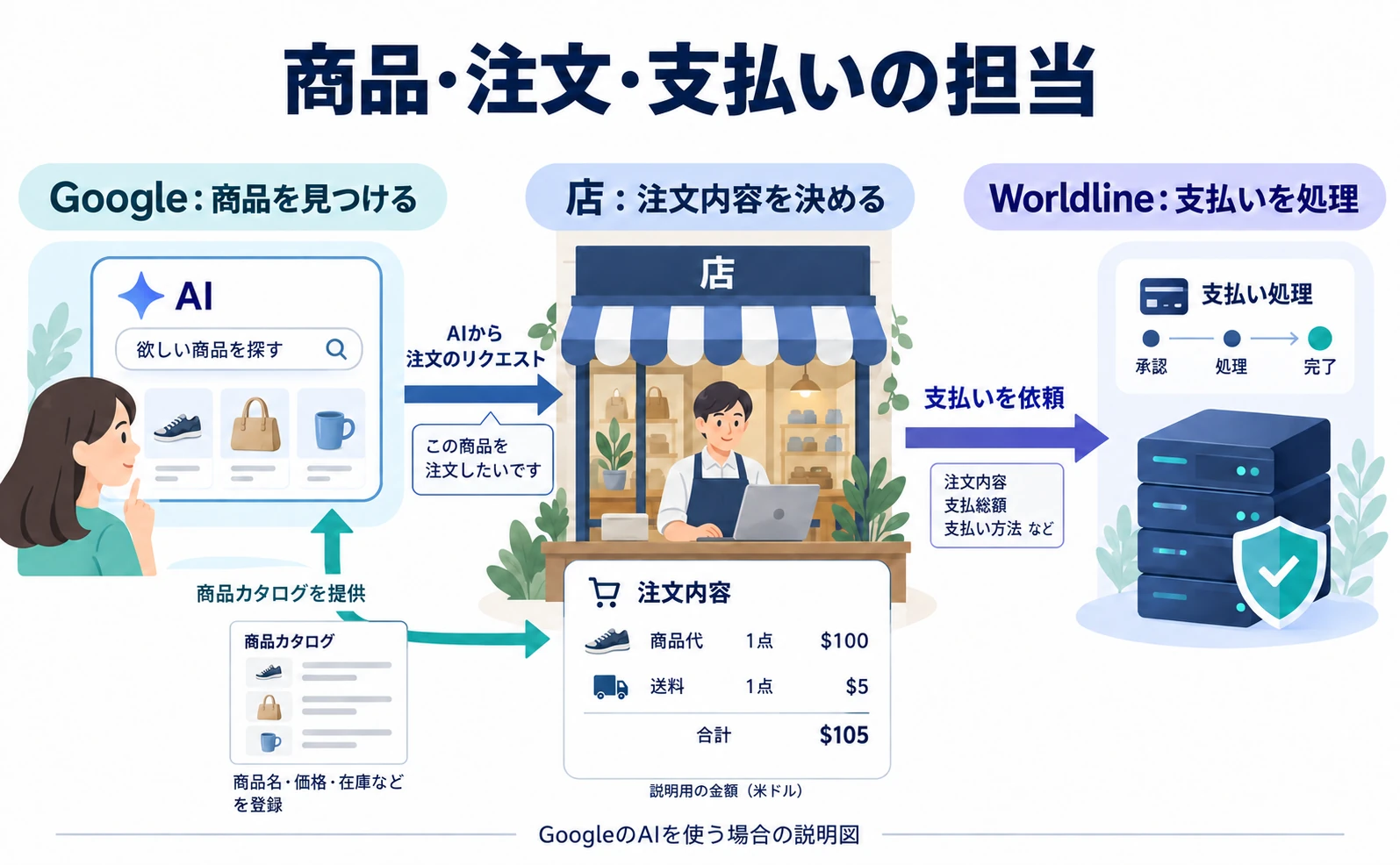
Worldlineが2026年9月14日に発表したUCP対応を解説。商品情報をGoogleへ渡すところから、店での注文受付、購入者の承認、決済APIへの送信までを順に追います。実装ガイドに残るベータ表記や、日本企業の利用前に確かめたい条件もまとめました。
Worldlineが発表したUCP対応は、AIを通じた買い物の「支払い」を店側で受け付けるためのものです。Worldlineと契約すれば、商品登録から注文管理まで自動で済むという発表ではありません。[1][2]
「AIが自社の商品を売ってくれるなら、今の決済サービスを変える必要があるのか」。独自のECサイトを運営する人には、ここが気になるところです。2026年9月14日の発表と、9月17日に確認した公式の実装資料をもとに、商品を見つけてもらう準備から、注文・支払いまでを順に見ます。
UCPは、AIと店のシステムが、購入に必要な情報をやり取りするための共通ルールです。Worldlineは決済会社で、今回の対象は同社の「Global Collect」という決済サービス。この記事を読むと、何をWorldlineへ任せられ、何を店側で用意するのかを区別できます。
今回便利になるのは、注文から支払いへ進むところ
AIで欲しい商品を選べても、お金を払えなければ注文は完了しません。どの支払方法が使えるかを伝え、購入者が承認した支払いを処理し、その結果を店へ返す必要があります。
その受け渡し方を定めるのが、Worldlineの「payment handler」です。ここでは「決済の接続方法」と考えると分かりやすいでしょう。AI側と店側が対応する方法を選び、店がWorldlineの決済へつなぎます。[2][3]
店にとっての利点は、AI経由の注文を既存の決済処理へつなぐ方法が、公開資料で具体化されたことです。一方、売上が何%伸びるかは今回の資料からは分かりません。自社の商品を探す利用者がそのAIにいて、参加条件を満たし、購入まで動くことが前提になります。
補足画像は説明用に生成したもので、実際の店舗や決済画面のスクリーンショットではありません。
1.まず、AIの販売先へ商品情報を用意する
GoogleのAIを例にすると、商品を見つけてもらう段階では、Merchant Centerの商品情報が使われます。Merchant Centerは、店がGoogleへ商品名、価格などを渡すための管理サービスです。GoogleのUCP案内には、参加の待機リストへの入口もあります。[4]
つまり、「何を売っている店か」を伝える準備が先にあります。Worldlineの決済設定だけを公開しても、商品一覧をGoogleへ登録したことにはなりません。Google以外の販売先についても、そのサービスが指定する商品情報と参加手続きを調べる必要があります。
Googleでの販売を検討するなら、GoogleのUCP案内を開き、商品情報の扱いと「Join the waitlist」を読みます。リンクは参加申請の入口であり、送信すれば即日販売できるという意味ではありません。商品登録からの準備はGoogleのAIショッピングとUCPの解説で説明しています。
ここからは、店とAIサービスの接続が認められ、商品を選べる状態になったあとを扱います。Googleでの例を、そのままChatGPTにも使える接続手順として読まないようにしてください。
2.店が「注文を受ける窓口」と支払方法を知らせる
AIは、店のシステムと接続して、注文内容を作成・変更・確定します。この接続用の窓口がAPIです。お客さんが開く商品ページとは用途が違い、AIなどのシステムが決められた形式のデータを送ります。
Worldlineのガイドでは、店のドメインの /.well-known/ucp に接続情報を用意します。例えば https://shop.example.com/.well-known/ucp です。これは架空のアドレスで、実際には自社の設定を置く場所です。一般の買い物客がここを開いて申し込むものではありません。[2]
この情報には、購入手続きのAPIの接続先や、使える決済方法を記載します。店が保有するWorldlineの認証情報は公開しません。認証情報とは、店のシステムが決済を依頼するためのIDや秘密の鍵です。[3]
| 用意するもの | 何に使うか | 公開するものか |
|---|---|---|
| UCPの接続情報 | AIへ注文用の窓口や対応機能を知らせる | 公開用の情報 |
| Worldlineの加盟店IDとAPI認証情報 | 店からWorldlineへ決済を依頼する | 店のサーバーで管理 |
| 商品の価格・在庫・配送条件 | 注文できる内容と総額を決める | 商品情報として渡す内容を店が管理 |
Worldlineの設定を置く作業と、注文用APIを作る作業は別です。公開資料には、注文の作成・変更・確定を店側で実装する流れが示されています。[2]
3.選ばれた商品から、店が支払総額を計算する
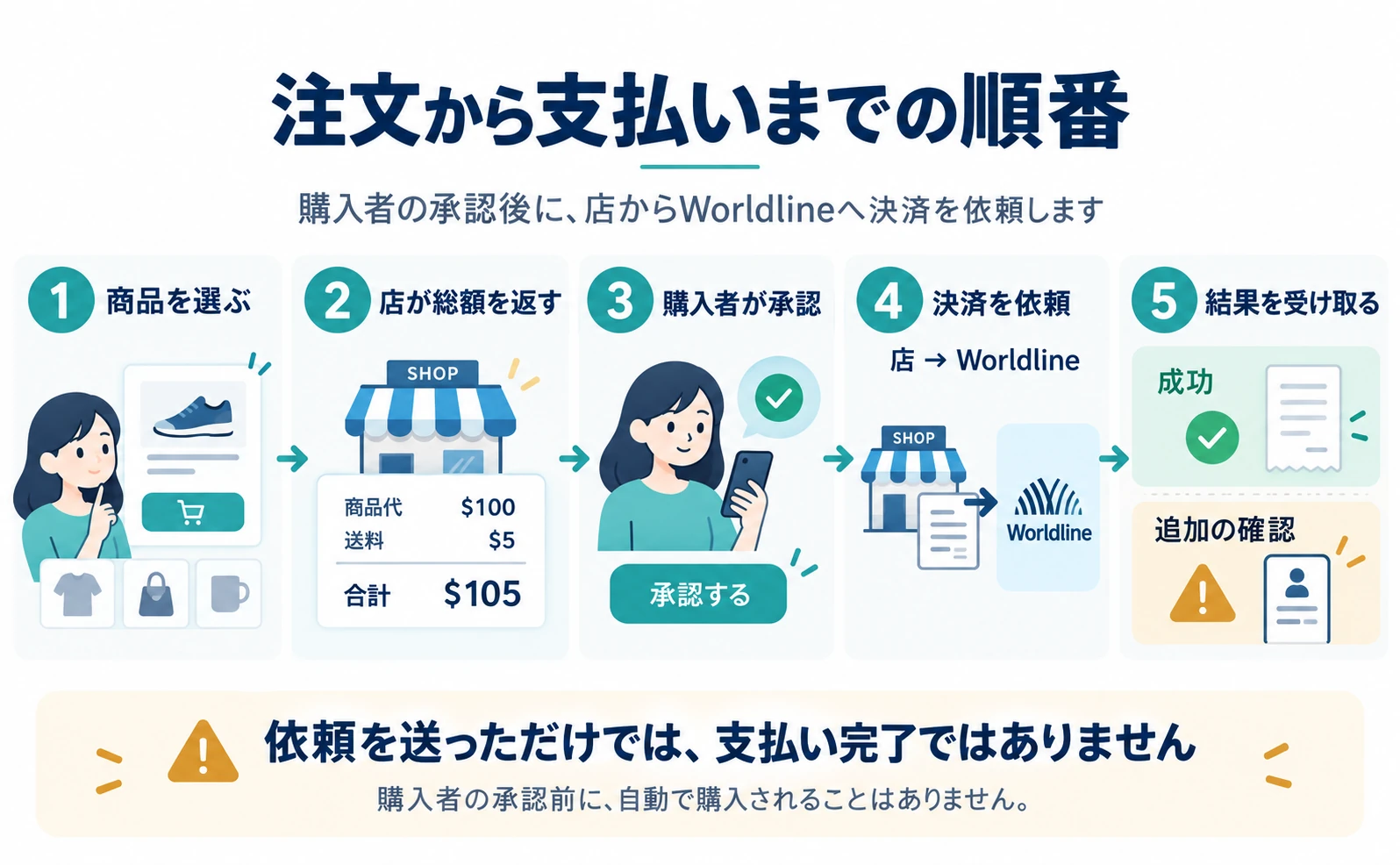
ここで、説明用の注文を一つ考えます。商品が100米ドル、送料が5米ドル、ほかの加算がないと仮定すると、合計は105米ドルです。実在する店の価格ではありません。
AIが「一つ買いたい」と伝えたら、店は在庫や配送先をもとに、実際に受けられる注文かを調べます。送料や税が変わるなら、購入者に見せる総額も更新します。AIが文章中で計算した金額を、そのまま店の確定額にしてはいけません。
注文内容が未確定のうちは、まだ支払いへ進めません。例えば配送先が足りず送料が決まらなければ、その情報を集めます。商品が売り切れていれば、そのまま課金するのではなく、購入できないことを返す必要があります。これは実装時に試すべき動きの例です。
4.購入者が承認した支払いを、Worldlineへ渡す
注文内容がそろったら、購入者が支払方法を選び、必要な承認を行います。WorldlineのガイドにはGoogle Payを使う例があります。Google Payは、対応する支払い画面で使えるGoogleの決済サービスです。[2]
この例では、支払いのための「トークン」を受け渡します。トークンとは、支払い処理に使うデータです。商品番号でも、店が自由に作ってよい文字列でもありません。
店からWorldlineへ送る先は、公式ガイドでは次のように示されています。[2]
POST /v1/{merchantId}/payments
POST はデータを送って処理を依頼する方法、merchantId はWorldlineの加盟店IDです。このパスはWorldline側のAPIであり、自社の商品ページの末尾に付けるものではありません。
送信項目のうち、金額とトークンに絞ると、次のような形です。JSONという「項目名と値を組にした書き方」を使います。説明用の抜粋で、これだけを送っても決済はできません。認証やほかの必要項目を省略しています。
{
  "order": {
    "amountOfMoney": {
      "currencyCode": "USD",
      "amount": 10500
    }
  },
  "mobilePaymentMethodSpecificInput": {
    "token": "EXAMPLE_ONLY_NOT_A_PAYMENT_TOKEN"
  }
}
USD は米ドル、10500 はこの例では10,500セント、つまり105米ドルです。token の値は説明用で、実際には決済の流れで取得した正しいデータを渡します。金額と通貨、そして「どの承認済みの支払いか」を、店がWorldlineへ伝える場面だと読んでください。[2]
上の例は、AIから店へ届くUCPの全データを表したものではありません。店が受け取った支払い情報を、Worldline向けの依頼へ変換する部分です。ここを分けると、「AIが直接、店に代わって自由に課金するのか」という誤解を避けられます。
5.追加の本人確認や、支払い失敗にも対応する
決済の依頼を送れたことと、支払いが成功したことは同じではありません。本人確認の画面へ進む必要がある場合もあります。
Worldlineのhandler資料では、購入者の追加操作が必要な場合、UCPの requires_escalation と continue_url を使う説明があります。前者は「人の操作が必要」という状態、後者は「続きの操作をするページのURL」です。店は、その案内を返せるようにします。[3]
自社で試すときは、成功する注文だけでなく、次のような場面も含めると、店の画面とAIの説明の食い違いを見つけやすくなります。
| 試す場面 | 期待する動き |
|---|---|
| 支払いが成功する | 結果を受け取り、注文番号と確定内容を返す |
| 本人確認が必要になる | 続きの画面へ案内し、確認前に成功と表示しない |
| 支払いが失敗する | 注文完了と伝えず、利用者が次に取れる操作を示す |
| 通信が途中で切れる | 同じ依頼の再送で二重に課金しないよう設計する |
これは当方が提案する検証項目です。実際の決済は行っていません。Worldlineのテスト環境と、接続するAIサービスの仕様に合わせて確認する必要があります。テスト環境は、実際の売上を発生させずに動作を試すための環境です。
9月17日時点で、どこまで使えると分かっているか
発表と実装ガイドを読む際は、次の違いを押さえておきたいところです。
| 項目 | 今回確認したこと |
|---|---|
| 製品の発表 | 9月14日にGlobal CollectでのUCP対応を発表 [1] |
| 実装資料 | 独自UCP実装の節には「In Beta」の表示がある [2] |
| 資料内の版 | Worldlineの例は2026-04-08、現在のUCP概要の例は2026-08-25 [2][5] |
| 日本企業の利用 | 今回の公開資料だけでは、個別の契約・利用条件を確定できない |
版は、ルールを更新した日付です。違う版のデータ例を混ぜると、同じ項目名でも扱いが合わない可能性があります。Worldlineのページにはコード例の表記が一致しない箇所もあり、この記事では完全な接続コードとして転載していません。接続相手と使う版をそろえ、その版の仕様で試すことが必要です。
利用を検討するなら、公式窓口へ対象条件を尋ねる
新規の事業者が最初に開けるのは、Worldlineの問い合わせフォームです。会社名・連絡先・国などを入力し、目的に合う決済分野を選びます。フォームにJapanがあることだけで、このUCP機能を利用できるとは判断できません。[6]
例えば、問い合わせ内容を次のように用意できます。これは当方の文例で、送信済みの内容ではありません。
日本の法人で、独自のECサイトを運営しています。Global CollectのUCP payment handlerを検討しています。当社の販売国・通貨・決済方法で利用できますか。対応するUCPの版、接続可能なAIサービス、ベータ版の利用条件、テスト環境と料金を教えてください。
すでに契約がある場合も、自社のアカウントで必要な決済方法を有効にできるかを担当窓口に尋ねます。商品をAIに見つけてもらう準備、店側の注文受付、決済との接続。この三つのうち、今ある仕組みで何が使え、何を追加するのかが分かれば、今回の発表を自社の導入判断へつなげられます。
よくある質問
- Q. Worldlineに申し込めばGoogleに商品が登録されますか?
- いいえ。Googleで商品を見つけてもらう準備にはMerchant Centerの商品情報が関係します。決済設定だけで商品登録やAI販売への参加が完了するものではありません。
- Q. 自社サイトにUCPのファイルを置くだけで決済できますか?
- できません。ファイルは接続情報を知らせるものです。注文を受けるAPI、購入者の承認、Worldlineへの決済接続と結果の処理も必要です。
- Q. 日本の事業者はすぐ使えますか?
- 今回確認した公開資料だけでは確定できません。自社の販売国・通貨・決済方法、ベータ版の対象条件をWorldlineへ問い合わせる必要があります。
- Q. 掲載コードをそのまま送ればテストできますか?
- いいえ。金額とトークンの意味を示す抜粋です。認証や必要項目を省略し、トークンも説明用の無効な値にしています。実際の接続は対応する版の仕様とテスト環境を使います。
出典・参考データ
- [1] Worldline enables agentic commerce payments via UCP (Worldline) — 取得 2026-09-17
- [2] Universal Commerce Protocol (UCP) (Worldline) — 取得 2026-09-17
- [3] Worldline Global Collect payment handler (Worldline) — 取得 2026-09-17
- [4] Getting started with UCP on Google (Google) — 取得 2026-09-17
- [5] UCP overview (Universal Commerce Protocol) — 取得 2026-09-17
- [6] Contact our sales team (Worldline) — 取得 2026-09-17
この記事を書いた人
水島 翔吾株式会社kairos 代表取締役 / AgentSignal 開発者
AI クローラー・AI 流入計測と AIO 診断ツール AgentSignal を開発。実測データを元に AI 検索時代の計測と対策を書いています。
関連記事
AIによる販売・予約
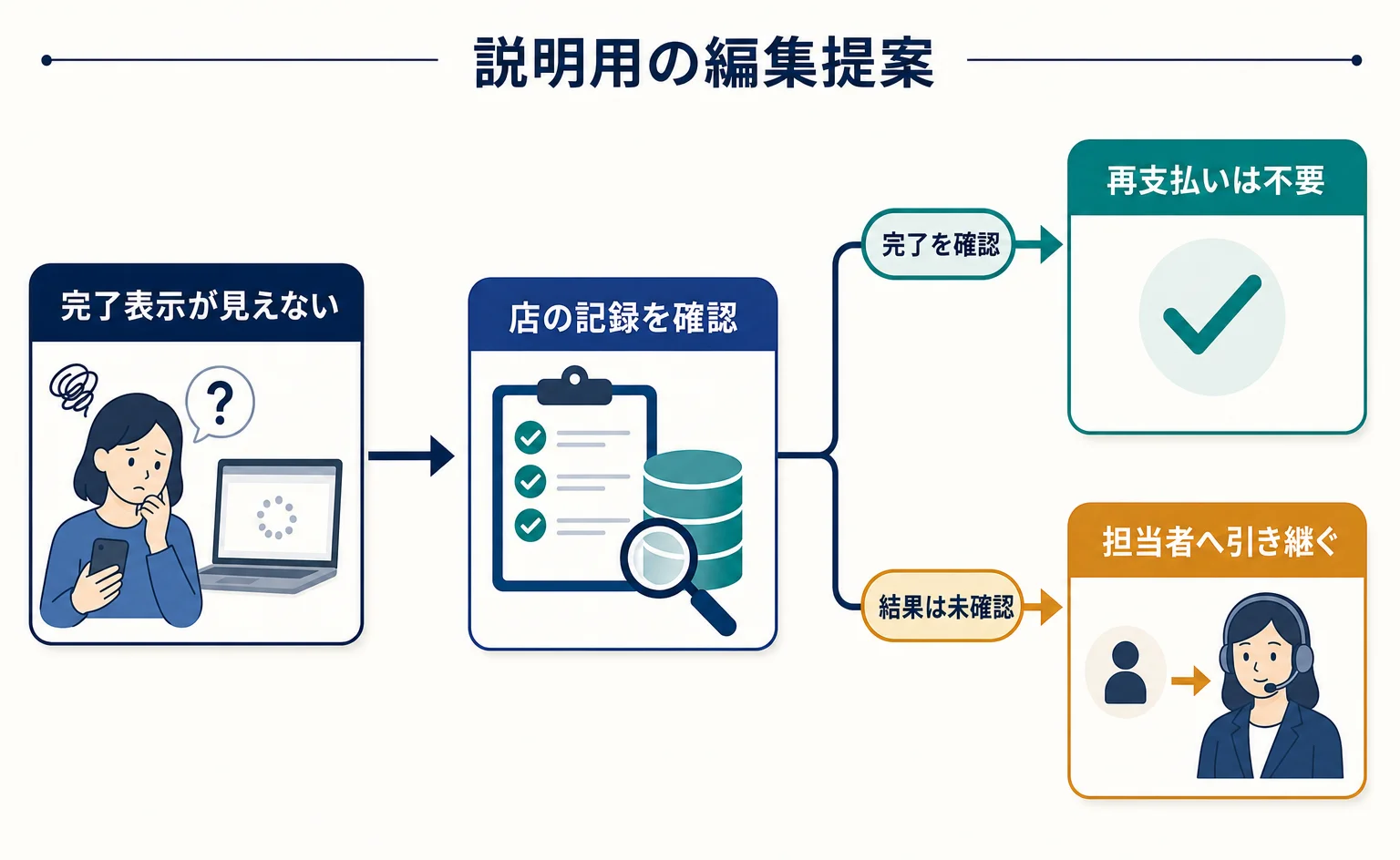
決済で止まった買い物をAIが手助け。Cashfreeが示す使い道
CashfreeのGFF 2026ページは、決済失敗時に音声AIが買い手へ連絡する用途を紹介しています。提供済みの機能や改善実績とは区別し、EC担当者が検討に使える情報、案内の例、利用条件の確認点を解説します。
公開
AIによる販売・予約
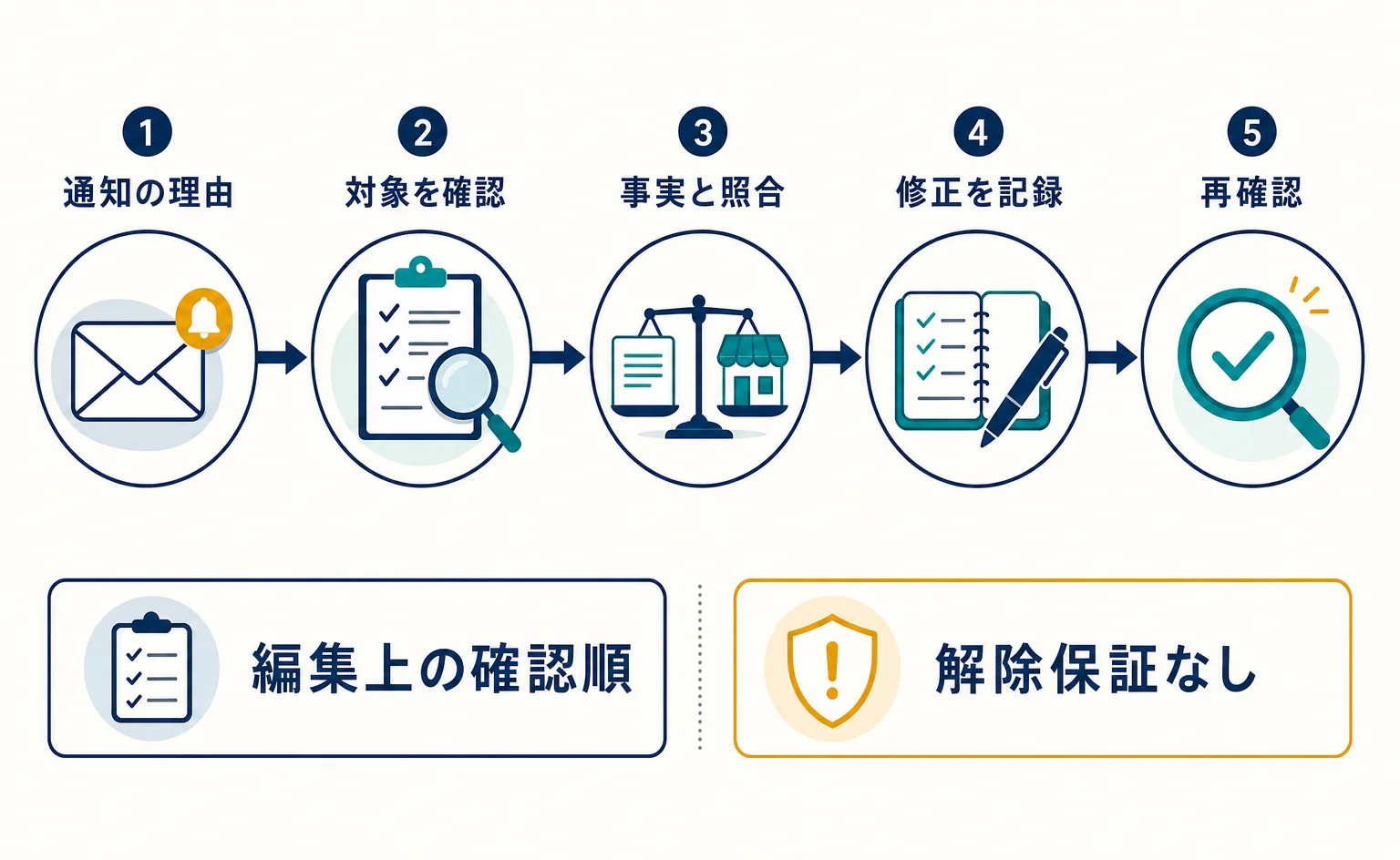
Merchant Centerで「不実表示」と出たら?会社情報と販売条件の確認順
Merchant Centerで不実表示の問題が出たEC担当者向けに、通知の読み方、会社情報と販売条件の照合、修正履歴の残し方を説明します。独自の記入例を使い、再審査前に何を確認するかを整理します。解除を保証するチェックリストではありません。
公開
AIによる販売・予約
商品比較からチャット内の購入まで。SalesforceのCarterは何をする?
Salesforceが発表した買い物支援AI「Carter」の役割を、通勤バッグを選ぶ架空の例で解説します。商品探し、質問、購入手続きと店側の処理を分け、日本のEC担当者が導入前に確認したい条件を整理します。
公開