Merchant Centerで「不実表示」と出たら?会社情報と販売条件の確認順
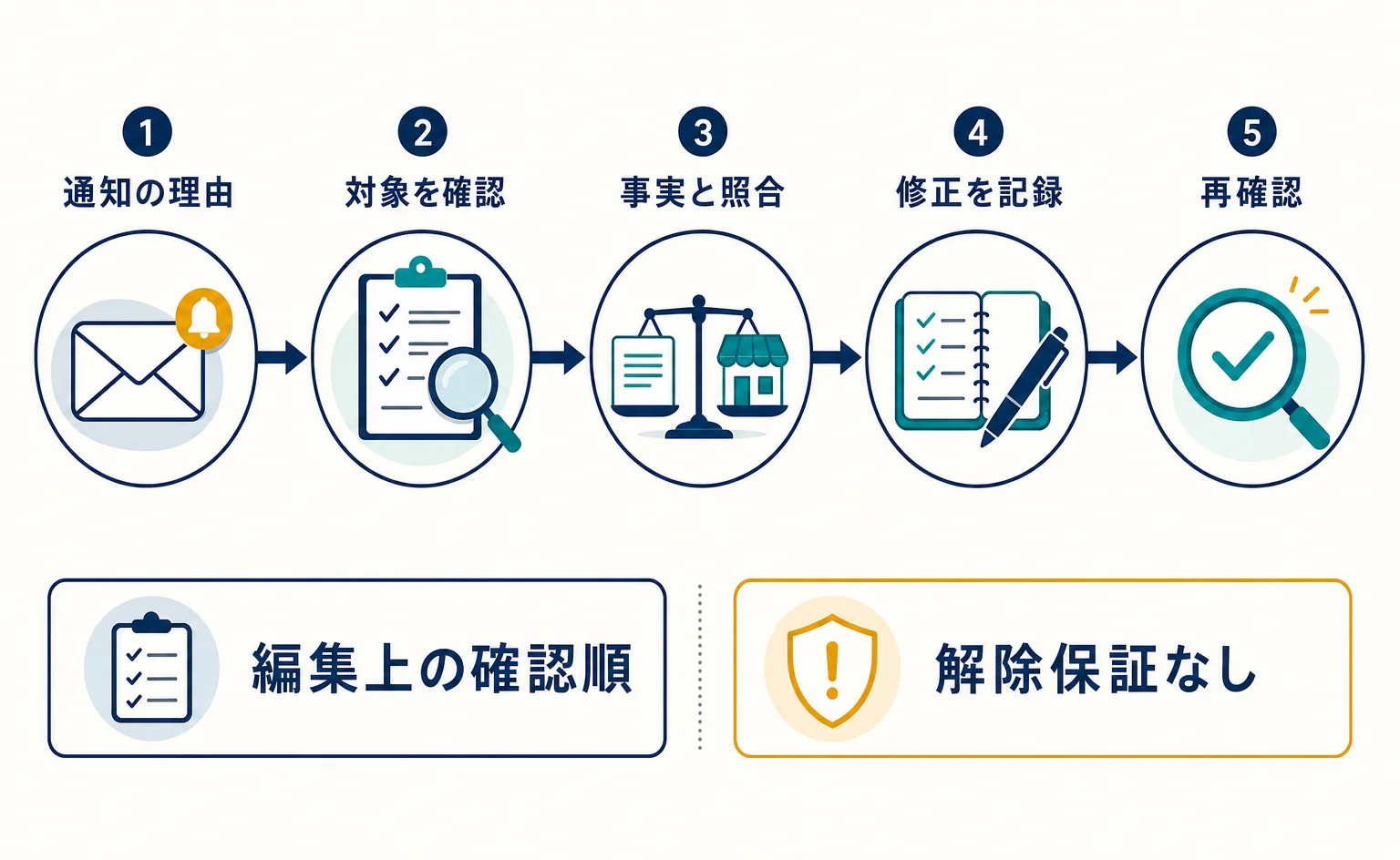
Merchant Centerで不実表示の問題が出たEC担当者向けに、通知の読み方、会社情報と販売条件の照合、修正履歴の残し方を説明します。独自の記入例を使い、再審査前に何を確認するかを整理します。解除を保証するチェックリストではありません。
Merchant Centerは、Googleに掲載する商品情報を管理するサービスです。「不実表示」の問題が出たときは、会社概要をむやみに書き換える前に、通知の理由と対象を確認します。この記事では、EC担当者が自社の情報を照合し、修正内容と再審査で説明する材料を整理できるようにします。
参照確認日:2026年9月15日。Google公式ヘルプに基づき、確認の進め方を整理します。以下の記入表と改善前後は独自の編集提案であり、Googleの指定書式や実際の解除事例ではありません。
1. 「不実表示」は会社概要の記入漏れだけを指しません
参照資料は、商品を広告料なしで掲載する無料リスティング向けのポリシーです。不正確な販売者情報、誤解を招く説明、費用や販売条件の欠落、利用できない商品の案内などを対象としています。ショッピング広告には別のポリシー案内があります。[1]
Googleは商品・サイト・アカウント・第三者の情報などを合わせて判断します。不実表示の違反は重大とされ、事前警告なしの強制停止もあります。誤りだと考える場合の再審査請求は案内されていますが、再開には正当な理由が必要です。[1]
そのため、「電話番号を追加すれば解除される」と原因を決めつけず、実際の事業内容と購入者向けの説明を比べます。この確認表は、問題を調べる順番を決めるためのものです。すべて埋めても、審査への適合や法律上の適法性を証明するものではありません。
2. まず通知の理由と対象をそのまま残します
最初に確かめるのは、「どの問題について、何を説明する必要があるか」です。まず通知メールを開き、対象の店舗・商品・アカウントと、通知内の案内先を確認します。別の店舗や以前の通知と取り違えないようにしてください。そのうえで、対象の店舗を扱えるGoogleアカウントでMerchant Centerにログインし、通知に対応する案内を確認します。
公式ヘルプの「一括で再審査請求を行う方法」には、[商品]→[注意が必要]→該当する問題→[修正を表示]という経路が記載されています。同じ説明には、商品詳細の[確認して修正]から進む方法もあります。これは一括再審査請求の説明に記載された経路であり、アカウントの強制停止を含む不実表示全般に共通する確認経路とは限りません。表示される項目や利用可能な審査方法は、問題や利用環境によって異なります。[1]
該当する項目が見つからない場合は、通知内の案内と公式ヘルプの「対応策」を確認します。外部のECサービスなどのプラットフォーム経由で商品を掲載している場合は、そのサービスに利用可能な審査方法を問い合わせてください。[1]
ここでは送信を急がず、通知や画面に表示された問題名、説明、対象を読み取ります。以下は担当者の作業メモに記入する例です。Merchant Centerへ入力する内容ではなく、例の文章は自社に届いた通知の文面に置き換えます。
| 記録するもの | 説明用の記入例 | この記録で判断すること |
|---|---|---|
| 問題名 | 不実表示 | 調べるポリシーが合っているか |
| 詳しい理由 | 通知の説明を省略せず転記 | 何を確認するよう求められているか |
| 対象 | 商品単位か、アカウント単位かを通知や画面で確認 | どこまで調べる必要があるか |
| 通知日・期限 | 通知にある日付。記載がなければ「記載なし」 | 対応日程に指定があるか |
| 現在の状態 | 画面にある状態をそのまま記録 | 後から状態の変化を比べられるか |
「対象」は、今回の問題がどの範囲に示されているかという意味です。分からない欄を推測で埋めず、「未確認」と残してください。商品単位の表示を見ただけで、アカウント全体の問題が解決したとは判断しません。
次に、Googleの不実表示ポリシーを開き、通知に関係する説明を読みます。本文中の会社情報、費用、返品などの話を手掛かりに、自社の確認箇所を選びます。詳しい理由が示されていない場合は、次章以降の表で確認した事実と不明点を分けて残します。
3. 会社名と連絡先は、実際の運営者から照合します
ここからは、自社サイトを点検するための編集上の提案です。担当者は会社概要や問い合わせ先のページを開き、社内で管理している最新の会社情報と比べます。ページの文章同士をそろえるだけでなく、どちらが現在の事実かを先に確かめます。
例えば、店名と法人名が異なる場合、名前を機械的に統一するのではなく、誰がその店を運営しているか説明できるかを見ます。問い合わせ先も、書かれていることだけでなく、現在その窓口を担当する部署があるか確認します。
以下は架空の生活雑貨店「こもれび商店」の記入例です。店名、会社名、状況はすべて説明用で、実在企業の問題や修正結果ではありません。
| 確認箇所 | 現在の記載例 | 社内で確認する事実 | 修正の判断例 |
|---|---|---|---|
| 店名と運営会社 | こもれび商店とのみ表示 | 運営会社は株式会社こもれび | 店名と運営会社の関係を追記 |
| 会社概要 | 移転前の所在地 | 現在の事業拠点 | 古い記載が残るページも探す |
| 問い合わせ先 | 旧窓口のメールアドレス | 現在対応する窓口 | 確認できた窓口に変更 |
| 商品の紹介文 | 「メーカー公式店」と記載 | 公式店と説明できる契約の有無 | 根拠を確認するまで公開表現を再検討 |
この表の「修正の判断例」は、その記載が今回の不実表示の原因だと断定するものではありません。たとえば古い所在地を見つけたなら、まず正しい情報へ直す対象として記録します。解除との因果関係は、修正を見つけただけでは分かりません。
会社情報は、会社概要以外にも、問い合わせページや購入手続きの案内に書かれている場合があります。担当者は確認したページの実際のURLを作業メモに貼ります。URLはページの所在地を示すアドレスで、公開中の自社ページからコピーしてください。
4. 販売条件は、商品を一つ選んで読み比べます
販売条件の点検では、「購入者が支払う金額と、注文後の扱いを説明できるか」を確かめます。Googleは費用総額や配送・返品などの条件が不明瞭な状態を禁止例に挙げています。事業の説明と最新の連絡先の掲載も推奨しています。[1]
以下では同じ架空店の収納かごを使い、独自の確認方法を示します。担当者は自社の商品ページを一つ選び、送料案内、返品案内、注文確定前の確認画面を読み比べます。確認のために注文を確定する必要はありません。
確認画面へ進めない場合は、そこで止めて「未確認」と残します。購入操作を担当できない人は、注文手続きを管理する担当者に、表示される金額と条件の確認を依頼します。この記事では実購入や決済の成功を前提にしていません。
金額と条件を一組で記入する
次の表は説明用の架空データです。税込価格、送料、発送予定、返品条件は例であり、推奨価格やGoogle指定の販売条件ではありません。自社の実際の運用に置き換えて使います。
| 購入者が知りたいこと | 説明用の記入例 | 読み比べる場所 |
|---|---|---|
| 商品はいくらか | 収納かご1点、税込3,000円 | 商品ページと注文確認画面 |
| 送料込みでいくらか | 配送先が東京都なら送料600円、合計3,600円 | 送料案内と注文確認画面 |
| 追加の負担があるか | 選んだ支払い方法では手数料なし | 支払い案内と注文確認画面 |
| いつ発送するか | 入金確認後3営業日以内に発送 | 商品ページと配送案内 |
| 返品はどう申し出るか | お客様都合は未使用品に限り、到着後7日以内に指定窓口へ連絡。返送料は購入者負担 | 返品案内と問い合わせ先 |
同じ商品の確認でも、配送先や支払い方法が違えば前提が変わります。表には今回選んだ条件を残し、すべての注文で合計3,600円になるとは書かないようにします。「発送」は店から送り出すことなので、到着日を確認したことにもなりません。
返品欄の一行だけで、すべての返品条件を確認した扱いにはしません。不良品の場合や対象外の商品など、自社に別の扱いがあるなら分けて記録します。実際の運用と説明が違う場合は、文章だけを都合よく変更せず、受注担当者と扱いを確かめます。
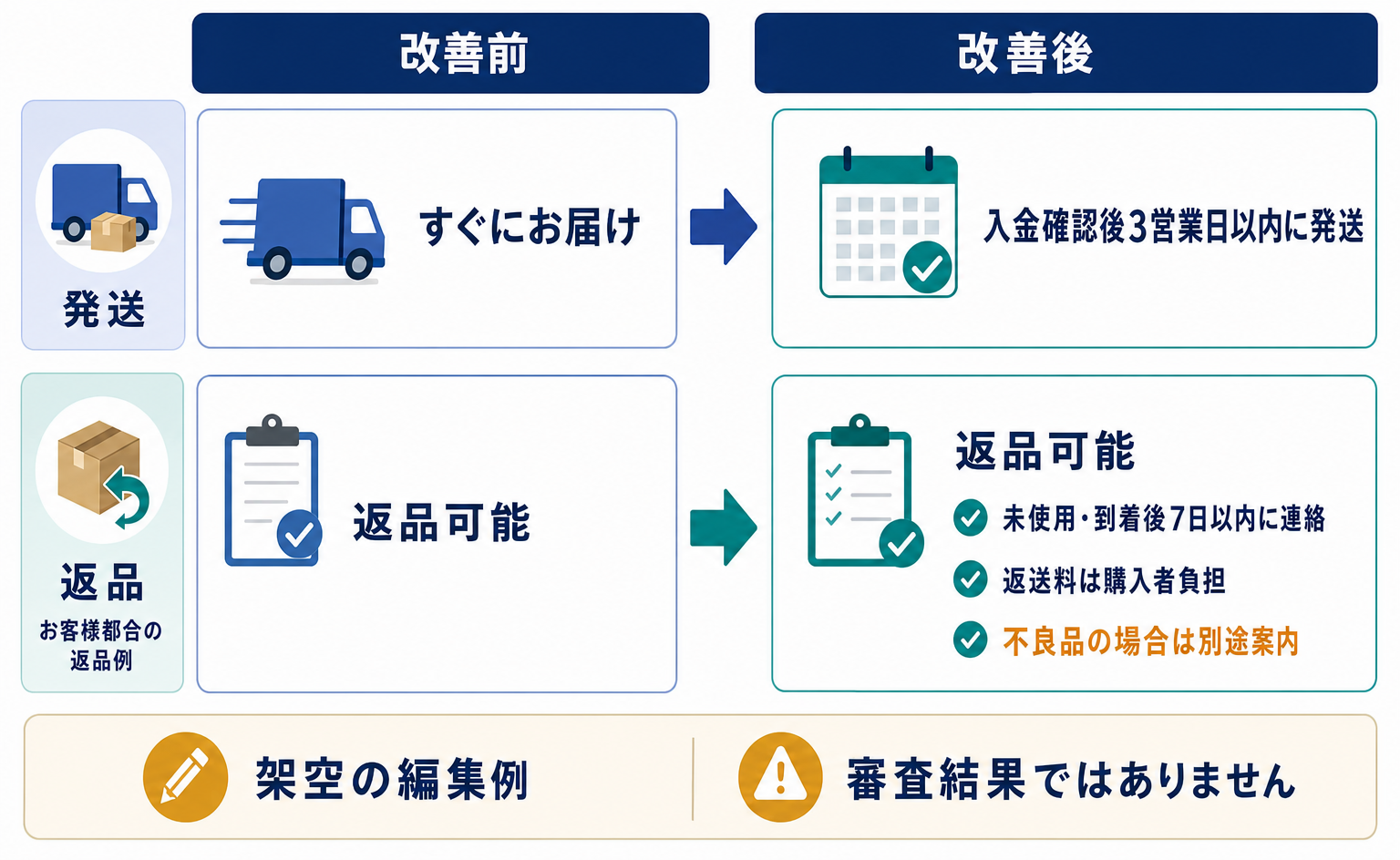
改善前後は、説明の変化として記録する
以下も独自に作成した説明用の改善前後です。「改善後」は情報の意味を具体化した例であり、審査に通った文章ではありません。
| 改善前の例 | 改善後の例 |
|---|---|
| 収納かご3,000円。送料別 | 収納かご1点、税込3,000円。東京都への送料は600円、合計3,600円。ほかの配送先は送料案内で確認できます |
| すぐにお届けします | 入金確認後3営業日以内に発送します。到着日は配送先により異なります |
| 返品可能です | お客様都合の返品は未使用品が対象です。到着後7日以内に指定窓口へご連絡ください。返送料は購入者負担です。不良品の場合は別項で案内します |
ここで変えたのは、安さや早さの強調ではなく、判断に必要な前提です。自社で約束できない条件は、そのまま転用しないでください。送料案内などへ誘導する文章を載せるなら、実際に目的の説明へ進めることも確認します。
5. 修正履歴は「変更済み」と「確認済み」を分けます
文章を保存したことと、購入者が見るページに反映されたことを分けて記録します。担当者が交代しても、何を直し、どこが未確認かを追えるようにするためです。以下は独自の作業記録例で、Googleへ提出する必須書式ではありません。
| 修正した場所 | 変更内容 | 公開後の確認 | 残る作業 |
|---|---|---|---|
| 会社概要 | 店名と運営会社の関係を追記 | 公開ページで文章を確認 | 問い合わせページの確認 |
| 収納かごの商品ページ | 配送先別の送料案内へのリンクを追加 | リンク先を確認 | 別商品の同じ案内を確認 |
| 配送案内 | 発送時期の表現を具体化 | 更新担当者が確認待ち | 公開ページで再確認 |
実際の記録には、各行へ変更日、担当者、自社ページのURLを添えます。「確認待ち」は未完了という意味で使い、修正済みの行にまとめないようにします。ほかの商品にも同じ文章を使っていると分かったら、その確認範囲も追記します。
修正しなかった箇所にも理由を残すと、再審査の説明を組み立てやすくなります。例えば公式店という表示について契約上の根拠を確認できたなら、確認した資料名と日付を記録します。根拠のない推測や、まだ実施していない対応を完了扱いにしません。
6. 再審査前に、修正の説明と異議の根拠を分けます
公式ヘルプは、問題を修正した場合の審査と、判定に異議がある場合の再審査請求を案内しています。理由や書類を求められる場合があり、問題が解消されるとMerchant Centerの問題表示が消えます。[1]
担当者は再びMerchant Centerで対象の問題を開き、現在表示される案内を読みます。表示される項目や利用可能な審査方法は、問題や利用環境によって異なります。該当する案内が見当たらない場合は、通知と公式ヘルプの「対応策」から、その問題に対応する案内を確認してください。外部プラットフォーム経由で商品を掲載している場合は、そのサービスに利用可能な審査方法を問い合わせます。[1]
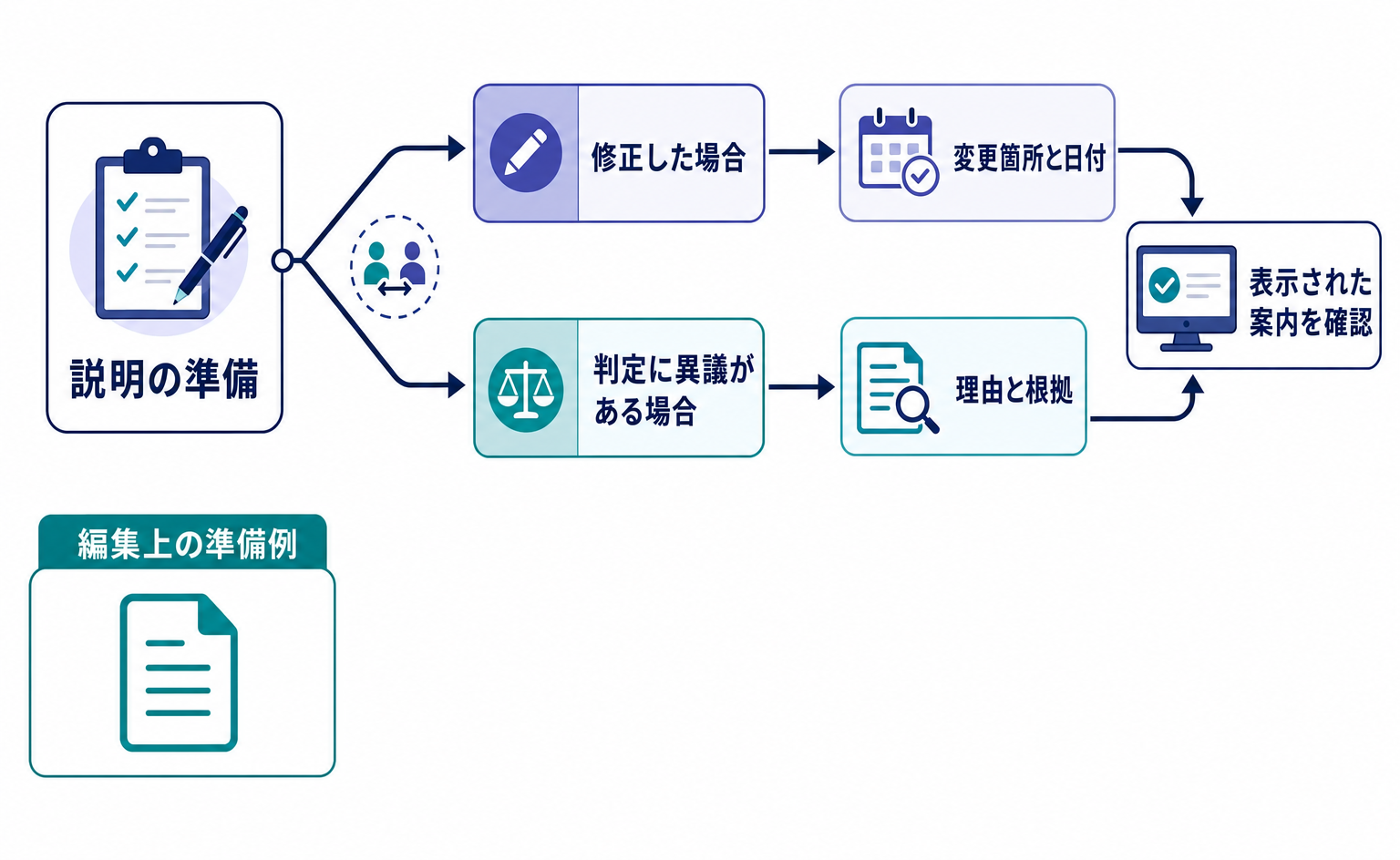
送信前の下書きは、次の順で作ると事実を並べやすくなります。これは独自の編集提案です。実際に理由欄や資料提出を求められた場合に、指定された形式へ合わせて使います。
- 対象の問題名と、自社が確認した状況を書く。
- 修正した場合は、変更箇所、変更日、公開ページのURLを書く。
- 判定に異議がある場合は、どの事実が判定と異なると考えるかを書く。
- その説明を支える資料を確認し、求められたものを用意する。
- 未確認の箇所や未実施の対応を、完了した説明に混ぜていないか読み直す。
最初の一歩は、通知の文面を残し、会社情報と販売条件のどこを調べるか決めることです。修正後は公開ページを読み直し、その時点の問題表示も確認します。修正した事実とGoogleの審査判断を分けて扱えば、未完了の作業を残したまま「対応済み」と報告することを避けられます。
自社で確認するときに使える公式資料
サイト全体の確認には、連絡先や返品・返金条件などを扱うMerchant Centerの公式ガイドも使えます。[2] ショッピング広告で問題が出ている場合は、広告向けの不実表示ポリシーを確認します。[3] 無料の商品掲載と広告では参照先が異なるため、通知に書かれた掲載先を先に確かめてください。
よくある質問
- Q. 会社概要を直せば不実表示は解除されますか?
- 解除は保証されません。Googleは商品、サイト、アカウント、第三者の情報などを合わせて判断します。会社情報だけを原因と決めつけず、通知の理由と販売条件も確認します。[1]
- Q. この資料はショッピング広告にもそのまま適用できますか?
- 参照資料は無料リスティング向けです。ショッピング広告には別のポリシー案内があるため、問題が出ている掲載先を確認してください。[1]
- Q. 問題の確認はどこから始めますか?
- まず通知メールで対象と案内先を確認します。公式ヘルプの[商品]→[注意が必要]→該当する問題→[修正を表示]は、一括再審査請求の説明に記載された経路で、不実表示全般に共通する確認経路とは限りません。該当項目がなければ通知内の案内と公式ヘルプの「対応策」を確認し、外部プラットフォーム経由で掲載している場合は、そのサービスに利用可能な審査方法を問い合わせてください。[1]
- Q. 修正と判定への異議は同じ説明でよいですか?
- 分けて準備します。修正した場合は変更した事実を、異議がある場合は判定が誤りだと考える理由と根拠を説明します。追加の理由や資料を求められる場合があります。[1]
出典・参考データ
- [1] 不実表示 - Google Merchant Center ヘルプ (Google) — 取得 2026-09-15
- [2] Follow Merchant Center guidelines to keep your account approved - Google Merchant Center Help (Google) — 取得 2026-09-15
- [3] Misrepresentation - Google Merchant Center Help (Google) — 取得 2026-09-15
この記事を書いた人
水島 翔吾株式会社kairos 代表取締役 / AgentSignal 開発者
AI クローラー・AI 流入計測と AIO 診断ツール AgentSignal を開発。実測データを元に AI 検索時代の計測と対策を書いています。
関連記事
AIO・AI検索対策
Organizationの構造化データとは?会社概要と公式リンクをそろえる方法
同名の会社と取り違えられる、サイト名や著者が正しく出ない。会社概要と公式リンクの基準をそろえ、Organization・WebSite・著者情報の構造化データで伝える方法と、公開後の確認手順を説明します。
公開
AIによる販売・予約
Googleに出る価格が違う。値下げ後に確認したい3つの場所
商品ページを値下げしたのにGoogleには古い価格が出る場合、商品ページ・Googleへ渡した商品情報・セール条件を比較します。架空の記入例を使い、修正する場所の選び方と、修正後の承認状態の確認方法を説明します。
公開

AIによる販売・予約
米消費者の51%がAIショッピングを利用。商品選びはどこまで変わった?
ただし、これは「注文の51%をAIが代行した」という意味ではありません。過去1か月に、買い物を支援するAIツールを一つ以上使ったと答えた米消費者の割合です。
公開