Googleに出る価格が違う。値下げ後に確認したい3つの場所
商品ページを値下げしたのにGoogleには古い価格が出る場合、商品ページ・Googleへ渡した商品情報・セール条件を比較します。架空の記入例を使い、修正する場所の選び方と、修正後の承認状態の確認方法を説明します。
商品ページを値下げしたのに、Googleの商品掲載には古い価格が出ている。そんなときは、商品ページ・Googleへ渡した商品情報・セール条件の3つを、同じ商品と時刻で比べます。 この記事では、日本向けの通販サイトの担当者が、古い情報の所在を絞り、修正後の確認まで進める方法を説明します。
対象は、Googleへ商品情報を登録する管理サービス「Merchant Center」を使った商品掲載です。通常の検索結果の説明文に残った価格など、Google上のすべての価格表示を扱うものではありません。
参照確認日:2026年9月15日。操作案内はGoogleの公式ヘルプに基づきます。購入画面や連携サービスの操作は、利用するサイトやサービスによって異なります。
まず、同じ商品の同じ条件を比べる
Googleは、登録された価格と商品ページなどの価格を照合します。不一致があると、商品が不承認になることがあります。[1] ただし、通常価格とセール価格の数字が違うだけで、誤りとは判断できません。
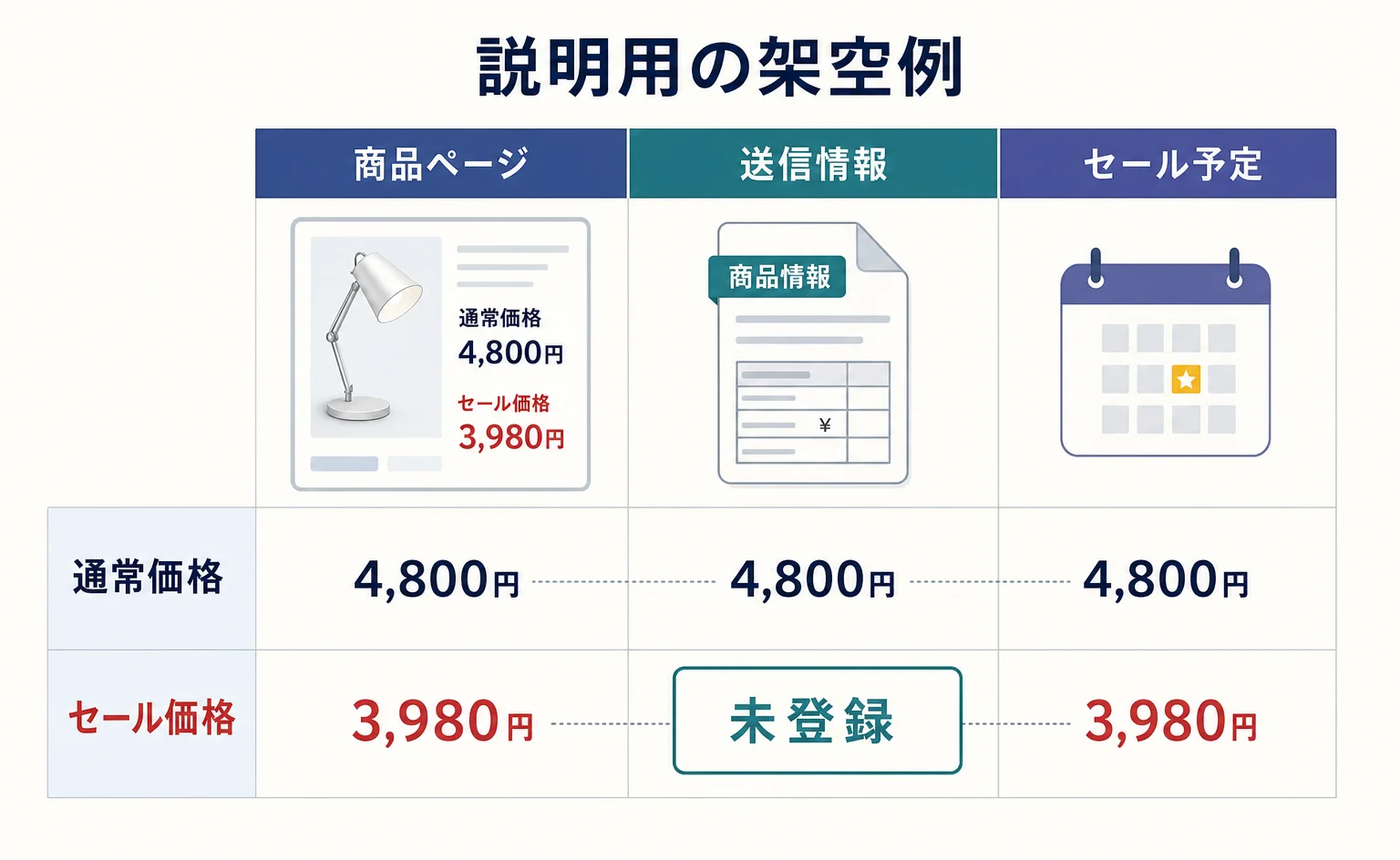
以下は、独自の編集提案として作った架空の例です。実在する店舗の設定やGoogleの掲載結果ではありません。商品は「卓上ライト・白・1台」、通常価格は税込4,800円、期間限定価格は税込3,980円とします。
確認するのは、9月15日午前10時の状態です。予定では同日午前9時からセールが始まっていますが、Googleへ渡した情報には通常価格しかありません。この場合、商品ページの3,980円を4,800円に戻す前に、セール情報を渡し忘れていないかを調べます。
比較する条件を一行にまとめる
まず、担当者が使っている表計算ファイルや作業メモに、次の内容を記入します。これは提出用の商品データではなく、調査のための独自の記入表です。架空の商品名や時刻は、自社の商品と実際の記録に置き換えます。
| 記録すること | 説明用の記入例 |
|---|---|
| 対象商品 | 卓上ライト・白・1台 |
| 商品ページ | 自社の該当商品ページからURLをコピーして記入 |
| 確認日時 | 2026年9月15日10時、日本時間 |
| 本来適用したい価格 | 税込3,980円、送料別 |
| 適用条件 | 全購入者向け、クーポン不要 |
| 予定期間 | 9月15日9時〜9月22日9時、日本時間 |
商品ページのURLは、そのページの場所を示すアドレスです。別の色やセット販売のページを混ぜないために残します。時刻に「日本時間」を添えるのは、セールの開始前と開始後を取り違えないためです。
「本来適用したい価格」は、通知に表示された数字を写す欄ではありません。販売担当者が承認したセール予定などを確認し、何を正しい状態にするのかを先に決める欄です。
1.商品ページで、実際に買う条件を確かめる
最初に確かめるのは、購入者に案内している金額です。記入した自社の商品ページを開き、対象の色・サイズ・数量を確認します。そのうえで、表示価格、通貨、値引き条件を書き出してください。
Googleの価格要件では、登録する金額と通貨を商品ページと購入手続きに合わせます。日本向けでは税込価格を使い、送料は商品価格と分けます。また、色やサイズごとの価格を明確にする必要があります。[2]
架空の卓上ライトなら、「白を1台買うときの税込価格」を比べます。別の色だけが3,980円になっている場合や、2台購入時の1台あたり価格だった場合は、同じ商品価格を比較したことになりません。
次の表も、独自の説明用記入例です。実際の点検では、確認していない欄に「一致」と書かず、「未確認」と残します。
| 商品ページ側の確認箇所 | 架空の記録 | 判断 |
|---|---|---|
| 選択した商品 | 白・1台 | 調査対象と同じ |
| 表示価格 | 通常4,800円、セール3,980円 | 両方の役割が分かる |
| 税と通貨 | 税込、日本円 | 比較条件に合う |
| 値引き条件 | 全購入者向け、クーポン不要 | 特別な資格は不要 |
| 購入手続きの商品金額 | 未確認 | ここは一致と判断しない |
購入手続きでは、送料込みの支払い総額ではなく、まず対象商品の金額を照合します。購入画面の操作はサイトによって異なりますが、価格確認のために注文を確定する必要があると解釈しないでください。
送料を含めた総額だけが違う場合は、商品価格を書き換える前に配送設定を切り分けます。
目で見える価格だけで原因を決めない
商品ページの表示が正しくても、ページ内にある機械向けの商品情報「構造化データ」が古い場合があります。Googleのヘルプは、ページ読み込み後に価格を切り替える仕組みも不一致の原因として挙げています。[1]
この段階で担当者が残すのは、対象ページ、正しい価格、確認時刻です。ページの保守担当者には、この3点と「表示価格以外に古い価格が残っていないか」を渡します。構造化データや価格を切り替える仕組みの詳しい検査は、保守担当者に依頼してください。
2.Googleへ渡した商品情報と更新時刻を比べる
次に、ページを直しただけで作業が止まっていないかを調べます。Merchant Centerに渡す商品情報には、販売価格を表す price という項目があります。商品情報の入力項目を、公式ヘルプでは「属性」と呼びます。[2]
調査には、更新予定の下書きではなく、実際に送ったファイルや、利用中の連携サービスに残る送信内容を使います。確認できる記録がなければ、送信済みと推測せず「最終送信は未確認」としてください。連携サービス固有の画面名は、ここでは指定しません。
次は同じ卓上ライトについて作った、独自の説明用記入表です。「送信情報」はGoogleへ渡す商品データ、「更新記録」はいつ変更・送信したかの記録を指します。
| 比較する場所 | 架空の記録 | 調べること |
|---|---|---|
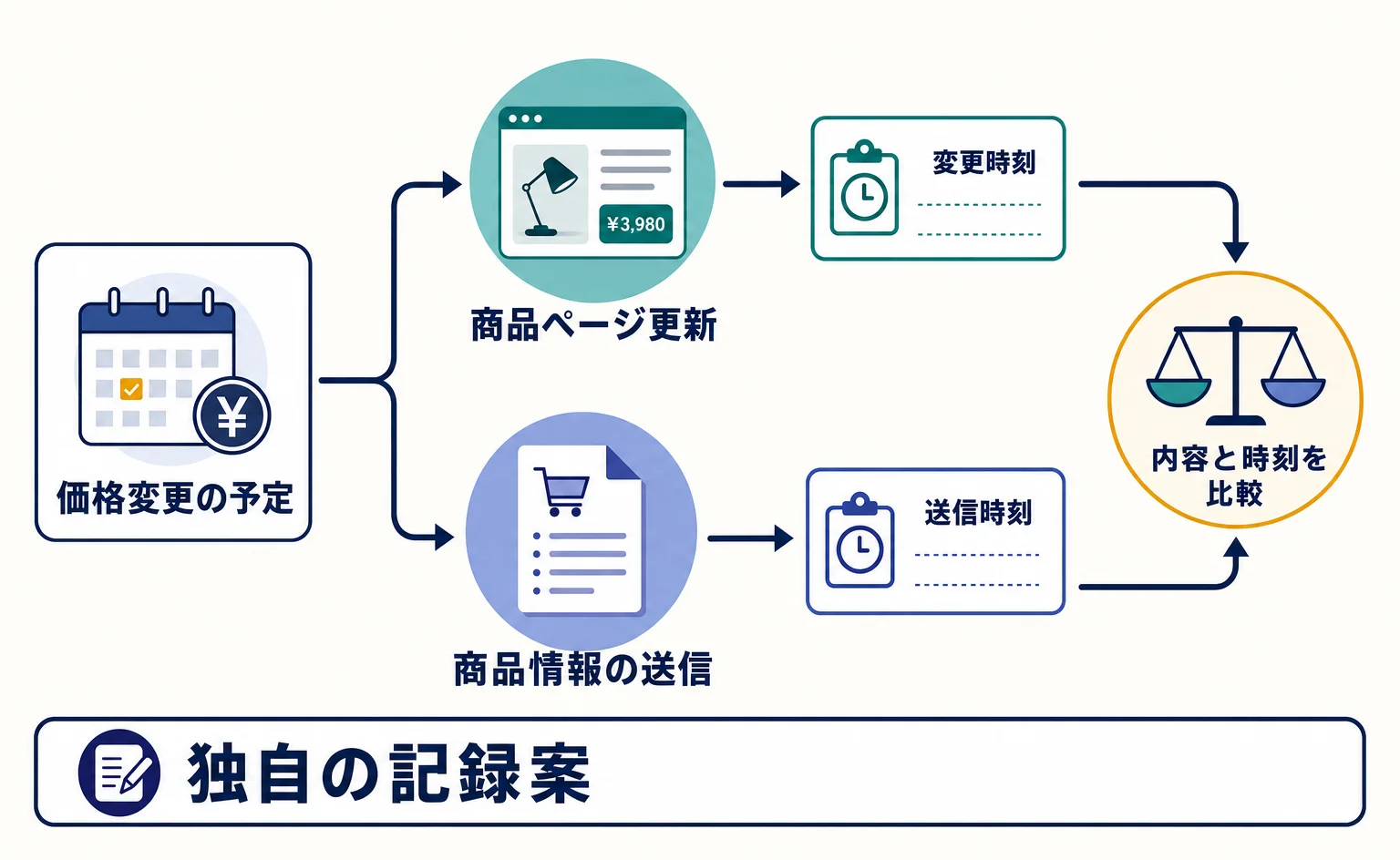
| 商品ページ | 9月15日9時に3,980円へ変更 | 予定どおり公開したか |
| 送信情報の通常価格 | 4,800円 | 通常価格として正しいか |
| 送信情報のセール価格 | 空欄 | セール分を渡し忘れていないか |
| 最終送信の記録 | 9月14日18時 | 今回の変更を含む送信があるか |
| 不一致の通知日時 | 9月15日9時30分 | 変更・送信より前か後か |
この例では、通常価格4,800円は誤りとは限りません。セール価格を別に登録する方式なら、通常価格は残すためです。まず確認したいのは、セール情報を含む更新が送られたかどうかです。
また、「サイトを更新した時刻」と「商品情報を送った時刻」は別々に書きます。同じ「更新済み」という言葉でまとめると、どちらの作業が終わったのか分からなくなります。
3.セール価格と適用期間を確かめる
期間限定の値下げでは、金額に加えて、いつ適用するかを確認します。sale_price はセール中の価格、sale_price_effective_date はその適用期間を渡す項目です。セール価格を使う場合も、price には通常価格を残します。[3]
公式ヘルプでは、有効期間を登録しないとセール価格が即座に適用されると説明しています。これはGoogleの全掲載が即時に書き換わるという意味ではありません。また、通常価格とセール価格は商品ページに明確に表示し、購入手続きの商品価格をセール価格に合わせます。[3]
金額の修正前に、期間のずれを探す
以下は独自の点検表です。卓上ライトのセール予定と送信内容を比べるためのもので、そのままアップロードする形式ではありません。実際の入力形式と修正先は、後述の「セール情報を修正する場合」で確認します。
| 確認項目 | 本来の予定 | 架空の送信内容 | 判断 |
|---|---|---|---|
| 通常価格 | 4,800円 | 4,800円 | 変更しない |
| セール価格 | 3,980円 | 空欄 | 追加する対象 |
| 開始 | 9月15日9時、日本時間 | 空欄 | 予定と照合して登録 |
| 終了 | 9月22日9時、日本時間 | 空欄 | 予定と照合して登録 |
| 対象商品 | 白・1台 | 白・1台 | 同じ対象 |
期間が登録されている場合は、開始日だけでなく終了日と、どの地域の時刻かを示す「タイムゾーン」も見ます。Googleは、セールの日時やタイムゾーンの誤りを価格不一致の原因に挙げています。[1]
会員限定価格やクーポン価格を見つけた場合は、全購入者向けの値下げと分けて調べます。価格の公式要件では、クーポン価格の登録には全ユーザーが利用できることなどの条件があり、メンバー価格を通常価格やセール価格の項目に入れないよう案内しています。[2]
説明用の改善前後
下表は、同じ架空の商品についての修正案です。実際に承認された結果ではなく、何を変更するかを説明する独自の編集例です。
| 場所 | 改善前 | 改善後の設計 |
|---|---|---|
| 商品ページ | 通常4,800円、セール3,980円 | 表示は維持 |
| 通常価格の送信情報 | 4,800円 | 4,800円を維持 |
| セール価格の送信情報 | 未登録 | 3,980円を登録 |
| セール期間の送信情報 | 未登録 | 予定の開始・終了と時刻の基準を登録 |
| 作業記録 | サイト更新済みとだけ記載 | サイト変更と送信の時刻を別々に記載 |
修正対象は、安い数字が表示されている場所とは限りません。この例では、ページを高い価格へ戻すのではなく、欠けているセール情報を補う案になります。
修正を保存し、現在の承認状態を確認する
通常価格そのものが誤っている場合と、セール情報が欠けている場合では、直す項目を分けます。 今回の卓上ライトの例は、後者です。
通常価格を直接修正する場合
価格を直す担当者は、対象アカウントの商品を編集できる権限でMerchant Centerにログインします。通常価格を直接直す公式経路は、「商品とショップ」→「商品」→「注意が必要」→対象の商品名→「商品を編集」です。サイトに合う価格を入れ、「保存」を選びます。[1]
複数商品は「注意が必要」から問題対象の一覧をダウンロードし、送信元の商品データと照合します。修正後は従来のアップロード方法で再送信します。[1]
セール情報を修正する場合
今回の例では、通常価格だけを書き換えず、実際にGoogleへ送っているファイル、または連携サービスの送信元で、対象商品のセール価格と適用期間を修正します。 調査用のメモを直すだけでは、商品情報を更新したことにはなりません。
- 送信元で、調査対象と同じ色・数量の商品を見つけます。連携サービスを使っている場合は、どの入力欄が
price、sale_price、sale_price_effective_dateとして送られるかを確認します。対応する欄が分からなければ、サービスの担当者にこの3項目を伝えて確認してください。 priceには通常価格を残し、sale_priceにセール価格を入力します。形式はセール価格の公式ヘルプの「形式」で、利用中のデータ形式に合うものを確認します。[3]sale_price_effective_dateに、承認済みのセール予定に合う適用期間を入力します。出典[3]が案内するセール価格有効期間の専用ヘルプを開き、「形式」を確認してください。開始・終了・タイムゾーンを照合し、上の点検表の日本語表記をそのまま送信用の値として使わないようにします。[1][3]- 修正内容を保存し、従来のアップロード方法で商品データを再送信します。連携サービスを使っている場合は、そのサービスの更新・送信手順に従い、実際に送った内容と送信時刻を確認します。[1]
金額の入力例を、CSV形式に限って示します。対象商品の price 欄は 4800.00 JPY、sale_price 欄は 3980.00 JPY とする例です。[2][3] これは架空の金額を使った欄ごとの記入例であり、完成したアップロード用ファイルではありません。本番にはそのまま送らず、自社の正しい値に置き換えてください。 期間の値は専用ヘルプで形式を確認してから作成します。連携サービスの画面に入力する場合は、このCSV用の書き方ではなく、そのサービスの入力方法に従ってください。
送信後は、現在の承認状態を見る
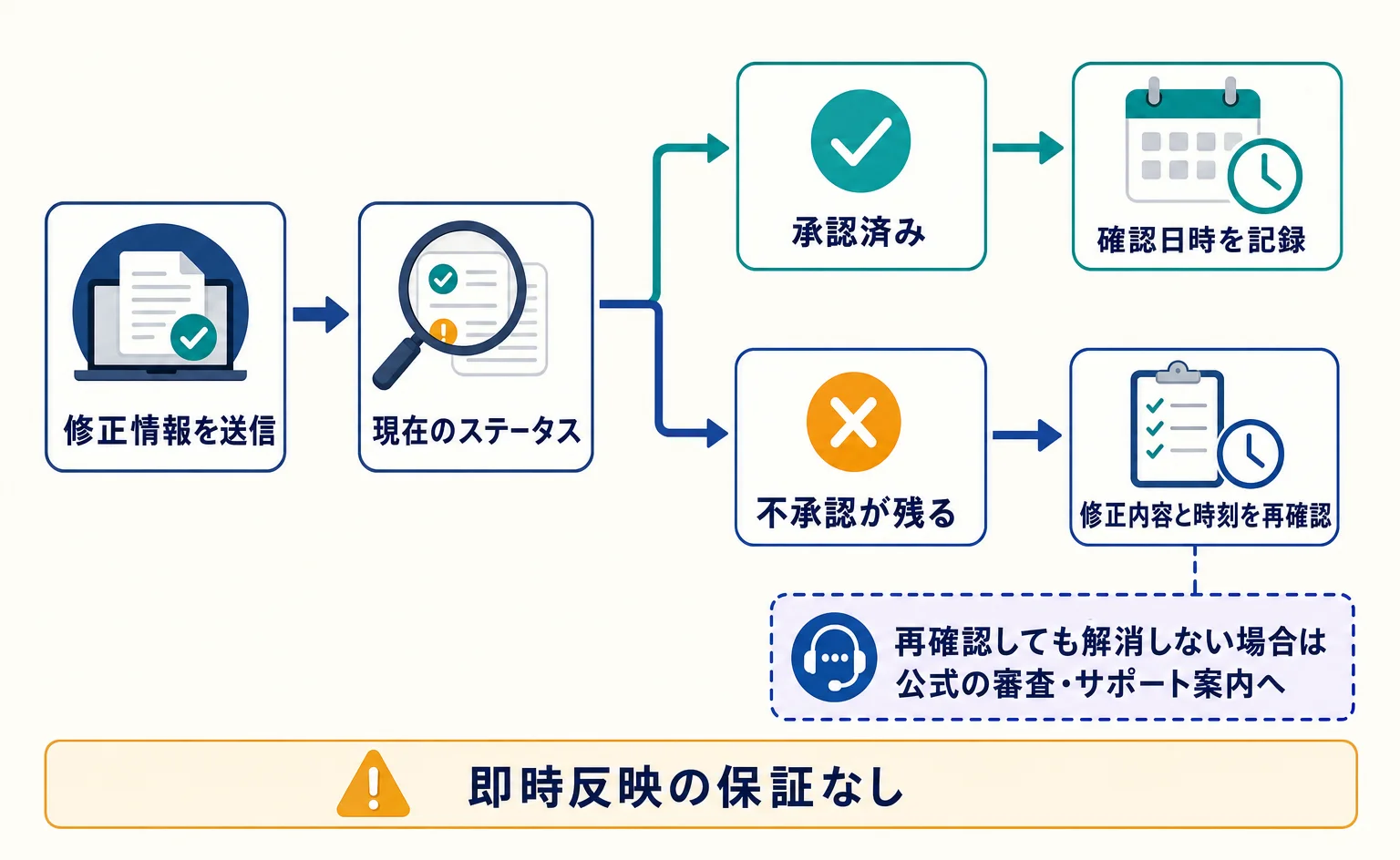
Googleの案内では、再確認のためのページ取得には数時間〜数日かかり、状況により長引く場合があります。「商品」下の「すべての商品」の「ステータス」列で現在の承認状態を確認します。[1] 古い通知の日時と、今の状態を混同しないでください。
商品アイテムの自動更新も、Googleがページを取得したときに行われる仕組みです。通常の商品データの定期的な再登録に代わるものではありません。[2] 保存直後に表示が変わらなくても、金額を何度も変更する前に、修正内容と送信時刻を照合します。
修正したばかりなら、自動で行われるページの再取得・確認を待ち、現在の状態を改めて確認します。修正後にウェブサイトの検証をリクエストする方法もあります。検証には約12時間かかる場合があり、その間は新しい検証リクエストを送れません。[1]
ページと送信内容を再確認しても問題が残る場合は、公式ヘルプの「ステップ2: 審査をリクエストする」へ進んでください。更新しても解決しない場合の「問題に異議がある」→「審査をリクエスト」と、解決方法が分からない場合のサポート問い合わせが案内されています。審査回数には上限が設定される場合があるため、画面の案内を確認し、同じリクエストを繰り返さないようにします。連携サービスによって手順が異なる場合は、そのサービスに確認してください。[1]
最後に、作業メモへ「ページ確認」「修正情報の送信」「承認状態の確認」を別々に残します。未確認の工程があれば、その作業を次の担当者へ渡してください。セール終了時にも通常価格へ戻す予定があるため、今回の開始時だけでなく終了後の確認日時も決めておくと、同じ比較表を再利用できます。
よくある質問
- Q. 商品ページを値下げすれば、Googleの価格もすぐ変わりますか?
- 即時の変更は保証されません。商品情報の更新に加え、Googleによるページの再確認が必要になる場合があります。自動更新もページ取得時に行われるため、定期的な商品データの再登録は必要です。[1][2]
- Q. セール時は通常価格もセール価格に書き換えますか?
- セール価格の項目を使う場合は、通常価格の項目に元の価格を残します。セール価格を別に登録しない場合は、価格の項目にセール価格を登録する案内があります。[3]
- Q. セール価格が正しいのに、取り消し線付きの元の価格が出ません。
- セールを強調する表示には別の要件があり、要件を満たしても常に表示されるとは限りません。現在価格が違う問題と、セールの強調表示がない問題は分けて確認します。[3]
- Q. 古い価格不一致の通知が残っている場合、どこを見ますか?
- Merchant Centerの「商品」下にある「すべての商品」の「ステータス」列で、現在の承認状態を確認します。通知が出た後に更新され、すでに再承認されている場合もあります。[1]
出典・参考データ
- [1] 修正方法: 商品価格が一致していません - Google Merchant Center ヘルプ (Google) — 取得 2026-09-15
- [2] 価格 [price] - Google Merchant Center ヘルプ (Google) — 取得 2026-09-15
- [3] セール価格 [sale_price] - Google Merchant Center ヘルプ (Google) — 取得 2026-09-15
この記事を書いた人
水島 翔吾株式会社kairos 代表取締役 / AgentSignal 開発者
AI クローラー・AI 流入計測と AIO 診断ツール AgentSignal を開発。実測データを元に AI 検索時代の計測と対策を書いています。
関連記事
AIによる販売・予約
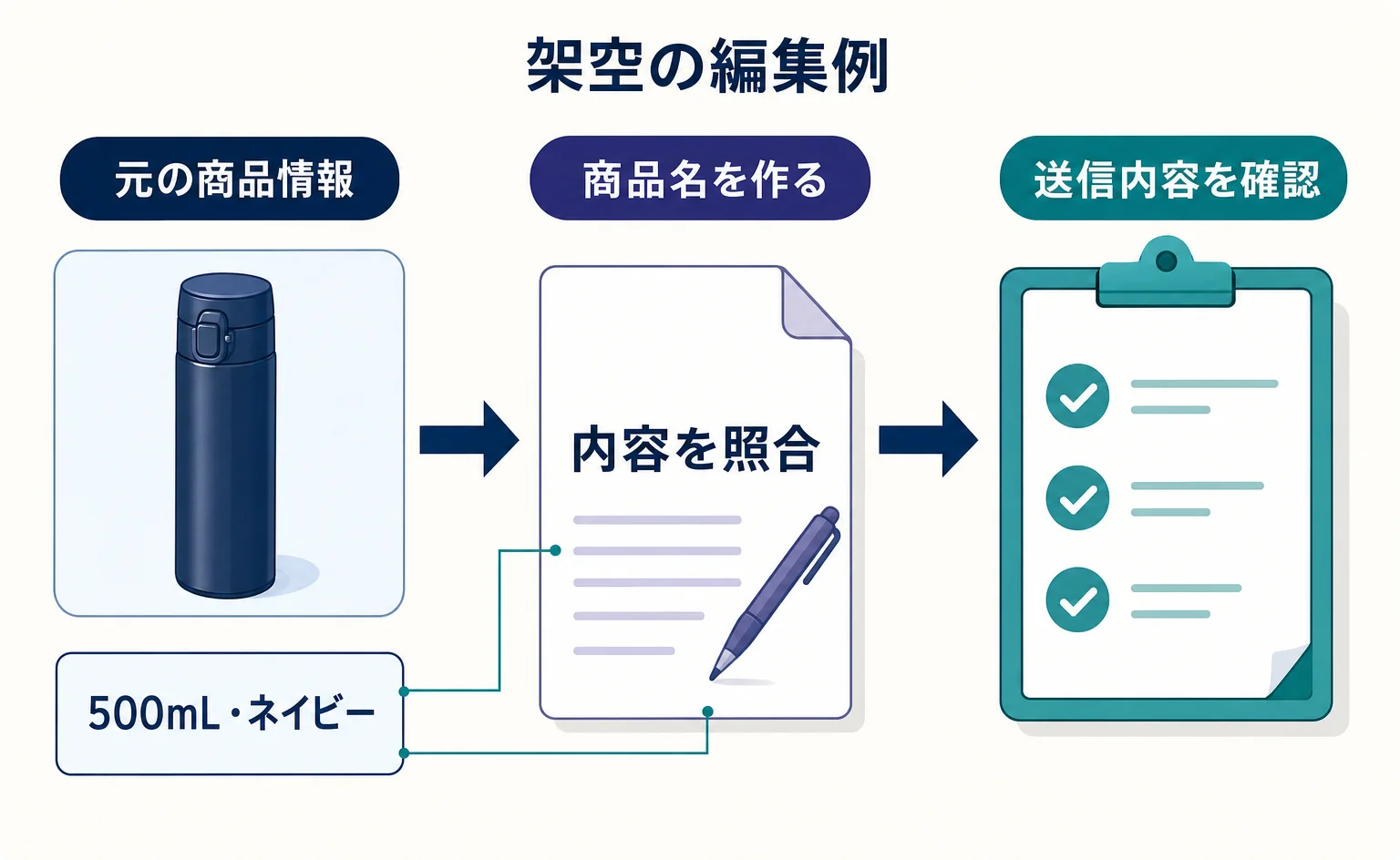
AIで作った商品名、そのままGoogleに登録して大丈夫?
生成AIで作った商品名は、内容の確認に加えて商品データの指定が必要です。架空の水筒を例に、商品を識別できる名前、structured_titleの記入内容、登録方法ごとの確認点を説明します。
公開
AIによる販売・予約
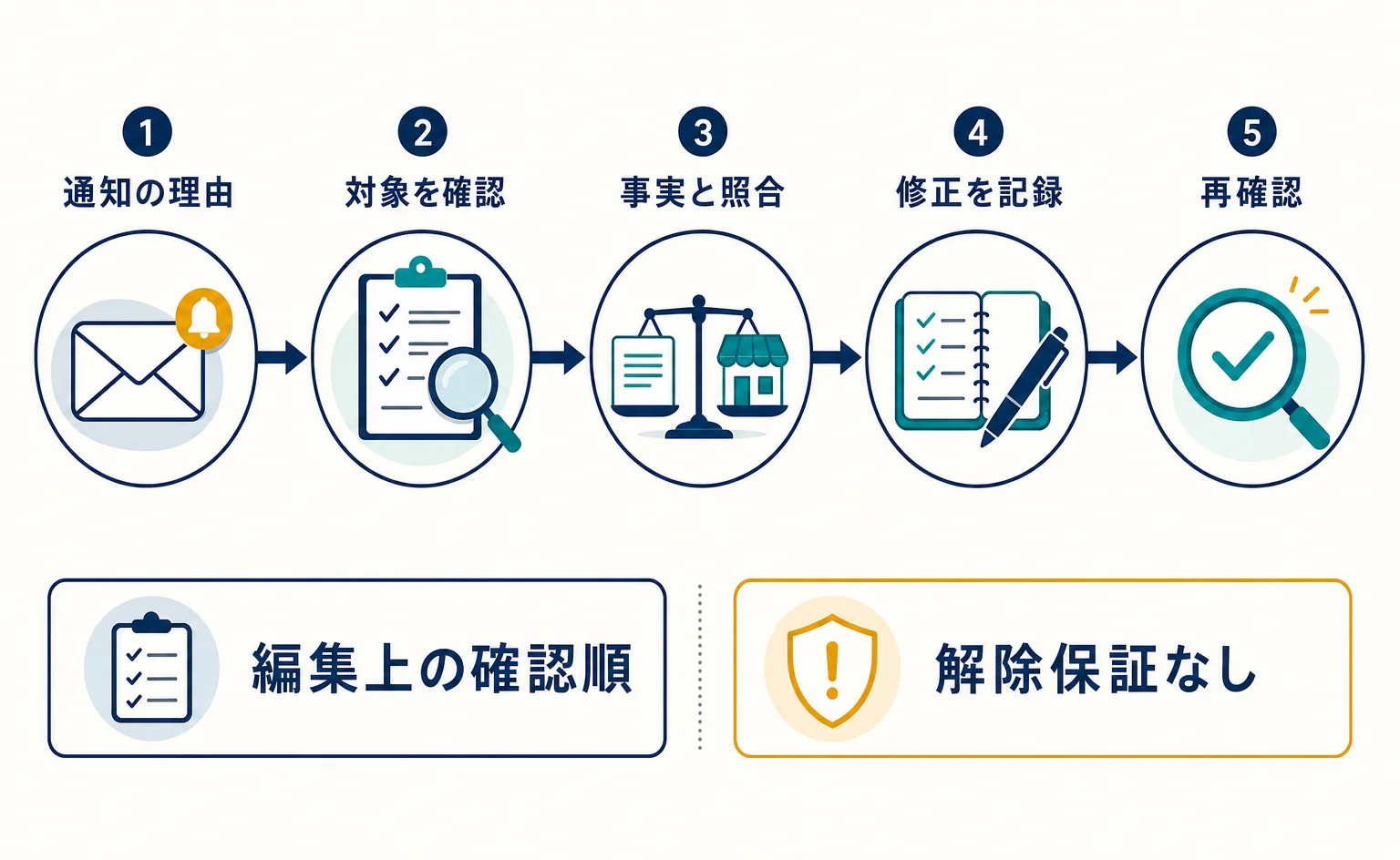
Merchant Centerで「不実表示」と出たら?会社情報と販売条件の確認順
Merchant Centerで不実表示の問題が出たEC担当者向けに、通知の読み方、会社情報と販売条件の照合、修正履歴の残し方を説明します。独自の記入例を使い、再審査前に何を確認するかを整理します。解除を保証するチェックリストではありません。
公開

AIによる販売・予約
米消費者の51%がAIショッピングを利用。商品選びはどこまで変わった?
ただし、これは「注文の51%をAIが代行した」という意味ではありません。過去1か月に、買い物を支援するAIツールを一つ以上使ったと答えた米消費者の割合です。
公開