AIに商品をすすめてもらうには?Googleが示した商品情報の整え方
Googleが公開した商品向けの質問・回答データを解説。日本でも使える項目、回答例、Merchant Centerで追加する手順、対象国が限られる分析画面を分けて紹介します。
AIに商品をすすめてもらう準備は、「どんな質問に答えられる商品か」を具体的に伝えることから始められます。Googleは、商品についての質問と回答を、商品データに追加する方法を公開しています。[1][2]
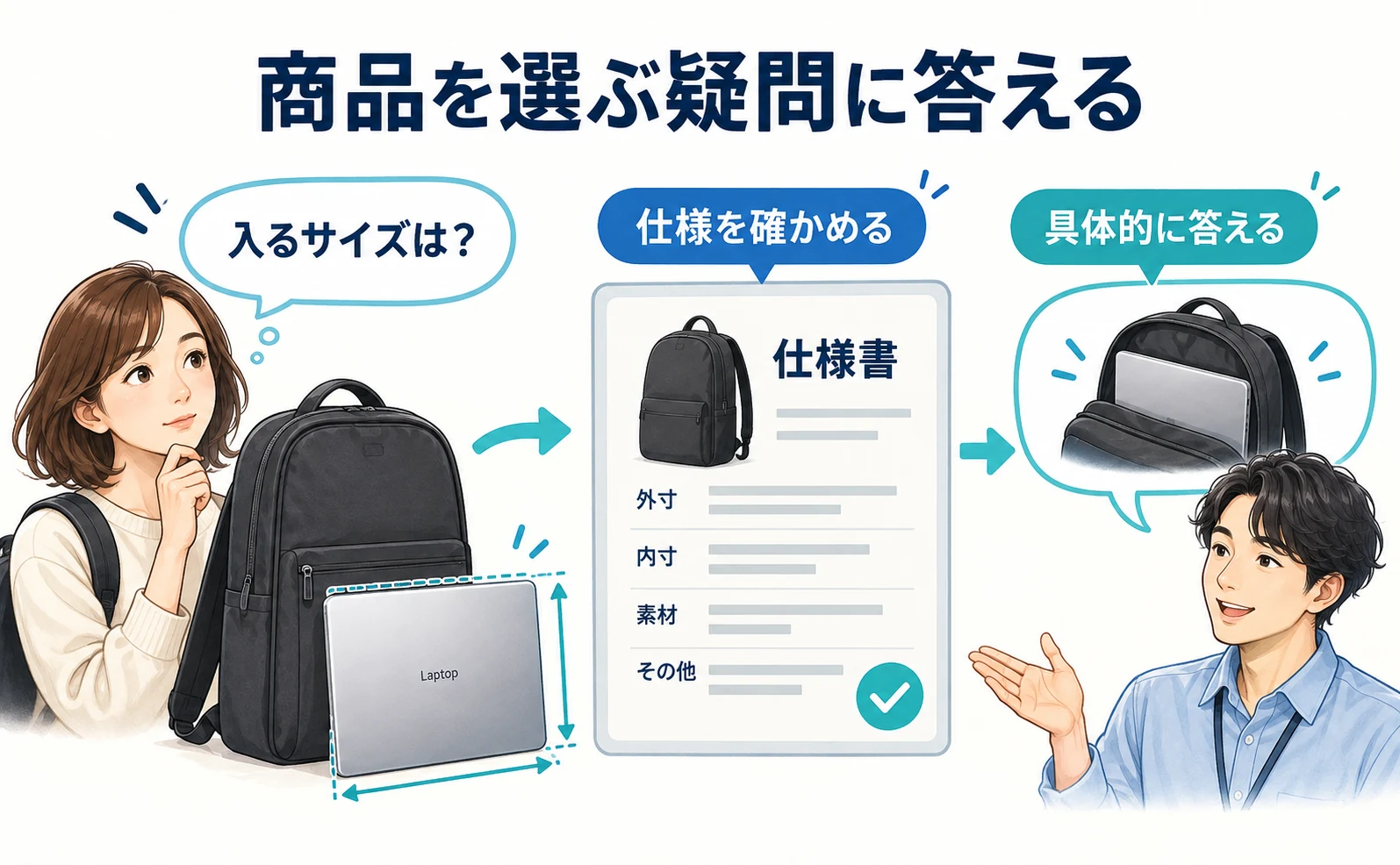
「商品名も価格も登録した。それでも、使い方まで聞かれたら伝わるだろうか」。通販サイトを運営していると、そんな疑問が出てきます。例えばリュックなら、容量だけでなく「通勤用のパソコンが入るか」「雨の日に使えるか」も購入前に知りたい情報です。
2026年9月16日のGoogleの発表をきっかけに、商品説明をどう整えるかを見ていきます。この記事の確認日は9月18日です。すでにGoogleへ商品を登録している担当者が、一つの商品について回答を用意し、追加データの送り方を選べるところまで説明します。日本でも使える項目と、海外向けの新機能は分けて扱います。
商品名と価格の先に、「買う前の疑問」がある
Googleへ商品情報を登録・更新する管理サービスが、Merchant Centerです。店から渡す商品一覧は「商品データ」や「フィード」と呼ばれます。商品を見分けるID、商品名、価格、在庫などを、決まった項目に入れて送ります。
今回注目したいのは、その一覧へ質問と回答などを加える「会話向けの属性」です。属性とは、商品について伝える一つ一つの項目のこと。Googleはこれらを任意の追加情報として案内しており、基本の商品情報の代わりにはしていません。[1]
例えば、次は架空の通勤用リュックをもとにした説明例です。販売実績や、実在商品の仕様を示すものではありません。
| 買う前に知りたいこと | 答えを書くために確かめること | 説明の例 |
|---|---|---|
| パソコンは入る? | 収納部の内寸 | パソコン収納部の内寸は幅25cm、高さ35cmです。端末の実寸と比べて選べます。 |
| 雨の日も使える? | 生地の加工と防水の範囲 | 表地には撥水加工があります。縫い目を含む完全防水ではありません。 |
| 洗濯機で洗える? | メーカーのお手入れ方法 | 洗濯機は使えません。汚れた部分を湿らせた布で拭きます。 |
「通勤に最適」「使いやすい」だけでは、どんな人に合うのかが伝わりません。寸法やお手入れ方法があれば、買う人は自分の使い方と照らし合わせられます。できることと、できないことの両方を同じ場所に書くのがポイントです。
Googleが公開した追加項目は、何に使う?
会話向けの属性には、質問と回答、説明書へのリンク、関連商品などがあります。ここでは、最初に取り組みやすい三つに絞ります。[1]
| 正式な項目名 | 入れる情報 | 使う場面 |
|---|---|---|
question_and_answer |
商品についての質問と回答 | 商品説明だけでは答えきれていない、購入前の疑問を補う |
document_link |
関連するPDFのURL | 説明書や組み立て方を案内する |
related_product |
関係のある商品の識別情報 | 付属品、交換部品、代わりになる商品などを伝える |
関連商品は、単に別の商品名を書く欄ではありません。例えば付属品を示すなら「どんな関係か」「何の種類の識別番号か」「その番号」を組み合わせます。公式仕様に沿った記入例 accessory:id:CASE-01 なら、accessory は付属品、id は店の商品ID、CASE-01 はその商品のIDです。このIDは説明用なので、自社で登録済みのものへ置き換えます。[3]
一緒に売りたいだけの商品を、必要な部品として案内しないようにします。リュックと別売りケースなら「セットに含まれる」のか「別売り」なのかも、公開ページで読み取れるようにしておきます。
1.問い合わせを一つ選び、商品の資料で答える
最初の作業は、商品について繰り返し届く質問を一つ選ぶことです。自社の問い合わせ管理画面やメールで、対象の商品名を検索します。個人の名前や注文番号ではなく、質問の内容を拾います。
例えば「このパソコンが入るか」という質問が多いなら、商品仕様書と公開ページを開き、収納部の内寸が書かれているかを見ます。分からない寸法をAIに推測させず、メーカーの資料や実物の確認で埋めます。確認できなければ、寸法を断定する回答は送らずに保留します。
次に、すでに送っている商品説明を読みます。同じ答えが入っていれば、質問と回答の欄へ重ねて書く必要はありません。説明書へのリンクを送る場合も、その説明書から分かる答えは重複させません。Googleは、説明や特徴の項目にある情報を重複させないよう案内しています。[1][2]
回答は、質問にそのまま答える短い文章にします。例えば「はい、便利です」ではなく、「収納部の内寸は幅25cm、高さ35cmです。端末本体の幅と高さをご確認ください」と書く形です。実際には、自社商品の確認済みの寸法を使います。
質問の集め方で迷う場合は、問い合わせ記録から記事や商品説明を考える方法も参考になります。検索語を大量に並べるより、買う前に解消したい疑問を絞れます。
2.質問と回答の欄に、価格や宣伝文句を混ぜない
question_and_answer は、質問と答えを一組にする項目です。Googleの仕様では全ての国で使用できるため、日本の店舗もこの項目を検討できます。一方、AIの回答に必ず使われるという意味ではありません。[2]
価格や期間限定の情報は、この欄へ入れません。Googleは質問と回答に時間で変わる価格・日付を入れず、それぞれの専用項目を使うよう求めています。「おすすめ リュック 通勤 軽量」のような検索語の羅列も対象外です。[2]
次は、表形式のファイルで使う一つのセルの内容の例です。ファイル全体でも、プログラムへの送信例でもありません。
"洗濯機で洗えますか?":"洗濯機は使えません。汚れた部分を湿らせた布で拭いてください。"
商品の実際のお手入れ方法に置き換えて使います。Googleは、区切り記号の扱いが複雑になりやすいCSVより、タブで列を区切るTSVを推奨しています。回答に引用符やコロンなどを含む場合は、質問と回答の公式仕様にあるファイル別の書き方を確認します。[2]
ここでできあがるのは、根拠のある回答です。AIに表示された証拠を作る作業ではありません。
3.登録済みの商品へ、追加のデータを結び付ける
すでに商品データを送っている場合は、その一覧を補う「補助データソース」を使う方法があります。主となる商品一覧へ、同じ商品IDで追加情報を結び付ける仕組みです。補助データだけで新しい商品を登録することはできません。[4]
この作業には、対象店舗のMerchant Centerへ入り、データソースを管理できる権限が必要です。商品登録そのものがまだなら、先にMerchant Centerの登録と無料掲載の手順へ進みます。
公式ヘルプで案内されている操作は、次の順番です。[4]
- Merchant Centerへログインし、対象の店舗を選びます。
- Settings → Data sourcesを開きます。日本語では設定とデータソースに当たる項目です。
- Supplemental sourcesからAdd supplemental product dataへ進み、ファイルなど、使う方法を選びます。
- 追加先の主データと、商品ID・言語・データソースのラベルを合わせます。
- 結び付ける主データを選び、Create data sourceで作成します。
補助データのタブがなければ、Settings → Add-onsでAdvanced data source managementを有効にする必要があります。画面に出ないまま、別の商品一覧を新規登録して代用しないようにします。[4]
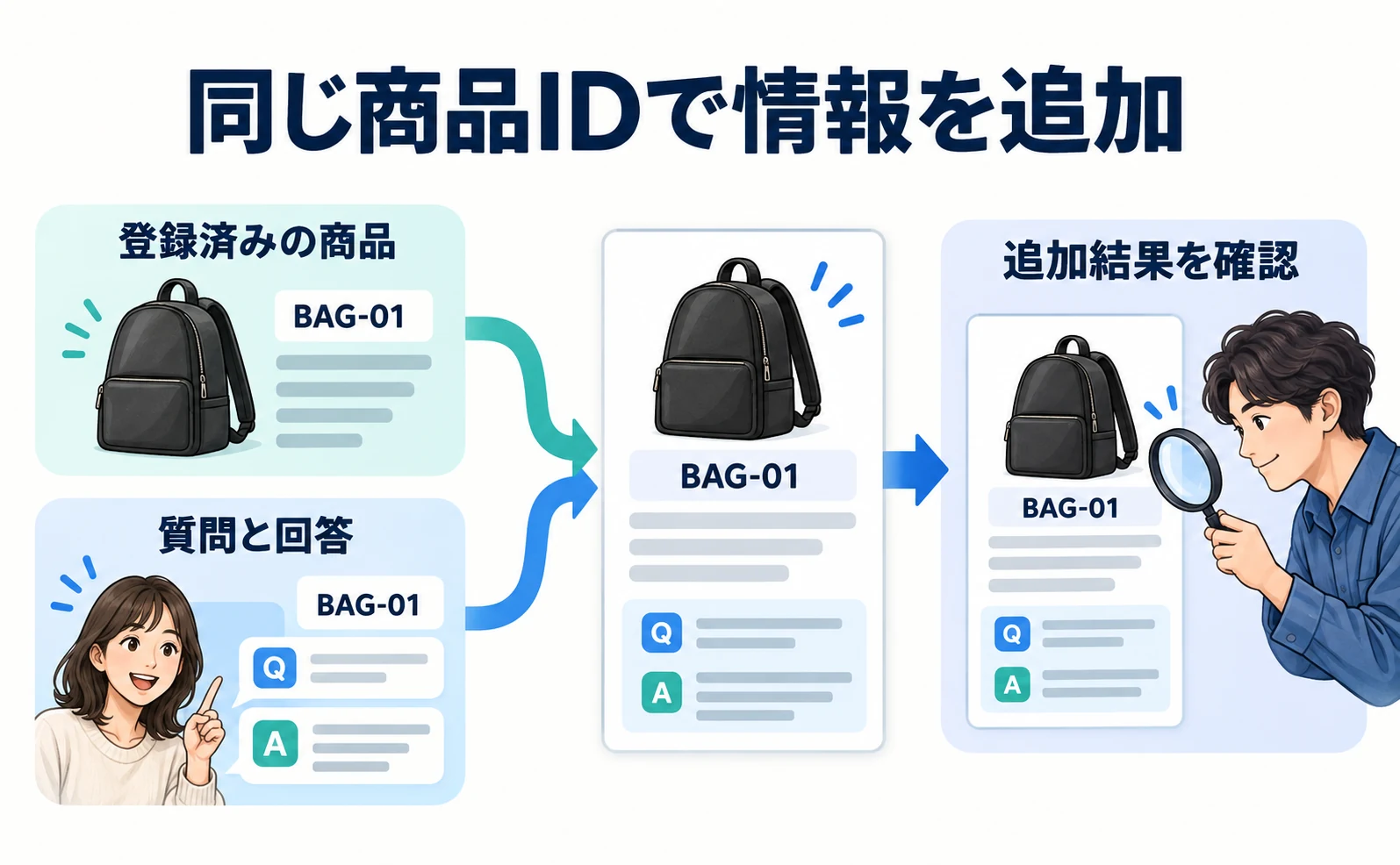
例えば、主データの商品IDが BAG-01 なら、補助データにもそのまま使います。大文字・小文字や色違いを勝手に変更すると、どの商品への説明かがずれます。これは説明用IDであり、自社の商品IDを新しく付け直す提案ではありません。
取り込み後は、補助データが一覧にあること、処理で問題が出ていないこと、対象商品の追加情報が意図どおりかを確かめます。回答が付かなければ、まず商品ID・言語・結び付け先を見直します。全商品へ広げる前に、一つの商品で対応関係を確認すると、修正する場所を絞れます。
「50%使われた」は、売上が50%増えた話ではない
Googleはlululemonとの試験で、ブランドが送った会話向け属性が、関連するAIモードの商品推薦の50%で取り入れられたと説明しています。これは情報が回答へ使われた割合で、売上や購入率の改善率ではありません。[5]
自社で見るときも、「データを送れた」「AIに商品や説明が出た」「店へ来た」「購入した」は分けます。商品情報を充実させた日を残し、掲載や訪問の変化を継続して比べるためです。
対象国の店舗には、Merchant CenterのAnalytics → Products → AI performanceという分析画面も案内されています。9月18日時点の公式ヘルプでは、豪州・カナダ・インド・ニュージーランド・米国のアカウントと英語の質問が対象です。日本はこの一覧に含まれていません。[6]
日本で始めるなら、まず確認済みの回答を商品データに加え、公開ページと食い違わない状態まで整えます。新しい分析画面を待たないと商品説明を直せない、ということではありません。価格の不一致もある場合は、Googleへ送る価格と商品ページの価格の点検を先に行うと、どの情報を直すべきか切り分けられます。
継続して反応を追う場合は、AgentSignalのAI 最適化 → AI 流入でも、AIから来たと判定できた訪問を期間や入口ページで確認できます。サイトへの計測タグの設置が必要です。GoogleのAIモードでの全表示を数える機能とは異なります。設定はAI流入の計測ガイドで確認できます。
よくある質問
- Q. Q&Aを足すと必ずAIに紹介されますか?
- いいえ。商品の説明材料を追加する仕組みで、回答への採用を保証するものではありません。
- Q. 日本でも質問と回答を送れますか?
- 公式仕様は全ての国で使用できると案内しています。新しいAI分析画面の対象国とは別です。
- Q. 価格を回答に入れてよいですか?
- Googleは価格や日付のように変わる情報をこの欄へ入れず、専用の項目で送るよう求めています。
出典・参考データ
- [1] How to use conversational attributes (Google) — 取得 2026-09-18
- [2] Question and answer [question_and_answer] (Google) — 取得 2026-09-18
- [3] Related product [related_product] (Google) — 取得 2026-09-18
- [4] Create a product data source (Google) — 取得 2026-09-18
- [5] Boost your holiday sales with these agentic commerce updates (Google) — 取得 2026-09-18
- [6] About AI performance insights (Google) — 取得 2026-09-18
この記事を書いた人
水島 翔吾株式会社kairos 代表取締役 / AgentSignal 開発者
AI クローラー・AI 流入計測と AIO 診断ツール AgentSignal を開発。実測データを元に AI 検索時代の計測と対策を書いています。
関連記事
AIによる販売・予約
Googleに出る価格が違う。値下げ後に確認したい3つの場所
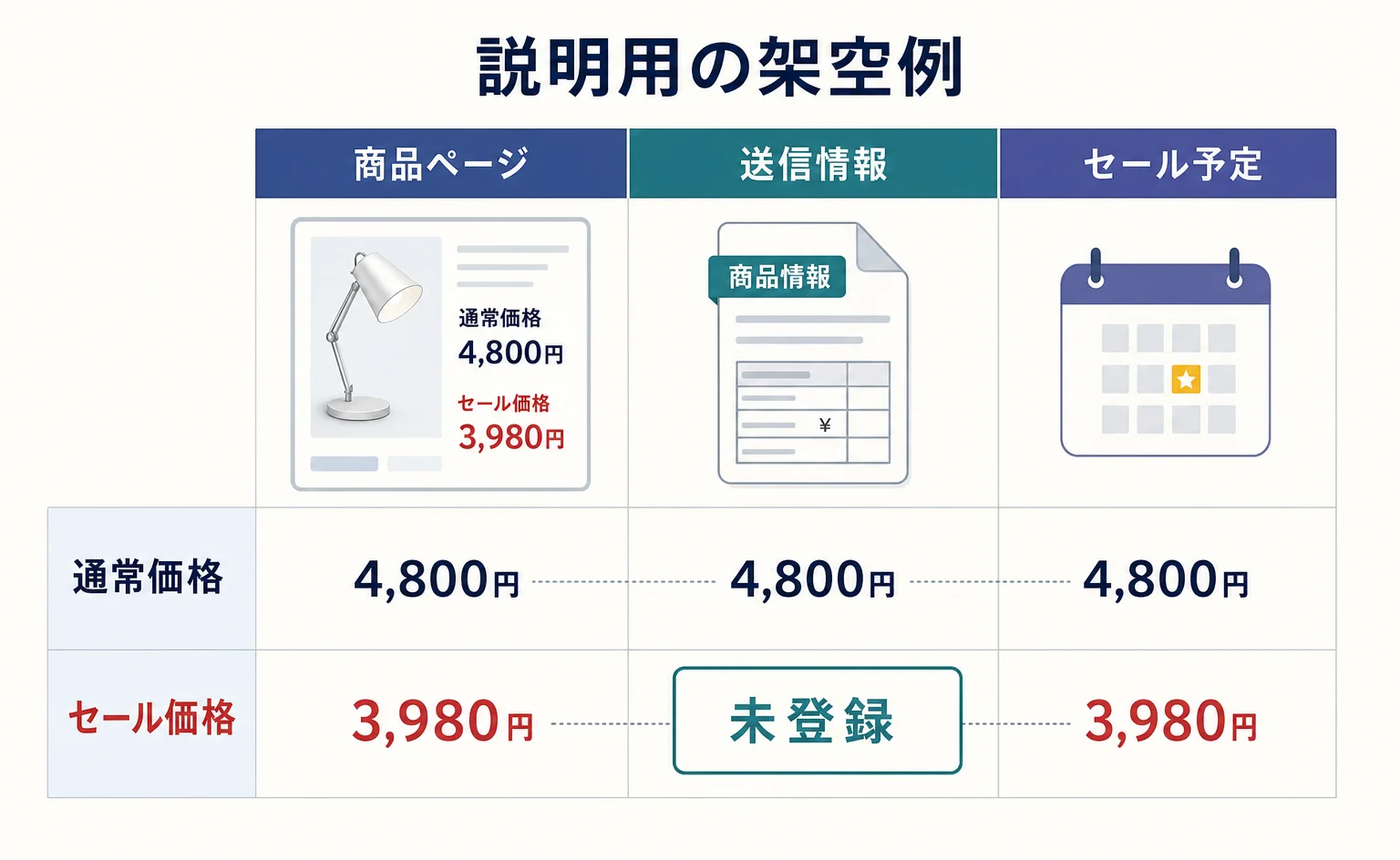
商品ページを値下げしたのにGoogleには古い価格が出る場合、商品ページ・Googleへ渡した商品情報・セール条件を比較します。架空の記入例を使い、修正する場所の選び方と、修正後の承認状態の確認方法を説明します。
公開
AIO・AI検索対策
自社にしか書けない記事はどこから?問い合わせ記録を企画に変える方法
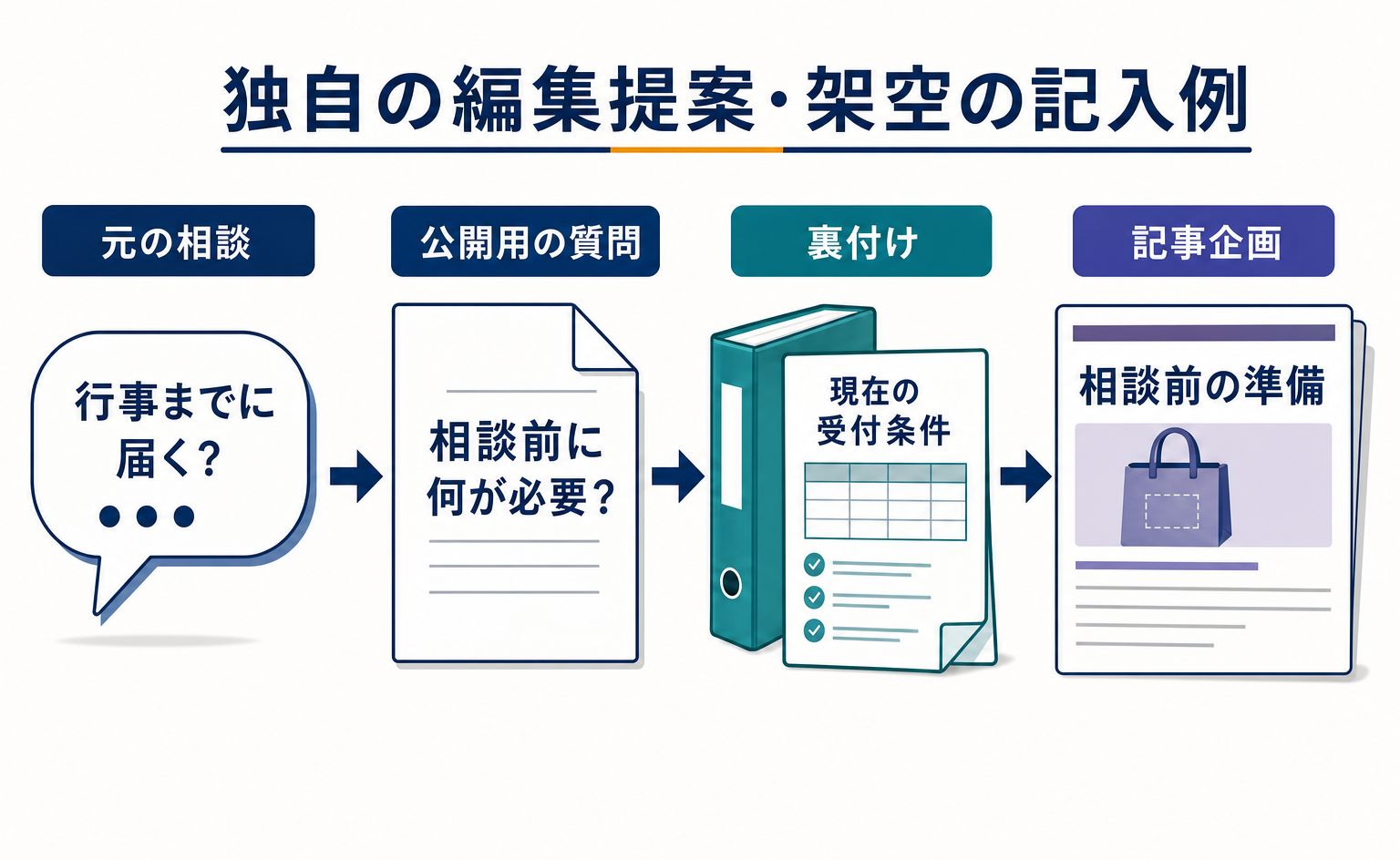
独自の調査データがなくても、問い合わせへの回答や判断の理由を記事の材料にできます。記録の匿名化、質問の整理、裏付けの確認から企画作成まで、独自の記入シートと架空の改善前後で説明します。
公開
AIによる販売・予約
AIに商品を見つけてもらうには?Azomaが示した確認点
買い物をAIに相談したとき、自社の商品は候補に出てくるでしょうか。2026年9月7日のAzomaの発表をもとに、通販サイトで確認したい商品情報、価格、在庫、配送・返品の案内を整理します。AIの答えを試す質問例、間違った説明を見つけたときの確認先、訪問や購入の記録の見方も紹介。新しいツールを選ぶ前に、少数の商品から始める手順を説明します。
公開