GoogleのAIモードとGeminiの違いは?調べものと作業で使い分ける

GoogleのAIモードとGeminiアプリの違いを、調べものと文章作成で整理。同じ質問を両方に入力する手順、出典リンクの確認、調査メモから社内メールを作る入力例まで紹介します。
GoogleのAIモードは、Webで調べものを進めるときの入口。Geminiアプリは、相談しながら文章や資料を作るときの入口。 最初はこの分け方で試すと、どちらを開くか迷いにくくなります。
ただし、AIモードでも文章は作れますし、Geminiでも調べものはできます。「検索ができる方」と「できない方」という違いではありません。
この記事では、普段Google検索を使っている人に向けて、二つの開き方、質問の入力例、出典リンクの確認方法を説明します。最後には、調べた内容を仕事の文書へまとめる、一続きの使い方も紹介します。
説明は2026年9月29日に確認した公式ヘルプを基にしています。入力例と作業表は、使い分けを試すために当社で用意したものです。回答の正確さや作業時間を比較した性能試験ではありません。
AIモードとGeminiの違いを一言でいうと
調べる対象がWeb上にあるならAIモード、手元の材料をどうまとめるか相談したいならGeminiアプリから始める、という選び方ができます。 これは作業を始める目安で、機能の境界線ではありません。
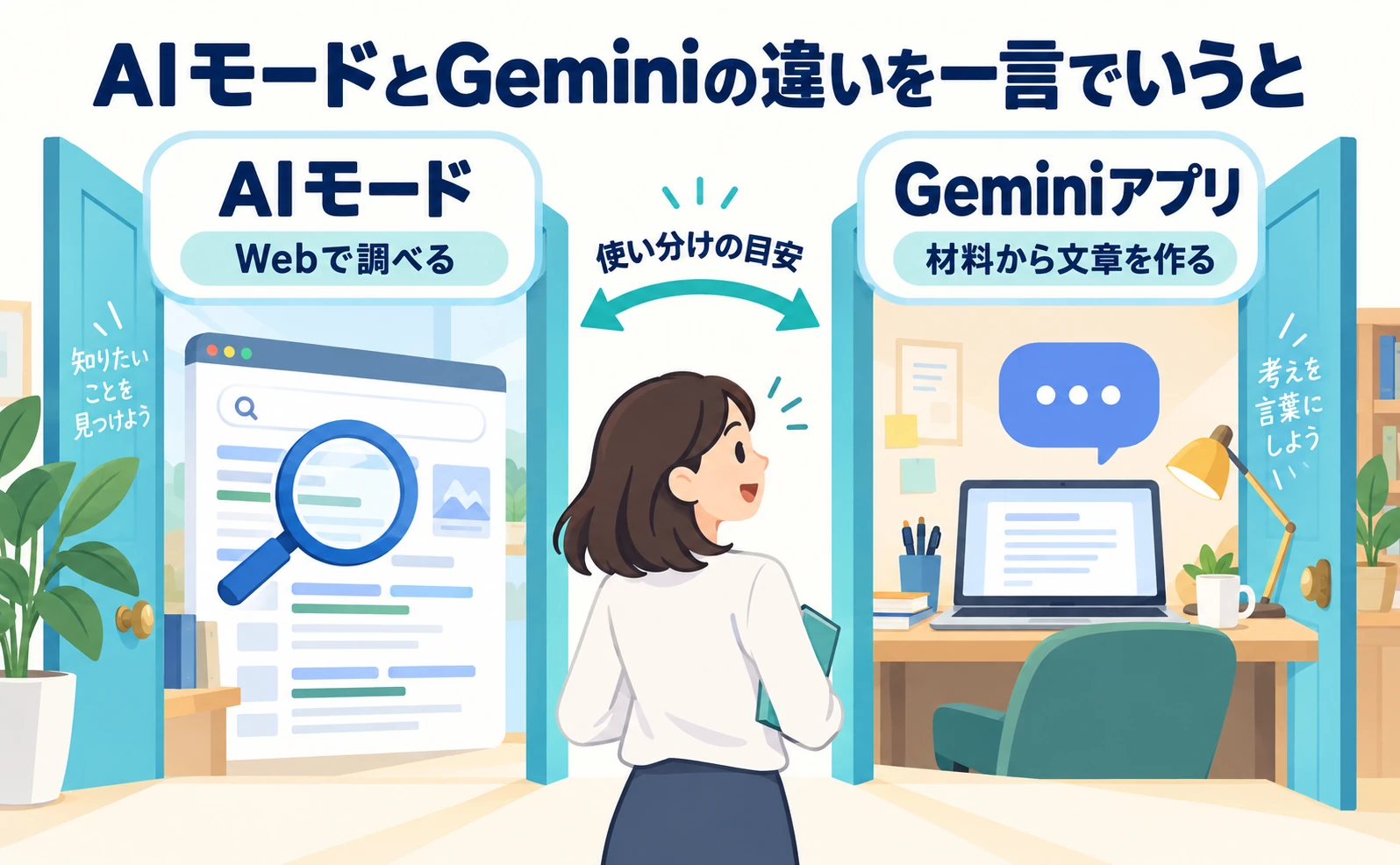
説明用の図です。画面や作業記録は実物ではありません。
AIモードはGoogle検索の機能です。質問への回答とWebの情報を行き来しながら、追加の質問で調査を進められます。Geminiアプリは、文章の下書きや要約、考えの整理などを会話で頼めるサービスです。[1][3]
ここで混同しやすいのが、「Gemini」という名前です。GoogleのAIモデルにもGeminiという名前が使われています。AIモデルは、回答を作る処理の中心となる仕組みです。一方、この記事で比較するGeminiアプリは、人が質問や依頼を入力するサービスのことです。
同じ名前のAIが使われていても、画面、情報の集め方、利用できる機能まで同じとは限りません。「Google検索にあるAIモード」と「GeminiのWebアプリ」という、利用する入口を比べます。
例えば、社内で使う予約管理サービスを探しているとします。まだ候補も比較項目も決まっていない段階なら、まずWebの情報を探したいでしょう。候補の公式ページを読み、料金や対応機能を確かめる作業が中心になります。
一方、候補を調べ終えて「上司に送る相談メールを作りたい」となったら、すでに持っている情報の並べ方が課題です。候補を追加で探すより、決まっている条件と未確認事項を分けて、短い文章へ整えたい場面です。
前者ではAIモードから調べ、後者ではGeminiへ確認済みのメモを渡す。このように、作業の途中で使い分けることもできます。一つのサービスですべてを済ませなければならないわけではありません。
| 今したいこと | 始める入口の目安 | 手元に残すもの |
|---|---|---|
| 知らないテーマの全体像を知る | AIモード | 用語と確認するページ |
| 製品や制度の現在の条件を調べる | AIモードから公式ページへ | 条件、出典URL、確認日 |
| 確認済みの情報を短く説明する | Geminiアプリ | 説明文の下書き |
| メールや提案書の順序を考える | Geminiアプリ | 構成と不足する情報 |
| 調べた内容を基に候補を比較する | どちらでも試せる | 同じ項目でそろえた比較表 |
表は当社が提案する使い分けです。「AIモードなら必ず正しい」「Geminiなら必ず上手に書ける」という評価ではありません。
最初の質問を入力する前に、今回の作業が終わった状態を一文で書くと選びやすくなります。「予約管理について知る」より、「候補三つの移行条件を、公式ページのURL付きで整理する」の方が、必要な情報を判断できます。
文章を作るときも同じです。「良いメールを書いて」より、「候補を二つに絞った理由と、まだ確認が必要な条件を上司へ送る」と決めます。出力を読んだときに、目的を満たしているか自分で確かめられるからです。
どちらを使うか迷ったら、画面にある機能をすべて調べる前に、小さな作業を一つ試します。普段よくする調べものか、短い文章作成で構いません。入力した文、返ってきた答え、自分で直した部分を残せば、自分の仕事に合う使い方が見えてきます。
無料か有料かだけで先に選ぶ必要もありません。まず現在のアカウントで使える範囲を確かめ、今回の作業ができるかを見ます。この記事の入力例は、特定の有料モデルや追加購入を前提にしていません。
利用可能な機能は、国、言語、年齢、端末、アカウントの種類、契約などで変わる場合があります。仕事用アカウントで表示されない機能が、個人用では表示されることもあるため、他人の画面と違うときは同じ条件かを先に確認します。[1][3]
GoogleのAIモードでできること
AIモードでは、条件を含む質問から調べものを始め、回答に出てきた情報をWebページで確かめながら、追加の質問で範囲を絞れます。 結論を一度で受け取る使い方だけでなく、何を比較すべきか整理する入口にも使えます。[1]
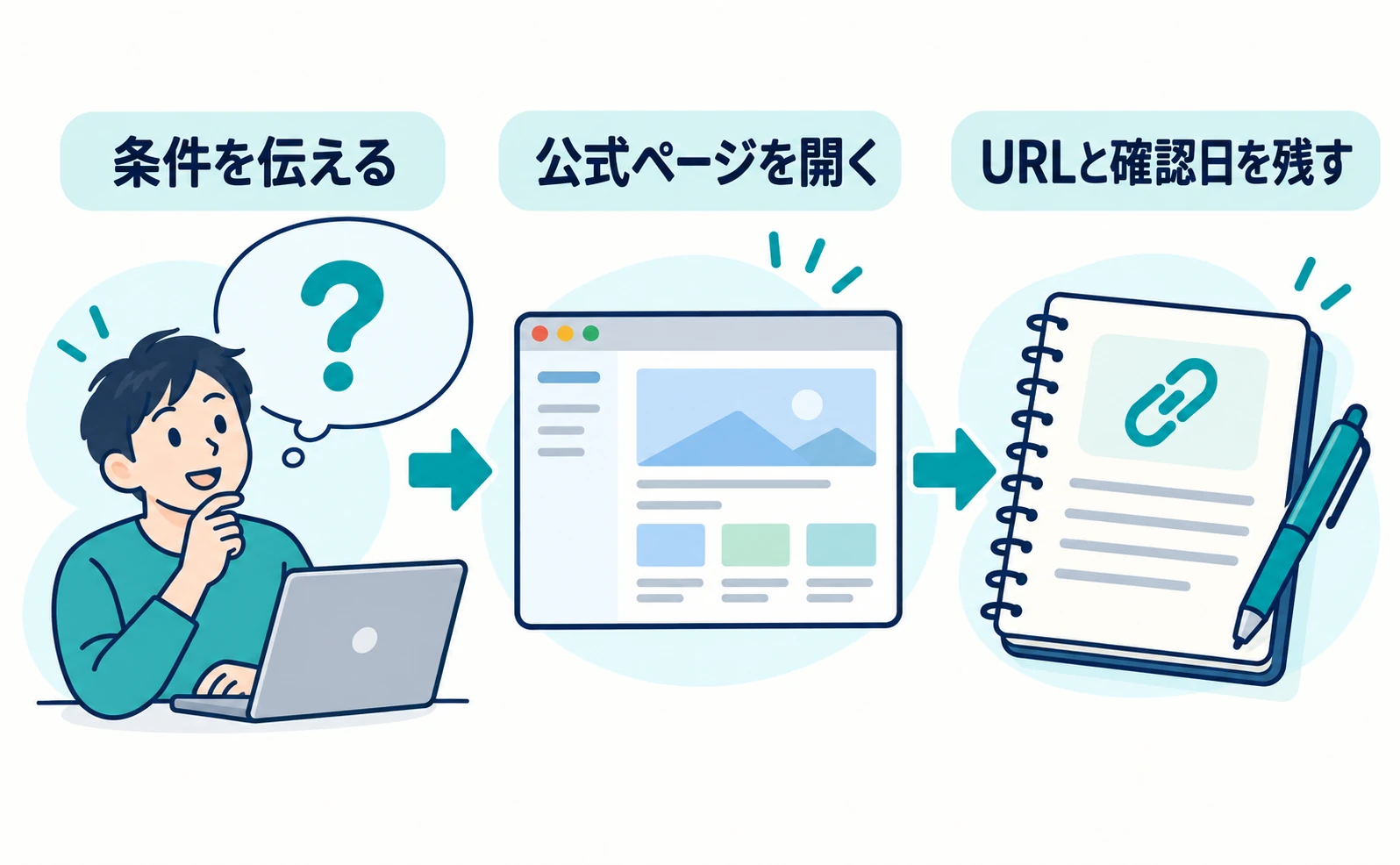
説明用の図です。画面や作業記録は実物ではありません。
パソコンで試すなら、Google検索を開き、検索画面の「AIモード」を選びます。入力欄へ質問を書き、送信します。表示位置や文言は変わるため、入口が見当たらない場合はGoogleのAIモードの公式ヘルプで、利用条件を確認してください。
ここでは、社内向けに予約管理サービスの導入を検討する場面を例にします。特定の商品を推薦する記事ではなく、調査の進め方を練習するための設定です。
最初の入力では、会社名や顧客情報を渡さず、調べたい条件だけを書きます。
少人数の事業者が予約管理サービスを選ぶとき、比較すべき項目を整理してください。既存の予約データを移せるか、担当者ごとに操作権限を分けられるかを重視します。公式情報で確認する項目と、個別の問い合わせが必要な項目を分けてください。
この質問では、最初から一社を選んでもらっていません。候補を探す前に、何を確かめればよいかを整理します。回答に出た比較項目をそのまま採用する必要はなく、自社に必要なものだけを残します。
例えば、回答に「外部カレンダー連携」が出てきても、今の業務で使わないなら優先度を下げられます。反対に、予約の取消履歴を残す必要があるなら、その条件を追加して質問します。
追加条件です。予約を変更した担当者を後から確認したいです。この条件を確かめるために、公式ページで探す言葉と、問い合わせ時に聞く内容を挙げてください。
追加質問では、何を変えたかが分かる文にします。「もっと詳しく」だけでは、候補の数が増えるのか、機能の説明が増えるのかを指定できません。比較する項目を増やしたいのか、一つの条件を詳しく知りたいのかを書きます。
候補が出てきたら、サービス名と公式ページのURLをメモします。AIの説明にあるリンクを開き、料金、対応機能、利用条件を実際のページで確かめます。リンクが付いていることと、その条件がリンク先に書かれていることは別です。
公式ページで確認できた情報だけを、比較表の確定欄へ入れます。 見つからない条件は「未確認」と書きます。「書かれていなかった」ことを「対応していない」と読み替えないためです。
| 比較する項目 | 公式ページで見る場所の例 | 記録する内容 |
|---|---|---|
| 既存データの移行 | 導入案内、ヘルプ、移行手順 | 対象データ、形式、対象外 |
| 操作権限 | 機能一覧、管理者向けヘルプ | 誰が何を変更できるか |
| 料金 | 料金ページ、申込画面の説明 | 課金単位、含まれる範囲 |
| 変更履歴 | 機能説明、操作マニュアル | 残る操作と確認できる人 |
| 問い合わせ先 | サポート案内 | 未確認事項を聞ける窓口 |
表の中身は調査項目の例です。実在するサービスの機能や料金を示すものではありません。実際の調査では、候補ごとにURLと確認日を添えます。
情報が食い違う場合は、どのページの、どの条件を見ているかを比べます。旧プランの説明と現行プランの説明、個人向けと法人向け、月払いと年払いが混ざっていることがあります。AIへもう一度聞く前に、ページの対象を確かめると原因を絞れます。
公式ページ自体でも条件がはっきりしなければ、問い合わせる項目を残します。「移行できますか」だけでなく、「移したい項目は予約日時と担当者です。元のサービスから表形式で出力できます」と、判断に必要な条件を整理します。実際に送る情報は、自社で公開してよい範囲に限ります。
調べものが広がりすぎたら、最初に決めた成果物へ戻ります。今回は候補の移行条件を整理するのが目的なら、市場の将来予測や全製品の網羅まで進めなくても構いません。必要な条件が確認できたところで、未確認事項を分けて調査を区切れます。
AIモードで答えが短すぎるときには、長さより不足する項目を指定します。「移行の可否だけでなく、対象外になるデータと、根拠のURLも示してください」と依頼すれば、何を追加してほしいかが明確です。ただし、依頼した項目が必ず正しく埋まるとは限りません。
逆に長すぎるときは、必要な部分を取り出してもらいます。「候補名、移行対象、未確認事項の三列にしてください」と形式を決める方法です。その表も原典と照合し、情報が見つからない欄を無理に埋めさせないようにします。
作業の終了時には、AIの回答全文だけでなく、判断に使ったページを保存します。後から担当者が「この条件はどこに書かれていたか」を追えるようにするためです。調査を引き継ぐ場合にも、回答のスクリーンショットより、URLと確認した箇所のメモが役立ちます。
比較表を作るときには、各候補で同じ条件を使います。候補Aは最上位プラン、候補Bは無料プランという情報が混ざると、サービス自体の違いか、プランの違いかが分かりません。プラン名を別の列に置けば、条件を合わせられるかを先に判断できます。
料金に月額と年額が混ざったときも同様です。掲載されている金額と支払条件をそのまま残し、必要なら別の列で同じ期間へ換算します。初期費用や従量料金があるなら、月額だけで総費用を決めないようにします。計算のための人数や利用量が未定なら、その条件を確かめるのが次の仕事です。
調べる順番を分けると、確認するページも減らせます。最初に必須条件を満たすかを見て、満たさない候補は理由を残します。残った候補について、使いやすさや運用の負担を詳しく調べます。すべての候補の全機能を埋めることが、調査の目的ではありません。
また、AIの回答で候補名が挙がらなかったことだけを、不適合の理由にしません。すでに取引しているサービスや担当者が把握している候補があれば、同じ比較表に加えられます。AIが示した一覧を、市場にある選択肢のすべてとして扱わないためです。
事業者側からAIモードでの紹介のされ方を知りたい場合は、GoogleのAIモードに企業が対応するための基礎も参照できます。利用者としての調査と、自社サイトを紹介してもらうための取り組みは、目的を分けて考えます。
Geminiアプリでできること
Geminiアプリでは、文章の下書き、要約、構成の相談などを、材料と条件を渡して進められます。 手元の情報を基に何を作りたいかを指定すると、返ってきた文章を確認しやすくなります。[3]
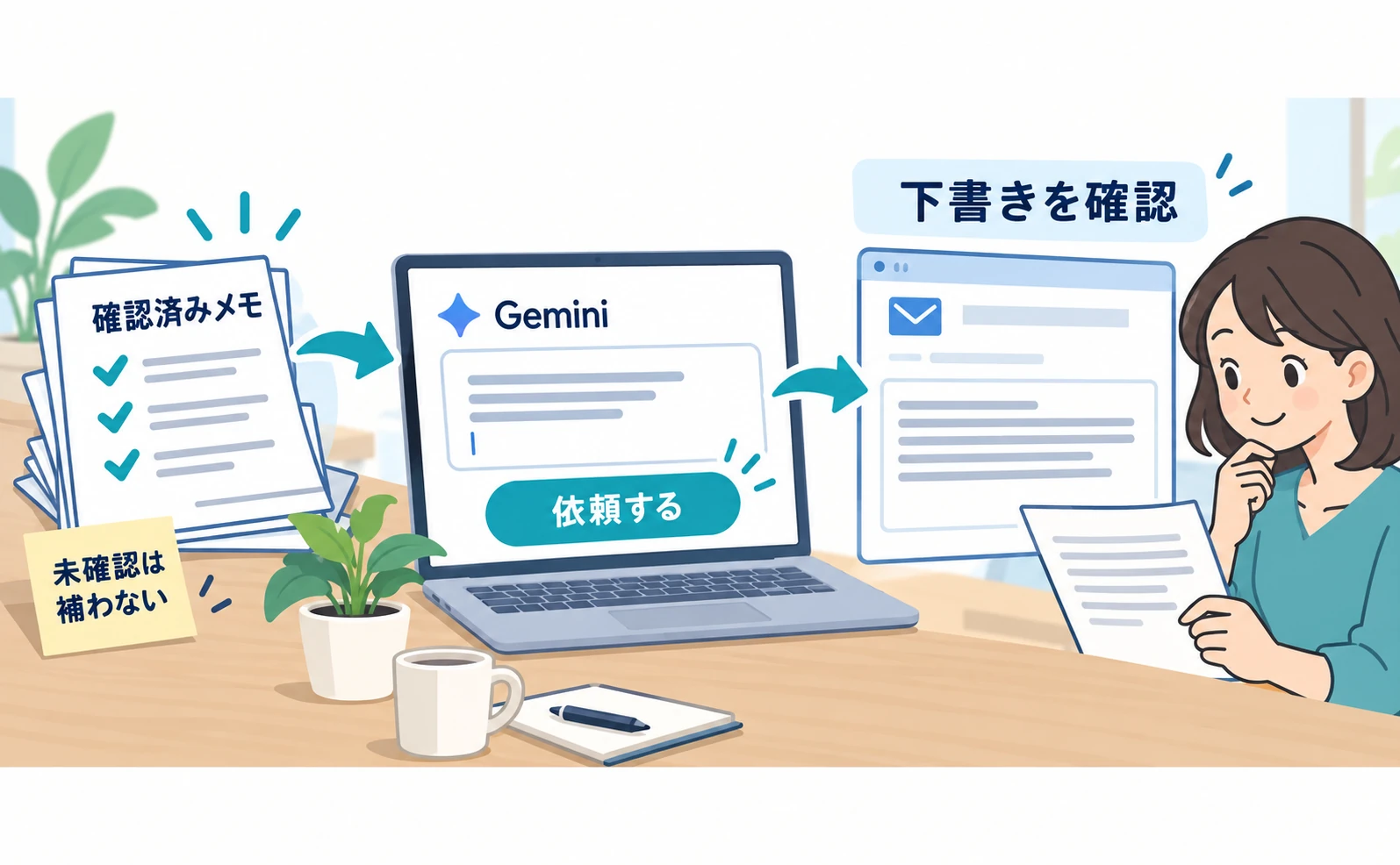
説明用の図です。画面や作業記録は実物ではありません。
パソコンではGeminiを開き、画面の入力欄へ依頼を書いて送信します。公式ヘルプでは、必要に応じてファイルや画像を追加する手順も案内されています。利用できる項目はアカウントなどの条件で変わります。[3]
最初の練習では、ファイルの連携や特別な設定をしなくても、短い文章を入力する方法で試せます。会社の情報を扱う場合は、組織で利用を認められたアカウントと、入力してよい資料の範囲を先に確認します。
先ほどの予約管理の調査が終わり、確認済みのメモがあるとします。次は、その内容を社内の相談メールへまとめる例です。以下は架空の条件で、実在する候補の評価ではありません。
次のメモだけを使って、上司へ送る予約管理サービスの比較相談メールを作ってください。目的は契約の決裁ではなく、候補二つを試す許可を得ることです。本文は400字程度にし、冒頭に相談内容、次に候補を残した理由、最後に未確認事項を書いてください。メモにない料金や機能は補わないでください。
確認済み:候補Aは予約データの取り込み手順を公開。候補Bは担当者別の権限設定を公開。両方とも試用対象として検討する。 未確認:今使っているデータをそのまま移せるか。変更履歴を何か月見られるか。 次にしたいこと:ダミーデータで操作を試し、移行と履歴の条件を窓口へ確認する。
この依頼では、目的、読み手、長さ、並べる順序、使ってよい材料を指定しています。全部を毎回細かく書く必要はありませんが、「何のための文章か」と「何を事実として使うか」は決めておくと修正しやすくなります。
回答を受け取ったら、文章の自然さだけでなく、メモから情報が変わっていないかを見ます。「手順を公開している」が「簡単に移行できる」へ変わっていれば、元の情報より強い主張になっています。
その場合は、変更してほしい箇所を指定して返します。
「簡単に移行できる」は未確認なので削除してください。「移行手順は公開されているが、現在のデータが対象かは確認中」としてください。候補Aが候補Bより優れているとは書かず、今回確かめる条件を並べてください。
「もっと自然に」「良い感じに」だけを重ねるより、事実が変わった箇所と希望する表現を伝える方が、修正後の確認もしやすくなります。文章が短くなったときには、未確認事項が消えていないかも確かめます。
同じ材料を別の文書へ整えることもできます。メールの次に打ち合わせ用のメモが必要なら、目的を切り替えて依頼します。
同じ確認済みメモから、打ち合わせで聞く質問を作ってください。「データ移行」「操作権限」「変更履歴」の三つに分け、それぞれ確認したい条件を一文で書いてください。まだ答えがない質問へ、推測の回答を付けないでください。
こうして作る質問表は、実際の窓口へ送る前に人が確認します。自社で必要としていない条件が増えていないか、相手が答えられる具体性があるかを見ます。依頼が広いと、今回不要な項目まで増えることがあるためです。
文章を要約するときには、残すべき情報を指定します。例えば、料金改定のお知らせを短くするなら、対象者、開始日、変更する項目、手続きの要否が重要です。単に「三行にして」では、必要な条件が削られても気づきにくくなります。
ただし、要約する元の資料が未確認なら、整った文章になっても根拠が強くなるわけではありません。AIモードで確認したメモ、Geminiで整えた下書き、担当者が承認した最終文書を区別して保存すると、どこまで確認が済んでいるか分かります。
| 作りたいもの | 入力に含めるもの | 出力後に確認するもの |
|---|---|---|
| 相談メール | 相談内容、相手、確認済みの事実 | 決定済みのように書かれていないか |
| 比較メモ | 同じ条件で集めた候補の情報 | 空欄が推測で埋まっていないか |
| 長い資料の要約 | 元の資料、残したい項目 | 日付、条件、対象外の情報 |
| 打ち合わせの質問 | 決めたいこと、まだ不明な点 | 相手が答えられる具体的な質問か |
| 提案書の構成 | 読者、目的、使える材料 | 根拠のない成果を前提にしていないか |
初めて使うなら、最初から送信や公開まで任せず、短い下書きを一つ作ると確認の負担を抑えられます。出力された文章は、自分が普段使うメールや文書へ移し、固有名詞や日時を確認してから使います。この記事の入力例は、メールを自動送信する操作ではありません。
Geminiでも調べものはできます。外部情報が必要になったら、公式の根拠を付けて調べるよう依頼し、示されたリンクを開きます。文章作成の途中で追加された情報についても、元のメモと同じように確認が必要です。
「材料から文章を作る段階」と「新しい事実を集める段階」を分けるのが、ここでの使い方の要点です。どちらの段階なのかを入力で伝えれば、出力後に何を見るべきかも決まります。
下書きの修正は、一度に全部を頼むより、事実、構成、言い回しの順に見ると進めやすくなります。まず条件が正しいか、次に相談の結論が先にあるか、最後に長い文を分けられるかを確認します。誤った条件を残したまま表現だけ整えると、後でまた直すことになります。
例えば、試用をお願いするメールなのに、冒頭が製品の一般的な説明から始まっていたら、「最初の一文を、二候補の試用を相談する文へ変えてください」と依頼します。その後に、候補を残した理由と確認事項が続く形なら、相手も何を判断するメールかをつかめます。
元のメモにあるURLを文書へ残したい場合には、その位置も指定できます。「候補の条件を説明した段落の直後に、対応する出典URLを残してください」と依頼します。出力後にURLを開き直し、別の候補のリンクと入れ替わっていないかを確かめます。
担当者が実際に確認していないことを、確認済みの体験として書かせない点も大切です。「試したところ操作が簡単だった」は、操作を試していない段階では使えません。「操作の分かりやすさは試用で確認する」とすれば、現在の作業段階に合う説明になります。
完成した文書を別の人へ渡すときは、本文と一緒に「どこまで確かめたか」を短く添えます。例えば「公式ページの機能説明は確認済み。実データの移行可否は回答待ち」と書けます。AIを使ったかどうかより、その文書を何の判断に使えるかが伝わる記録です。
回答の出典リンクの見え方の違い
どちらも、回答の文章だけで判断せず、根拠として示されたページを開いて確認します。 リンクの表示場所や数を比べるだけでは、その回答が正しいかは決まりません。
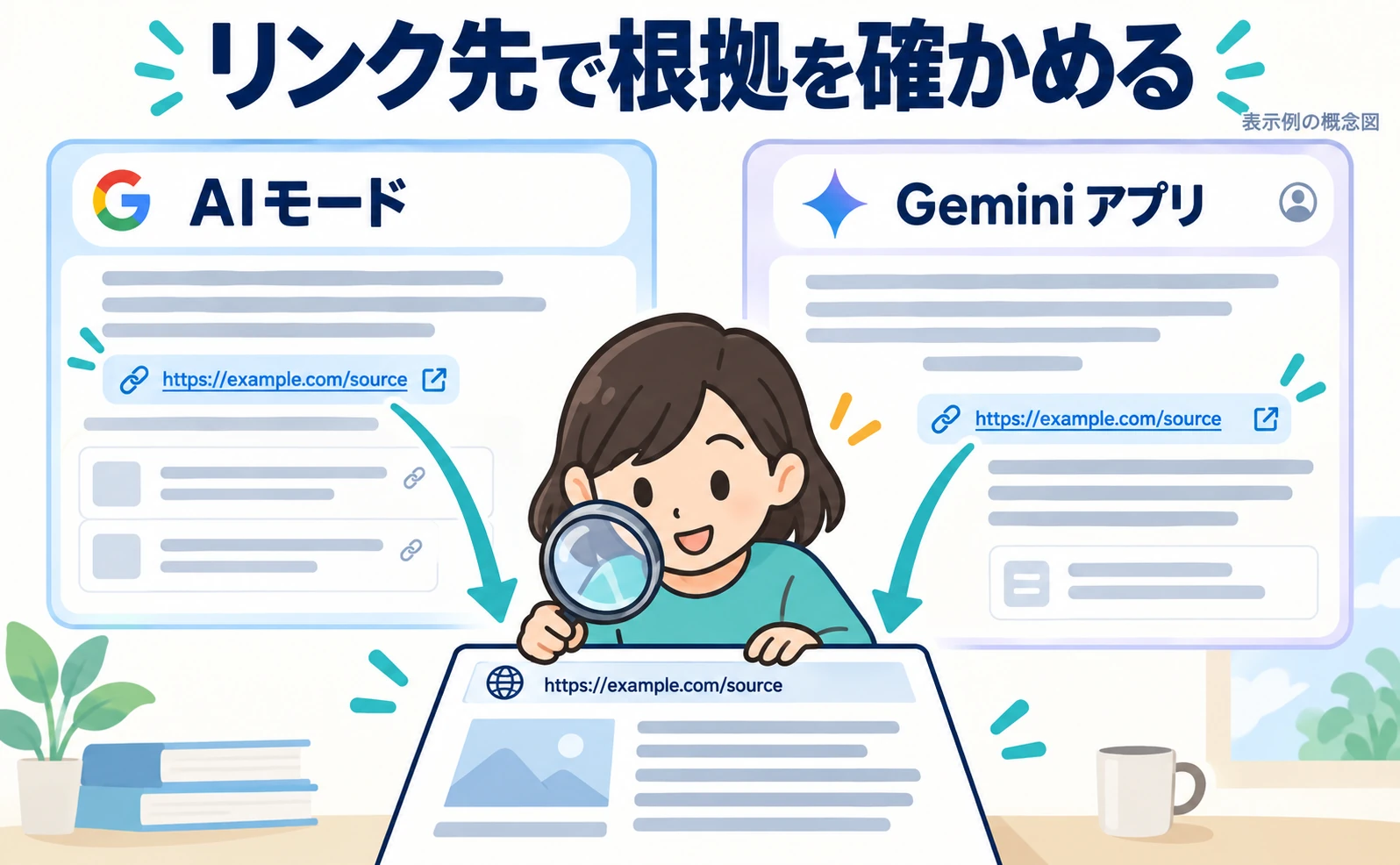
説明用の図です。画面や作業記録は実物ではありません。
AIモードは、Web上の情報を調べるGoogle検索の入口です。回答に添えられたリンクから、関連するページへ進めます。Geminiも回答に関連するソースを示すことがありますが、すべての回答にソースが付くわけではありません。[1][2]
Geminiの公式ヘルプでは、Webページ以外に、アップロードしたファイルなどがソースになる場合も説明されています。リンクを確認するときは、公開Webの情報を指しているのか、渡した資料を指しているのかを区別します。[2]
2026年9月28日に、日本語設定のChromeで同じ質問を両方へ入力した確認では、AIモードにWebのリンクと関連する検索結果が表示され、Geminiでも公式ページを含むリンクを確認できました。これは一つのアカウント・一つの質問で見た表示例です。常に同じ表示になるという検証ではありません。
そのときGemini側ではProの表示がありました。利用するモデルやアカウントが異なれば条件も変わるため、この確認から、両者の精度や速さの優劣を決めることはできません。
出典を読む際は、まず回答の中から判断に使う一文を選びます。「候補Aは既存データを移せる」という文なら、確認したいのは移行の対象と条件です。関連ページを漫然と読むより、その一文を支える説明があるかを探します。
リンク先を開いたら、ページの運営者、対象の製品やプラン、更新表示を確認します。次に、ページ内検索で「移行」「取り込み」などの語を探し、周囲の説明を読みます。単語があるだけでなく、今回の条件に当てはまるかを見ます。
例えば「移行を支援します」と書かれていても、全データを自動で移せるとは限りません。対象項目が別のヘルプに書かれているなら、そちらも開きます。個別相談とされている場合は、比較表にもそのまま残します。
確認の結果は、次の三つに分けると扱いやすくなります。
| 確認の結果 | 表への書き方 | 次の作業 |
|---|---|---|
| 条件まで確かめられた | 確認済み。対象と出典を併記 | 比較や下書きへ使う |
| 関連する説明はあるが条件が足りない | 一部確認。分からない条件を記載 | 別の公式資料や窓口で確認 |
| 根拠を見つけられない | 未確認 | 事実として断定しない |
この区別は、AIの回答全体に一つの点数を付ける方法ではありません。同じ回答でも、確認できる文と、まだ分からない文が混ざるため、一つずつ扱います。
出典が古い場合は、そのページが現在も対象の条件を説明しているかを確認します。更新日が新しいだけで、中のすべての項目が最新とは限りません。料金ページや製品ヘルプなど、条件を直接説明する場所までたどることが必要です。
複数のサイトで同じ説明を見つけた場合も、数だけで正しいとは判断しません。同じ発表を元に書かれた記事なら、独立した確認が増えたわけではないからです。発表元や製品の提供元のページで、対象や条件を確かめます。
リンクが開けないときには、ページの名称と運営者を手掛かりに、通常の検索で公式サイト内の該当情報を探します。見つからなければ、確認できないままの項目として残します。リンク切れを、AIへ同じ質問を繰り返すだけで解決しようとしないことも大切です。
調査メモには、AIの答えを全部貼るより、確認済みの一文、URL、確認日を一組で残すと使いやすくなります。引用文を長く複製する必要はありません。必要な事実を自分の言葉で整理し、後から原典へ戻れるようにします。
Geminiに「公式の出典を付けて」と頼んでも、必ず必要な根拠がそろうとは限りません。AIモードも同様です。リンクを求めるのは確認を始めやすくするためで、確認の工程そのものを省く指示ではありません。
同じ質問を両方に入力して比べる手順
自分の使い方に合うかを比べるなら、同じ質問と同じ確認項目を使います。 質問も条件も違う結果を並べても、何による差か分かりません。
まず、二つの画面を別々のタブで開きます。AIモードとGeminiで、それぞれ新しく質問を始められる状態にします。前の会話で伝えた条件が片方だけに残っているなら、新しい会話や検索から試します。
次の入力例は、そのまま使えます。2026年9月28日の表示確認でも、この質問を使いました。
GoogleのAIモードとGeminiアプリは何が違いますか?調べものと文章作成での使い分けを、公式の出典リンク付きで教えてください。
質問を両方へ送ったら、追加の依頼をする前に、それぞれの最初の回答を保存します。片方だけ「公式情報に限定して」と追加した後の回答を比較すると、入力の条件が変わってしまうためです。
比較する項目は、難しい評価指標にする必要はありません。自分の次の作業につながるかを見ます。
- 二つのサービスの違いを、短く説明できるか。
- 公式のリンクが示され、実際に開けるか。
- 回答の主要な説明が、リンク先で確認できるか。
- 利用条件や不明点が、分かる形で残されているか。
- 次に何をすればよいか、自分で決められるか。
結果は、例えば次の空欄表に記録できます。ここでの表は採点結果ではありません。読者が実際に試した内容を書き込むためのものです。
| 確認項目 | AIモード | Geminiアプリ |
|---|---|---|
| 確認日時と利用した端末 | 実施時に記入 | 実施時に記入 |
| 表示されたモデル・利用条件 | 分かる範囲で記入 | 分かる範囲で記入 |
| 入力した質問 | 同じ文を保存 | 同じ文を保存 |
| 開けた公式URL | 実際のURLを記入 | 実際のURLを記入 |
| 根拠を確認できた説明 | 該当する文を要約 | 該当する文を要約 |
| まだ分からないこと | 不明点を記入 | 不明点を記入 |
| 自分で修正した部分 | 修正点を記入 | 修正点を記入 |
回答の長さだけを比べないようにします。短くても必要な条件がそろう場合があり、長くても根拠を確かめられない場合があります。リンク数も、不要なページが多ければ確認の手間が増えます。
速さを記録したい場合は、回答が出るまでだけでなく、自分が使えるメモになるまでを見ます。読み直し、リンクの確認、修正を含めた作業が、実際の負担になるからです。ただし、一度の所要時間をサービス全体の性能として一般化しません。
確認の途中で質問を変えたいときは、二回目の比較として別に残します。例えば「初心者向けに、専門用語を説明しながら三つの違いを示してください」と両方に同じ追加質問を送ります。初回と二回目を分ければ、どの指定が役立ったかも見えます。
同じ質問を後日試すと、答えやリンクが変わることがあります。以前と違うだけで誤りとは限りませんが、仕事で使う情報なら、その時点の根拠を確かめます。過去のスクリーンショットを最新情報の代わりに使わないようにします。
この比較で決めるのは「どちらが万能か」ではなく、「この仕事ではどちらから始めると確認しやすいか」です。用途が変われば、次に試す質問も変えられます。文章の相談と、現在の製品条件の調査で、同じ使い心地になる必要はありません。
用途別の使い分けと迷ったときの選び方
迷ったら、情報を集める仕事と、集めた情報から文章を作る仕事に分けます。 AIモードで調べ、公式ページで確かめたメモをGeminiへ渡す流れなら、どこで事実確認をするかを決めやすくなります。
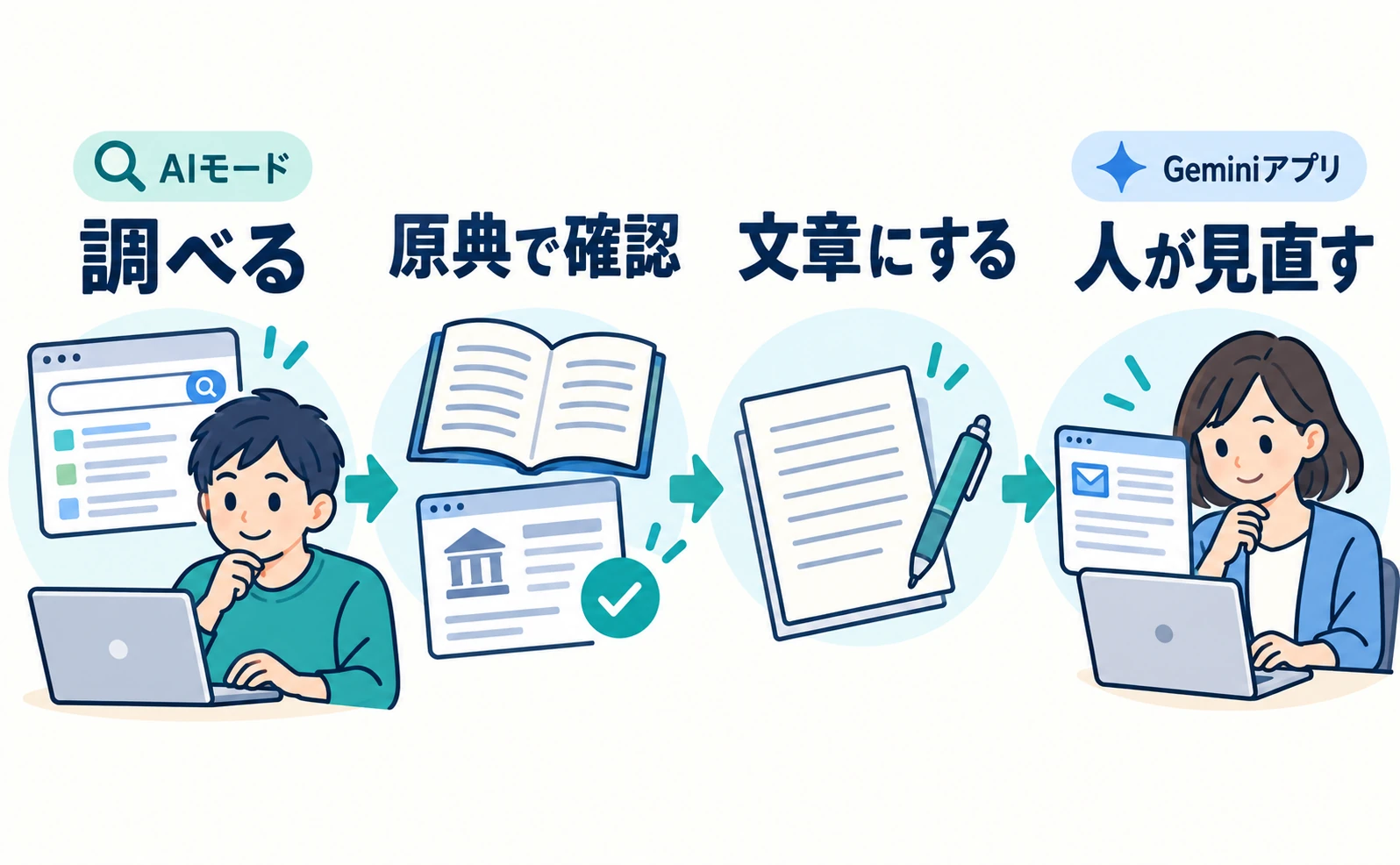
説明用の図です。画面や作業記録は実物ではありません。
例えば、予約管理サービスを社内で検討する作業では、最初から「最適なサービスを選んで提案書まで作って」とまとめて依頼することもできます。しかし、それではどの条件を根拠に候補が残ったのか、確認する量が一度に増えます。
初めてなら、次の順に分けて進めます。前の工程で残したものを、次の工程へ渡す形です。
最初に、決めたいことを書く。 今回は「試用する候補を二つ選ぶ」とします。契約先の最終決定や費用の承認まで含めず、今回の相談でどこまで進めたいかを決めます。
次に、AIモードで調査項目と候補を探す。 必須条件として、既存データの移行、担当者別の権限、変更履歴を伝えます。ここで受け取るのは候補と調査の入口です。候補に挙がったこと自体を、推奨の根拠にはしません。
公式ページで条件を確かめる。 比較する項目をそろえ、確認済みの内容と未確認の内容を分けます。URLと確認日を保存し、対象のプランや利用条件も添えます。
Geminiで相談文を作る。 確認済みのメモを渡し、未確認事項を勝手に補わないよう指定します。目的は試用の相談と明記し、契約を決めたかのような表現にならないかを見ます。
最後に、人が原典と文面を確認する。 候補名、日時、条件、次にお願いする行動を読み直します。送る先の相手が、その文章だけで相談内容を理解できるかを確認して完成です。
この流れでは、AIを二つ使ったことが成果ではありません。確認済みの情報と、次に決めることが整理された文書が成果物です。片方だけで同じ作業を進められるなら、その方法でも構いません。
違う用途でも、同じ考え方を使えます。
| 用途 | 調べる段階 | 作る段階 | 最後に人が確認する点 |
|---|---|---|---|
| 社内向けの製品比較 | 現在の機能と利用条件を確認 | 候補の違いを短い文書へ | 未確認事項が残っているか |
| 初めて扱うテーマの説明 | 用語と原典を探す | 読者に合わせて説明を組む | 専門用語と前提の説明 |
| イベント案内 | 公式の日時や申込条件を確認 | メールや案内文を作る | 日時、会場、申込先 |
| 既存資料の改善 | 不足する事実を確かめる | 重複を減らし順序を整える | 元の意味や条件が変わっていないか |
イベント案内のように日時が重要な仕事では、AIに何度も確認させるだけでなく、主催者の案内へ戻ります。製品比較なら提供元、制度なら所管する組織というように、条件を決めている相手の情報を先に使います。
仕事が進まなくなったときには、入力の長さを増やす前に、何が足りないかを見ます。答えが一般的すぎるなら、対象と条件が不足しているかもしれません。文章が目的から外れるなら、読み手と依頼したい行動が曖昧なのかもしれません。
例えば「予約管理サービスについて教えて」から、「既存の予約を移したい小規模事業者が、契約前に確認する項目を教えて」へ変えると、何のための説明かが具体的になります。これは正答を保証する指定ではありませんが、出力を評価する基準を作れます。
逆に、条件を細かく書きすぎて答えが複雑になったら、今回の判断に必要なものを選び直します。優先度の低い機能まで一度に比較するより、必須条件を満たす候補を確かめてから、使いやすさを試す方が作業を分けられます。
社内で使い方を共有する場合には、サービス名だけを指定するより、入力例と確認項目を一組で残します。「調査にはこれを使う」と決めても、出典を開かない運用なら誤りを見逃す可能性が残るためです。
共有するメモは短くて構いません。目的、入力した文、使った出典、まだ分からない点、最終確認した人を残せば、別の担当者が続けるときにも作業の状態をつかめます。
保存先も決めておくと便利です。比較表、根拠のメモ、送付する文書を同じ案件のフォルダーへ置き、確認日をファイル名か冒頭へ書きます。後から修正するとき、どの回答からどの文章を作ったかを探し直す手間が減ります。
途中で候補の条件が変わった場合には、古い文章を黙って置き換えず、変更点を一行残します。「候補Bの移行条件を確認したため、未確認の欄を更新」と書けば、前の版を読んだ人にも違いが伝わります。繰り返し使う調査ほど、次の確認を始めやすい記録を残します。
実際に使い始めた後は、毎回すべての機能を比較し直す必要はありません。よくする作業を一つ決め、出力を直した箇所を振り返ります。事実が追加されがちなら材料の範囲を明記し、文章が長くなりがちなら読者と用途を絞る、といった修正につなげます。
AI検索全体の違いを知りたい場合は、企業担当者向けのAI検索エンジンの比較も参考になります。通常の検索結果に表示されるAIによる概要と、AIモードの関係は、SGEからAIによる概要への変化で整理しています。
最初に試すことは一つです。同じ質問をAIモードとGeminiへ入力し、根拠のページを一つずつ開いてください。自分が必要な情報を確認しやすい方を調べものの入口にし、確認済みのメモから短い文章を作れば、二つの違いを作業の中で理解できます。
よくある質問
- Q. GoogleのAIモードとGeminiは同じものですか?
- AIモードはGoogle検索の機能で、Geminiアプリは会話で相談や文章作成などを行うサービスです。この記事ではAIモデルの名称とアプリの名称を分けて説明しています。
- Q. Geminiアプリでは調べものができませんか?
- Geminiでも調べものはできます。AIモードをWeb調査、Geminiを文章作成の入口とするのは使い分けの目安で、できることを限定する区分ではありません。
- Q. どちらの回答なら出典を確認しなくてよいですか?
- どちらも、仕事の判断に使う説明はリンク先を開いて確かめます。リンクがあるだけで、条件まで裏付けられているとは限りません。
出典・参考データ
- [1] Google検索のAIモード (Google Search Help) — 取得 2026-09-29
- [2] Geminiの回答と関連する情報源 (Gemini Apps Help) — 取得 2026-09-29
- [3] Geminiアプリの使い方 (Gemini Apps Help) — 取得 2026-09-29
この記事を書いた人
水島 翔吾株式会社kairos 代表取締役 / AgentSignal 開発者
AI クローラー・AI 流入計測と AIO 診断ツール AgentSignal を開発。実測データを元に AI 検索時代の計測と対策を書いています。
関連記事
AIO・AI検索対策
GoogleのAIモードとは?企業サイトの紹介・流入に何が変わるか
GoogleのAIモードは、複雑な比較や掘り下げが必要な質問にAIがリンク付きで答える検索の機能です。AIによる概要との違い、企業サイトが紹介される条件、Search Consoleで表示を確認する方法、流入の読み方を説明します。
公開
AIO・AI検索対策
AI検索エンジンとは?企業が確認すべき主なサービスと選び方
AI検索エンジンは、質問に文章で答え、根拠のページを示す仕組みです。GoogleのAIによる概要、ChatGPT検索、Perplexity、Bingなど主なサービスの違いと、自社の紹介状況を確認するときにどれから見るかを、公式に確認できる範囲で整理します。
公開

AIO・AI検索対策
AI Overviews(AIによる概要)とは?旧SGE対策の見直し方
AI Overviews(AIによる概要)は、Google検索に表示されるAIの要約です。旧SGEとの関係、AIモードとの違い、表示に追加要件がない理由、以前の対策の見直し方、Search Consoleの生成AIレポートでの確認方法を説明します。
公開