同じ商品にURLが複数あるときは?canonicalの意味と確認方法
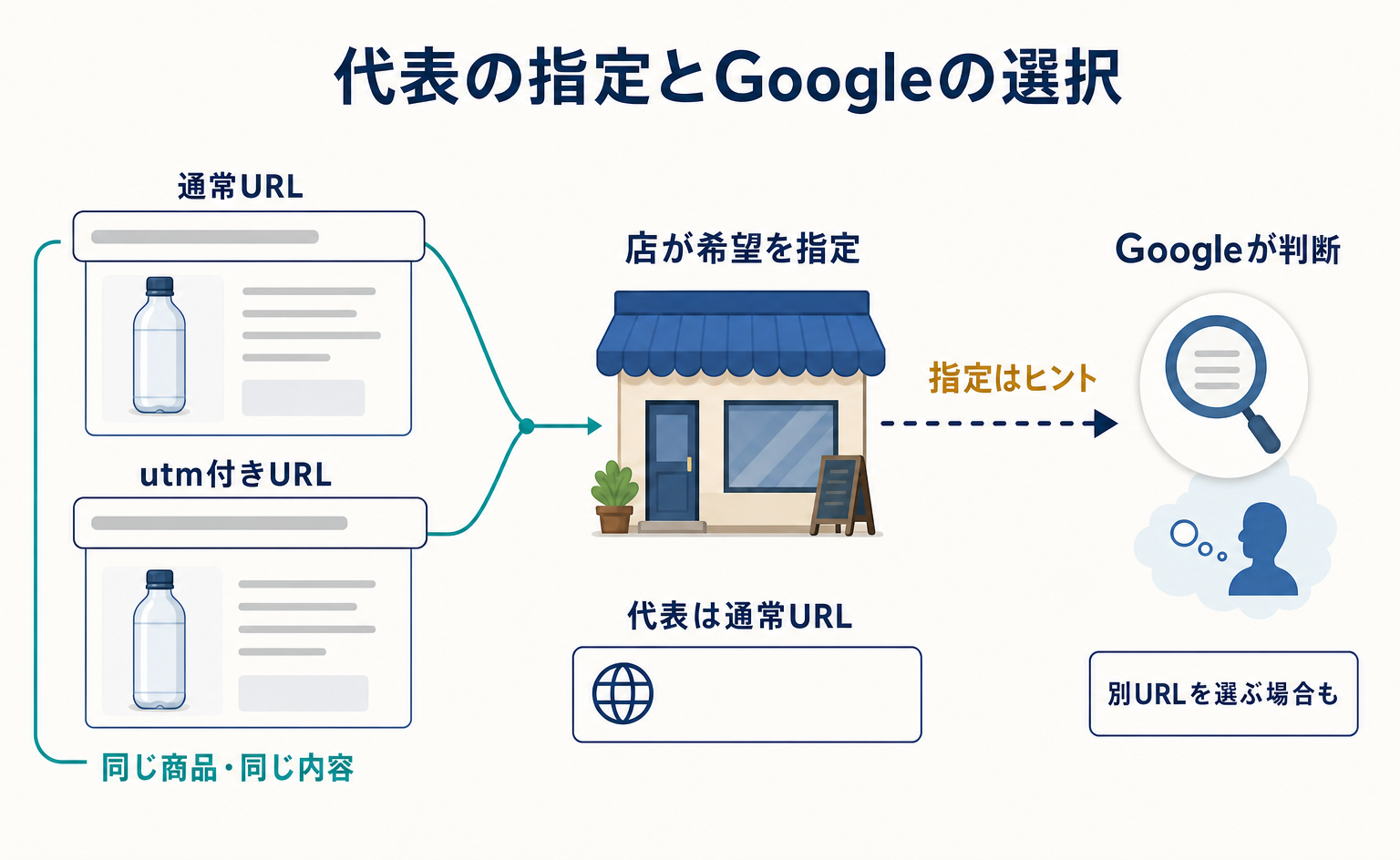
広告やメールのutm付きURLは、通常の商品URLとまとめて扱うべきでしょうか。内容の重複と商品違いを見分け、Search Consoleで代表URLの指定とGoogleの選択を確認する方法を説明します。色・サイズ違いの注意点、内部リンクやサイトマップとの整合、ライブテストで分からないことも扱います。
広告から開く商品ページと、店内の商品一覧から開くページで、URLが違うことがあります。URLはウェブページのアドレスです。この記事では、同じ内容を示すURLと別の商品ページを見分け、店が希望する代表URLとGoogleが実際に選んだURLを確認します。
確認には、Googleのサイト管理ツール「Search Console」を使います。自社サイトを検査できる権限があれば、設定を変更する前に、どのURLが代表として扱われているかを調べられます。[4]
参照確認日:2026年9月14日。以下はGoogleの公開資料に基づく案内で、実アカウントでの操作や自社サイトの設定変更を確認した記録ではありません。
1. canonicalは、同じ内容の代表となるURL
canonical(カノニカル)は、同じ内容や非常によく似たページの中で、代表とするURLを指します。日本語では「正規URL」と呼びます。Googleは重複するページをまとめ、検索利用者に役立つと判断したものを代表に選びます。[2]
店側から希望を伝える方法の一つが、ページに代表URLの目印を付けるrel="canonical"です。この指定はヒントであり、Googleに選択を強制するものではありません。 店が指定したURLとは別のURLが選ばれる場合もあります。[1][2]
代表URLを指定すると、検索で案内したいアドレスを伝えられます。代表が選ばれれば、重複URLに向けられたリンクなどの情報を、そのURLにまとめる助けにもなります。ただし、重複URLがあること自体は通常起こることで、直ちにGoogleのスパムポリシー違反になるわけではありません。[1][2]
2. URLの文字ではなく、購入対象と内容を比べる
まず、同じ商品に見える二つのURLを開き、商品名、型番、選択中の色・サイズ、説明を比べます。URLの末尾に文字が付いているだけでは、重複かどうかは判断できません。Googleも、異なるURLが同じ内容を返すかを、URLの見た目だけでは判断できない場合があります。[3]
以下は、500mLボトルを売る架空の店の説明用です。URLは開いたり検査したりせず、実際の作業では、自社の商品一覧にあるリンク先と、広告や配信済みメールに設定したリンク先へ置き換えます。
- 通常の商品URL:
https://example.com/products/bottle-500 - メール用のURL:
https://example.com/products/bottle-500?utm_source=newsletter
この例のutm_source=newsletterは、メール経由の訪問を見分けるための付加情報です。?以降に付ける、このような情報を「パラメータ」と呼びます。ここでは、どちらも同じ500mLボトルを、同じ色・説明・販売条件で表示するものとします。
| 比べる組み合わせ | 内容の見方 | 代表URLを考える際の扱い |
|---|---|---|
| 通常URLとutm付きURL | 訪問経路の目印だけが違う | 同じ内容なら、通常URLを代表にする候補です |
通常URLと?color=white付きURL |
同じ商品の白色が選択される | 色の選択を表すURLとして、商品の関係を確認します |
| 500mLボトルと別モデルの1Lボトル | 商品の仕様や購入対象が違う | 容量の表記だけでなく、別商品かどうかを確かめます |
| 商品ページと絞り込み後の商品一覧 | 一つの商品と、条件に合う商品の一覧 | 商品ページの重複として一括処理しません |
通常URLとutm付きURLで内容が同じなら、代表をそろえる検討に進めます。一方、表示する商品や一覧の内容が変わるURLは、計測用の目印だけが違うURLと分けて扱います。canonicalの対象は、同一または非常によく似た内容です。[1][2][3]
色やサイズ違いを、すべて同じ親へまとめない
色やサイズの組み合わせは「商品バリエーション」と呼ばれます。Googleは、各組み合わせを別のURLで識別できるようにすることを勧めています。さらに、任意のパラメータで色などを選択する構成では、そのパラメータを省いたURLを代表にするよう案内しています。[3]
つまり、色違いなら必ず別々の代表URLにする、という意味でもありません。同じ商品の選択肢なのか、独立した別商品なのかを先に確認します。色・サイズで内容が変わる全ページや、別モデルの商品まで、関係を確かめず一つの親URLに指定しないことが大切です。[1][3]
色やサイズ別の商品ページについては、関連記事も参照できます。
3. Search Consoleで、店の指定とGoogleの選択を確認する
ここでは、通常URLとutm付きURLが同じ代表にまとまっているかを調べます。Googleが検索に使うために保存したページ情報を「インデックス」と呼びます。最初に表示されるURL検査の結果は、この登録データに基づくもので、現在公開中のページそのものとは限りません。[4]
準備するのは、比較する二つの実際のURLと、自社サイトを検査できるGoogleアカウントです。Search Consoleでは、管理対象として登録したサイトの単位を「プロパティ」と呼びます。権限がない場合は、自社のサイト管理者から対象プロパティへのアクセス権限を受けてから進めます。
- 自社サイトを検査する入口を開きます。 Search Console(対象サイトの権限が必要)にログインし、対象サイトのプロパティを選びます。この記事では、サイトの新規登録や所有権確認は扱いません。
- まず、utm付きURLについてGoogleの判断を調べます。 画面上部の検査検索バーに、広告やメールからコピーした完全なURLを入力して検査します。自社の通常URLへ置き換えたり、utm部分を削ったりせず、そのURLを対象にします。[4]
- 店の希望とGoogleの選択を並べて読みます。 結果の[ページのインデックス登録]を開き、[ユーザーが指定した正規 URL]と[Google が選択した正規 URL]を確認します。前者が店から伝えた希望、後者がGoogleの選択です。[4]
- 次に、通常URLそのものも確かめます。 同じ検索バーへ通常URLを入力して検査し、登録状況と代表URLの二項目を確認します。重複側の結果だけでなく、検索に出したい代表側の状態も見ます。[4]
500mLボトルの例なら、utm付きURLを検査したときに、指定先とGoogleの選択先がどちらも通常URLなら、希望はその登録データで一致しています。続けて通常URL自身を調べれば、代表側が登録されているかも分かります。utm付きURLが単独で未登録という理由だけで、商品ページ全体が検索に出せないとは判断しません。[2][4]
二つのURLについて、指定先、Googleの選択先、[前回のクロール]をメモします。クロールとは、Googleがページを訪れて内容を取得することです。前回の取得日時を残すと、後で設定を直した際に、修正前の情報を見ているのかを区別できます。[4]
なお、公開ページをその場で取得する「ライブテスト」では、Googleがどれを代表に選ぶかは予測できません。Googleの選択を確認する場所は、登録データの結果です。 現在のページを調べるテストとは使い分けます。[4]
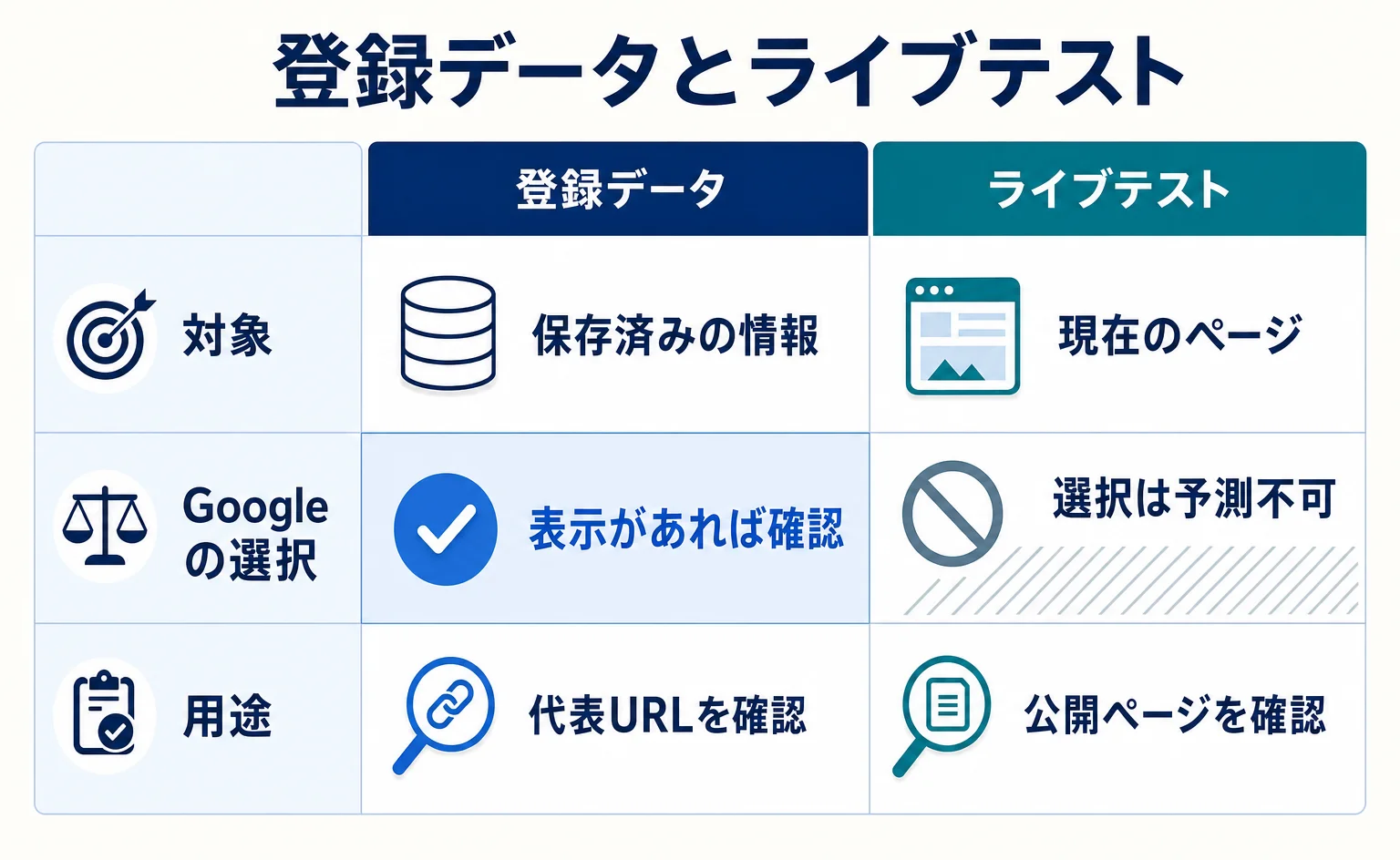
4. 食い違うときは、代表URLを伝える場所をそろえる
Googleの選択が希望と違っても、すぐに指定を書き換えるのではなく、選ばれたページの内容を確認します。同じ500mLボトルの重複なのか、別モデルの商品なのかで、見直す対象が変わります。Googleは本文の類似性に加え、代表URLの指定など複数の情報から判断します。[2]
同じ内容の通常URLとutm付きURLをまとめたい場合は、代表を伝える場所の食い違いを調べます。「内部リンク」は自社サイト内のページ同士をつなぐリンク、「サイトマップ」は検索エンジンに知らせたいURLをまとめたファイルです。Googleは、代表URLの指定、内部リンク、サイトマップで使うURLをそろえるよう案内しています。[1][3]
- ページの代表URL指定: utm付きURLが通常URLを指すか確認します。通常URL自身にも、自分のURLを代表として示す指定を付けることが推奨されています。[1]
- 内部リンク: 商品一覧や関連商品から、このボトルへ進むリンク先を確認します。同じ内容への案内には、計測用の目印を付けたURLではなく、代表にしたい通常URLを使います。[1][3]
- サイトマップ: この商品の代表として載せるURLが、ページ側の指定と一致するか確認します。サイトマップへの掲載は補助的な手掛かりで、ページのcanonical指定より弱いものです。[1]
例えば、ページでは通常URLを指定しているのに、商品一覧もサイトマップもutm付きURLを使っていたら、店の希望が統一されていません。この組み合わせでは、通常URLへ案内をそろえるのが見直しの方向です。色の選択を表すURLまで、計測用URLと同じ理由で削る話ではありません。[1][3]
ページに書かれた指定は、AgentSignalでも確認できる
ページ側のcanonical指定を手早く読みたい場合は、AgentSignalの無料AIO診断を開きます。ログインせずに、調べたい自社ページの完全なURLを入力し、[無料で診断する]を押します。結果の[canonical URL を指定しているか]を確認し、値が検出された場合は[検出した内容を見る]で指定先を読みます。[6]
この診断は、ページを表示する元データであるHTMLから、最初のcanonical指定の有無と値を読みます。通信の応答に付く情報(HTTPヘッダー)で指定する方法や、複数指定の矛盾、指定先の妥当性までは確認しません。重複ページ同士の内容が同じか、GoogleがどのURLを選んだかは、この診断では判断できません。通常URLとutm付きURLをそれぞれ診断して店側の指定を比べ、Googleの選択はSearch Consoleで確認します。無料診断には回数制限があります。[6]
実際に設定を書き込む場所は、利用中の通販サービスによって異なります。変更権限を持つ担当者は、Googleの代表URL指定方法(設定担当者向け)に沿って、比較した二つのURLと希望する代表URLを確認します。本稿では、個別サービスの未確認の設定欄や保存ボタンは案内しません。
noindexは、代表を選ぶための代用品ではない
noindexは、そのページを検索結果に出さないための設定です。「こちらではなく別のURLを代表にしたい」という目的で使うと、代表の希望を伝えるのではなく、そのページの検索表示を止めることになります。Googleは、同じサイト内の代表選択にnoindexを使うことを勧めていません。[1]
また、古い重複ページを廃止する場合には、訪問者を別URLへ自動で移す「リダイレクト」という方法があります。Googleは、重複ページを廃止する場面で恒久的な転送を使うよう案内しています。残して使うURLの代表指定と、廃止するURLの転送は、目的を分けて考えます。[1]
5. 修正後は、公開ページとGoogleの再判断を分けて確かめる
修正した直後に確認するのは、現在のページに変更が出ているかです。Googleがその変更を読み直し、希望の代表を選んだかどうかは、別に確認します。現在のテスト結果が良好でも、代表としての採用や検索への登録は保証されません。[4]
- 現在のページに修正が出ているか調べます。 Search Consoleで修正した実際のURLを検査し、[公開 URL をテスト]を押します。代表指定を変えた場合は、テスト結果の[ユーザーが指定した正規 URL]を希望の通常URLと照合します。[4] これは対象URLが別URLへ転送されない場合の確認です。転送があるとライブテストは転送先を調べるため、その結果を元URLの指定とは判断しません。[4]
- ページを取得できない場合は、表示された理由を確認します。 [ページの取得]などに問題が出ていれば、その理由への対応が先です。ライブテストが良好でも、それを「Googleが代表URLを採用した」という結果にはしません。[4]
- 変更後の確認を促したい場合は、登録をリクエストします。 代表にしたい通常URLを検査し、[インデックス登録をリクエスト]を押します。リクエスト数には一日あたりの上限があり、送信しても登録は保証されません。[4]
- 後日、登録データで選択先を再確認します。 結果を[Google インデックス]に戻し、通常URLとutm付きURLを再び調べます。前回の取得日時と選択先を、修正前のメモと比較します。[4]
取得日時が修正前のままなら、古い情報から変更の成否を決めないようにします。取得日時が更新されても、それだけでは確認完了にしません。Googleが選択した正規URLの表示には遅れが生じる場合があるため、実際の選択先まで読みます。[4]
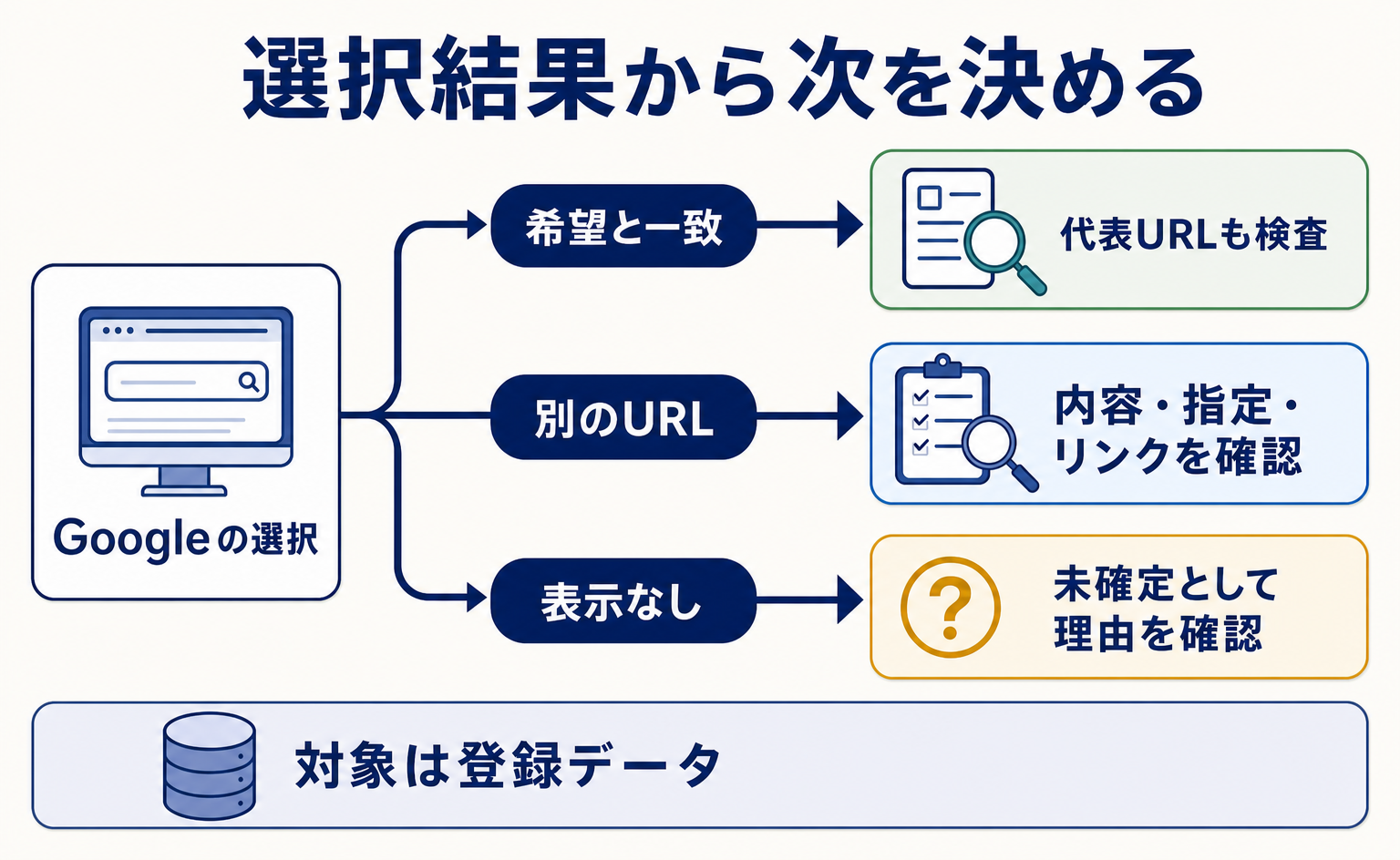
希望する通常URLが選ばれ、代表側の登録も確認できたら、その登録データ上では意図した扱いになっています。別のURLが選ばれたままなら、両ページの内容と、指定・内部リンク・サイトマップの整合を見直します。選択先が表示されない場合は未確定として、登録されない理由を読み、ライブテストで選択結果を補おうとしないようにします。[1][3][4]
初回の検査で分かるのは、その時点の登録データです。代表指定や商品ページの構成を変更した後は再確認が必要です。登録済みという表示も、実際の検索結果への掲載を保証するものではありません。[4]
6. AIの回答への掲載を保証する設定ではない
Google検索でAIが要約を示す「AIによる概要」や、対話的に調べる「AIモード」にも、通常の検索の基本条件が関係します。紹介リンクの対象になるには、ページが登録され、検索結果に短い説明文付きで表示できる必要があります。Googleは、この二つのAI機能向けに追加の技術要件はないと説明しています。[5]
canonicalの確認は、商品ページの代表がどう扱われているかを調べる作業です。希望どおりの代表が選ばれても、AIの回答に紹介されることまでは保証されません。検索やAI機能に出ない理由を調べる場合は、代表URLの確認に加えて、掲載条件も分けて確認します。[4][5]
よくある質問
- Q. すべての商品ページにcanonicalを指定しないといけませんか?
- 代表URLの希望を指定すること自体は必須ではありません。指定がなくてもGoogleは代表を選びます。希望を明確にする場合は、重複ページからの指定に加え、代表ページ自身にも自分のURLを指定する方法が推奨されています。[1][2]
- Q. utm付きの商品URLがGoogleに登録されていなければ、修正が必要ですか?
- 未登録という表示だけでは判断できません。同じ内容の通常URLが代表として選ばれ、その通常URLが登録されているなら、重複側を単独で登録する必要があるとは限りません。両方のURLを検査して、代表の選択先と登録状況を確認します。[2][4]
- Q. ライブテストが良好なら、希望した代表URLが採用されていますか?
- 採用されたとは確認できません。ライブテストは現在公開されているページを取得して調べるもので、GoogleがどのURLを代表に選ぶかは予測できません。選択結果は、URL検査の登録データで確認します。[4]
- Q. 色やサイズが違う商品ページは、すべて親の商品URLにまとめますか?
- 一括では判断しません。Googleは、任意のパラメータで同じ商品の色などを選ぶ構成では、パラメータを省いたURLを代表にするよう案内しています。一方、独立した別商品や内容の異なる一覧まで、関係を確認せず同じ親URLに指定しないようにします。[1][3]
- Q. 重複URLにnoindexを付ければ、canonicalの代わりになりますか?
- 代わりにはしません。noindexはページを検索結果に出さないための設定です。別URLを代表として希望する用途とは異なり、Googleも同じサイト内の代表選択にnoindexを使うことを勧めていません。[1]
出典・参考データ
- [1] How to Specify a Canonical with rel="canonical" and Other Methods | Google Search Central | Documentation | Google for Developers (Google) — 取得 2026-09-14
- [2] What is URL Canonicalization | Google Search Central | Documentation | Google for Developers (Google) — 取得 2026-09-14
- [3] Ecommerce URL Structure Best Practices | Google Search Central | Documentation | Google for Developers (Google) — 取得 2026-09-14
- [4] URL 検査ツール - Search Console ヘルプ (Google) — 取得 2026-09-14
- [5] AI Features and Your Website | Google Search Central | Documentation | Google for Developers (Google) — 取得 2026-09-14
- [6] 無料 AIO 診断 — AI に引用されるサイトかを 1 分でチェック | AgentSignal (AgentSignal) — 取得 2026-09-14
この記事を書いた人
水島 翔吾株式会社kairos 代表取締役 / AgentSignal 開発者
AI クローラー・AI 流入計測と AIO 診断ツール AgentSignal を開発。実測データを元に AI 検索時代の計測と対策を書いています。
関連記事

AIO・AI検索対策
AI検索に自社サイトが出ないとき、どこから確認する?|Google編
GoogleのAIによる概要やAIモードに自社サイトが出ないときの確認手順です。実画面の確認からSearch Consoleでの登録・生成AI表示の確認、robots.txtとnoindexの違いまで順に説明します。
公開
AIによる販売・予約
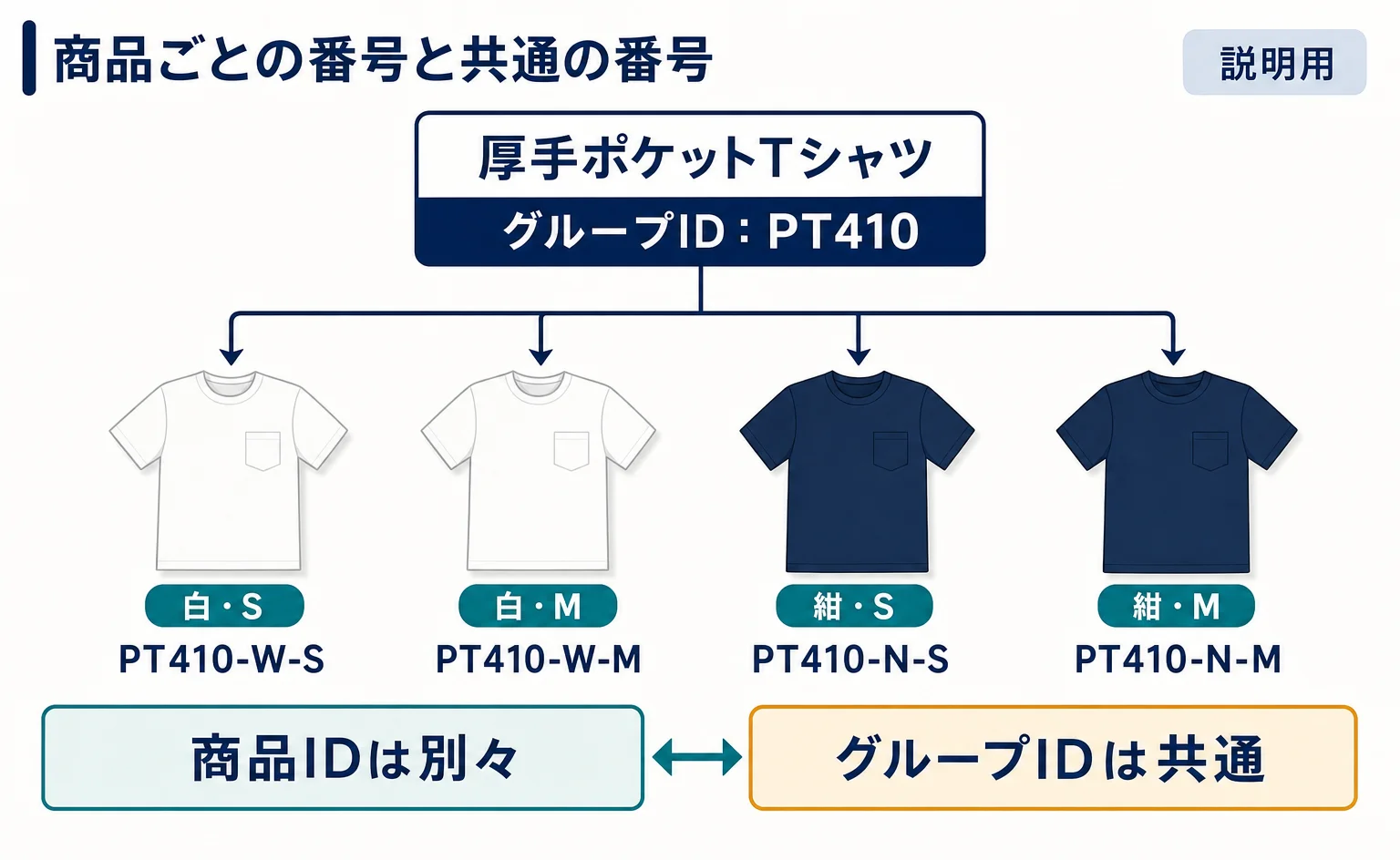
色・サイズ違いの商品をGoogleに伝えるには?登録例と確認方法
色・サイズの組み合わせごとに商品IDを分け、共通のグループIDでまとめる方法を解説します。2026年の公式資料にあるvariant_optionとitem_group_title、商品リンクの照合、ページ構成による代表URLの違いも確認できます。
公開

計測・サイト改善
IndexNowとは?使い方と設定手順、Bingへの通知で分かること
IndexNowは更新したURLをBingなどへ知らせる仕組みです。Microsoftは検索とAI回答の情報を新しく保つ手段として案内しています。既存連携の確認、キーの設置、送信、応答コードの読み方と、通知後にAI表示を確かめる方法を説明します。
公開