色・サイズ違いの商品をGoogleに伝えるには?登録例と確認方法
色・サイズの組み合わせごとに商品IDを分け、共通のグループIDでまとめる方法を解説します。2026年の公式資料にあるvariant_optionとitem_group_title、商品リンクの照合、ページ構成による代表URLの違いも確認できます。
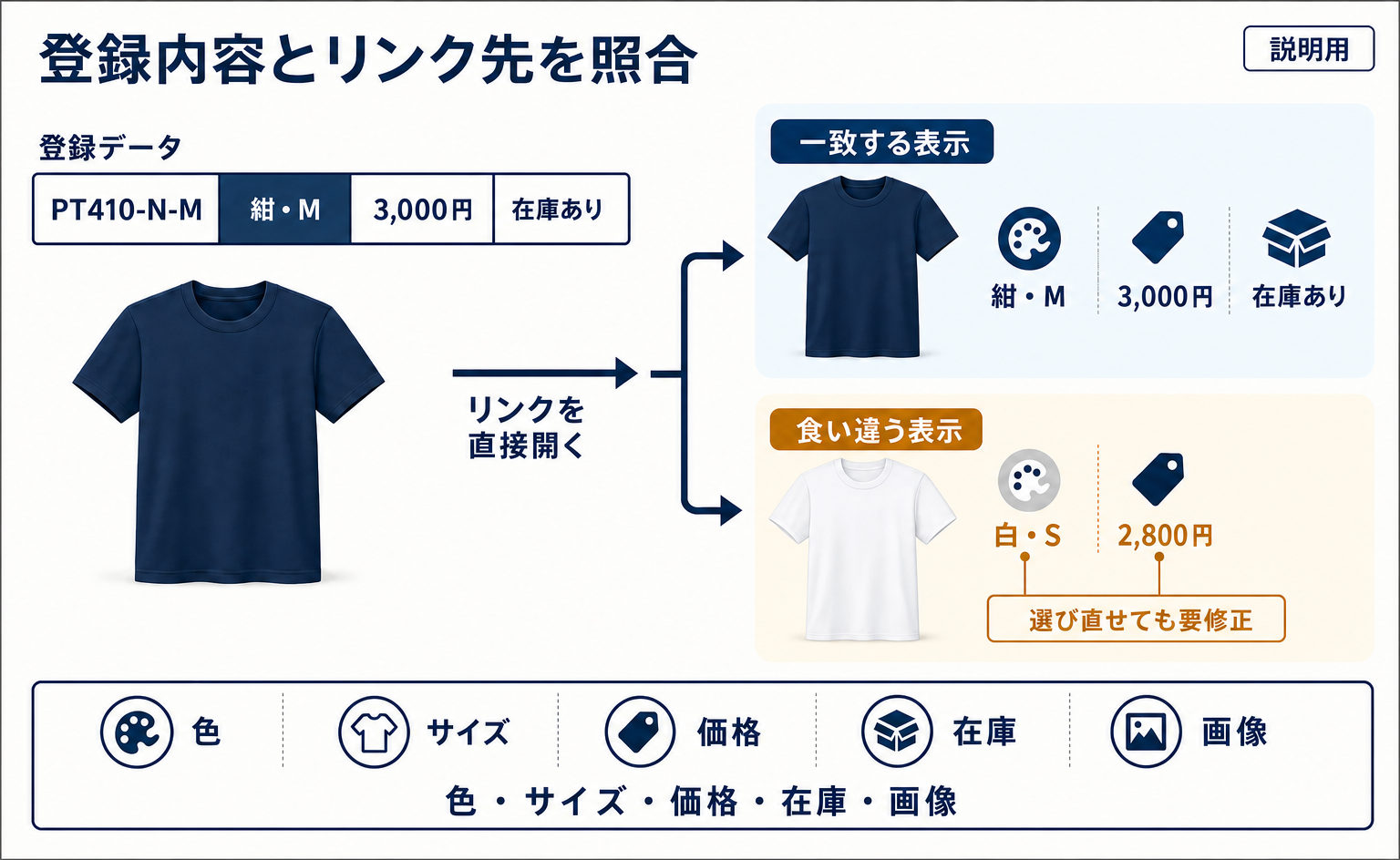
「紺のMサイズの商品なのに、リンク先では白のSサイズが出る」。このような食い違いを減らすには、色・サイズの組み合わせごとに商品を登録し、リンク先でも同じ組み合わせを表示させます。商品管理担当者が、登録項目をそろえ、色・サイズ・価格・在庫・画像を照合する方法を説明します。[1][4]
Google Merchant Centerは、Googleへ商品名や価格などを提供する管理サービスです。本稿は、日本向けの商品データをすでに管理している担当者に向けた、登録内容の準備と公開ページの確認ガイドです。アカウント開設や、通販システムごとに異なる送信操作は扱いません。
参照確認日は2026年9月14日です。公式資料には、2026年5月に追加されたバリエーションの識別項目も掲載されています。今回の確認日に発表された新機能ではありません。[2]
1. 商品ごとの番号と、まとめるための番号を分ける
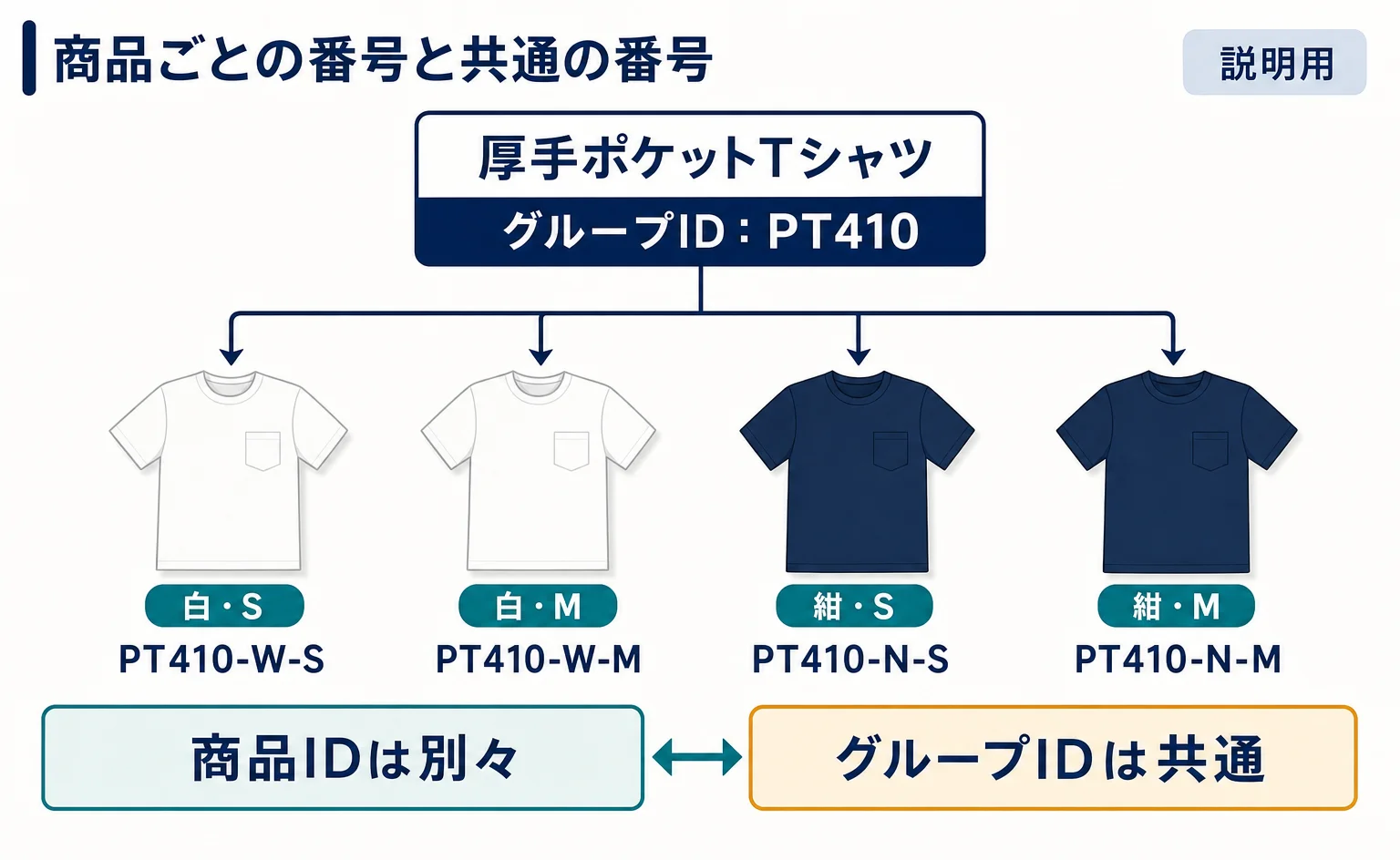
同じ商品の色・サイズ違いを「バリエーション」と呼びます。Googleへ渡す情報では、各組み合わせを見分ける番号と、同じ商品としてまとめる番号を分けます。[1]
商品IDのidは、例えば「紺・M」を見分けるための管理番号です。商品グループIDのitem_group_idは、白・紺、S・Mを同じ商品の仲間として結び付ける番号です。商品ごとのIDは別々にし、同じ商品のグループIDはそろえます。[1][3]
ここでは、架空の「厚手ポケットTシャツ」を例にします。白と紺、それぞれにSとMがあるので、販売する組み合わせは4種類です。以下の商品名・番号・価格・URLは説明用で、実際には自社の商品台帳と公開ページの情報へ置き換えます。
グループの番号は、5つ目の商品として登録するものではありません。また、別の型のTシャツまで同じグループへ入れないようにします。商品IDとグループIDは、価格や在庫の更新のたびに付け直さず、継続して使います。[1][3]
2. 4種類を4行にして、登録項目をそろえる
この作業では、販売している組み合わせに登録漏れがないかを確かめます。担当者は、現在Googleへ送っている商品データの元ファイルなどを開きます。編集権限が必要で、項目の意味はGoogleの商品データ仕様で確認できます。[3]
表形式のデータなら、1行を1つのバリエーションにします。次の表は、番号の関係を理解するための抜粋であり、そのまま送信できる完成データではありません。[1][3]
商品ID id |
色 color |
サイズ size |
グループID item_group_id |
|---|---|---|---|
| PT410-W-S | 白 | S | PT410 |
| PT410-W-M | 白 | M | PT410 |
| PT410-N-S | 紺 | S | PT410 |
| PT410-N-M | 紺 | M | PT410 |
自社データでは、同じ商品IDを複数行に使っていないかを見ます。次に、販売している色・サイズの組み合わせと行数を照合します。扱っていない組み合わせを、表の形を整えるためだけに追加してはいけません。
グループ名と、違いの名前・値も入れる
item_group_titleは、グループ全体の商品名です。この例では、4行とも「厚手ポケットTシャツ」にします。色やサイズを含む個別の商品名とは分けて管理します。[1][3]
variant_optionは、バリエーションを区別する「違いの名前」と「その値」を組にして伝える項目です。「紺・M」なら、色の値が紺、サイズの値がMになります。2026年5月の追加は、この項目について公式の色の説明ページに明記されています。[2][3]
現在のグループIDの要件と商品データ仕様は、これらの項目を組み合わせて登録するよう案内しています。variant_optionを書いても、標準のcolorとsizeは残します。 色の個別ページでも、色で区別する商品には両方の項目を使うことを推奨しています。[1][2][3]
次は「PT410-N-M」の行に用意する情報の抜粋です。表中のexample.comは説明用で、開いたり登録したりするURLではありません。商品リンクは自社の「紺・M」を選択済みにする実在URLに、画像リンクはその商品の公開画像URLに置き換えます。
| 登録項目と用途 | 説明用の値 |
|---|---|
title:個別の商品名 |
厚手ポケットTシャツ 紺 M |
item_group_title:グループ全体の商品名 |
厚手ポケットTシャツ |
variant_option:違いの名前と値 |
色:紺,サイズ:M |
link:商品ページのURL |
https://example.com/products/pt410?color=navy&size=m |
price:商品価格と通貨 |
3000 JPY |
availability:在庫状況 |
in_stock |
image_link:メイン画像のURL |
https://example.com/images/pt410-navy.jpg |
JPYは日本円、in_stockは在庫ありを表す登録値です。項目名や、在庫状況のように指定された選択肢は英語で登録します。variant_optionの表記は公式例に沿った説明用で、実際の送信形式に合わせて設定します。[1][3]
表にない必須情報を補う
例の商品は、ブランドのある新品で、13歳以上向けの男女兼用とします。この日本向けTシャツでは、対象年齢を表すage_groupにadult、対象の性別を表すgenderにunisexも必要です。色・サイズだけが違う例なので、この2項目は4行とも同じ値です。[3]
商品説明とブランド名も、表では省いています。メーカーが割り当てたGTIN、つまりJANコードなどの国際共通の商品番号がある場合は、その番号も用意します。GTINがない場合に必要となるメーカーの製品番号mpnなどは、商品の条件に従い、推測で作らないでください。[3]
日本向けでは送料情報も必要です。Merchant Centerのアカウント側で定義していない場合などは、商品データ側の送料項目を使います。本番の商品名や説明を生成AIで作成した場合は、AI作成のタイトル用structured_title、説明用structured_descriptionを使う規定もあります。[3]
色の登録では、商品ページの呼び名を使います。例えば、実ページの選択肢が「ミッドナイトネイビー」なら、colorだけを「紺」に置き換えません。また、「白」と「紺」を別々に買える商品を白/紺の1行にまとめないようにします。スラッシュ区切りは、1つの商品自体に複数の色が使われている場合の表記です。[2]
3. 選択済みのリンクを開き、表示を照合する
この作業では、登録したリンクから目的の色・サイズへ直接進めるかを確かめます。GoogleのURL設計資料は、組み合わせごとに区別できるURLを用意するよう案内しています。URLの末尾を見よう見まねで書き足すだけでは、店舗側の選択機能は作れません。[4][5]
?color=navy&size=mのような部分は、ページへ色やサイズの条件を渡す「クエリパラメータ」です。実際の名前や値は店舗の仕組みによって異なります。自社の選択済みページから取得できるURL、または既存の商品データにあるURLを使って確認します。
- 選択状態を確かめます。 元データで「紺・M」の商品IDを探し、
link欄のURLをコピーして直接開きます。開いた後に選び直さなくても、紺とMが選択されているかを見ます。 - 表示内容を確かめます。 同じ行の価格・在庫状況と、ページの表示を照合します。この例なら3,000円、在庫ありで、メイン画像も紺です。
image_linkのURLも開き、登録画像が同じ色の商品かを確かめます。 - 購入対象を確かめます。 在庫がある場合はカートへ追加し、紺・Mが入るかを見ます。購入手続きへ進む場合も商品価格を照合し、確認のために注文や決済を確定する必要はありません。[3][4]
モバイル用URLのmobile_linkや、広告の転送先URLのads_redirectを登録している場合は、それらも開いて確認します。転送された後のページでも、同じ色・サイズ・価格・在庫・画像が出るかを確かめてください。[3]
例えば、紺・Mのリンクを直接開いたのに「白・S、2,800円」が出るなら、登録した組み合わせと表示が一致していません。後から紺・Mを選べることだけでは、この確認を通過したことになりません。実際に目的の組み合わせを開けるリンクへ修正し、同じ方法で再確認します。[1][4]
URLの#より後ろだけで色を区別する構成にも注意が必要です。Googleは検索への登録時に、この部分を別ページの識別に使いません。商品ページ側の対応が必要な場合は、対象の商品ID、現在のURL、期待する色・サイズ、実際に出る内容を修正情報として残します。[5]
4. 検索の代表URLは、ページ構成で分けて考える
商品リンクと別に確認したいのが、検索上の代表URLです。これはcanonical、読み方はカノニカルという指定で、Googleへ代表として伝えるURLを示します。買い物客が最初に見る色・サイズを選択するための指定ではありません。[4][5]
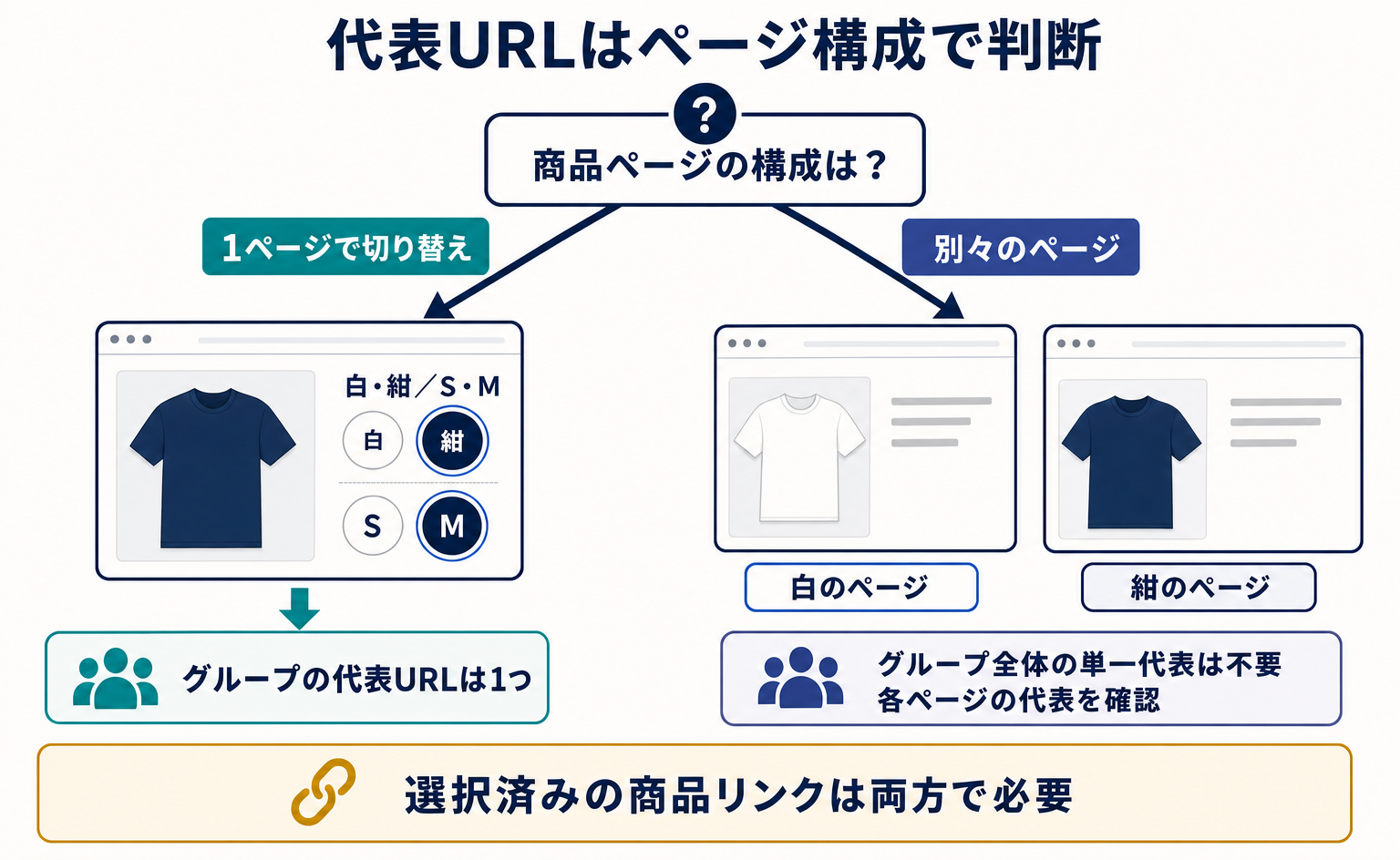
すべての色・サイズの代表URLを、機械的に同じURLへ変更しないでください。 Googleのバリエーション向け資料では、1つのページで選ぶ構成と、別々のページで扱う構成を分けています。[4]
1つのページで色・サイズを切り替える場合
ページを読み込み直さずに全バリエーションを選べる構成では、グループ全体の代表URLは1つです。通常は、色・サイズをまだ選んでいない基本の商品URLを使います。選択用の条件が任意で付くURLについては、その条件を除いたURLを代表にする案内もあります。[4][5]
Tシャツの例なら、紺・Mを開く商品リンクには選択条件を残します。一方、グループ全体の代表には、条件の付かない基本ページを使う考え方です。代表URLを決めても、3章で確認した「紺・Mを直接開けるリンク」は必要です。[4]
色ごとに独立したページがある場合
白と紺が別々の重要なページとして設けられている構成では、グループ全体を代表する単一URLという条件は適用されません。白のページまで一律に紺のページへまとめるのではなく、各ページの内容に合わせて代表URLを確認します。[4]
Googleの一般的なURL指針には、検索に登録する各ページで、そのページ自身を代表に指定する案内もあります。色別ページの中でサイズだけを切り替える構成なら、サイズ選択用URLと色別ページの代表URLを分けて点検します。判断材料はURLの見た目だけでなく、実際にどの商品群を同じページで扱っているかです。[4][5]
5. ページ内の商品情報も検査する
商品ページには、人が読む説明とは別に、Googleなどが項目を読み取るための「構造化データ」を入れられます。これは、商品名・価格・在庫などを決まった形式で記述する仕組みです。Merchant Centerの登録行を直す作業と、ページ内の記述を直す作業は分けて確認します。[3][4]
バリエーションでは、各商品を表すProductに加え、グループを表すProductGroupを使います。例の「PT410」は、構造化データではグループ番号のproductGroupIDで表せます。hasVariantは所属する商品を結び付け、variesByは色やサイズなど、何が違うかを示す項目です。[4]
グループ名だけを書けば完成するわけではありません。個別の商品を見分ける番号や、商品情報として必要な項目も要ります。複数ページの構成では、グループの説明を1ページだけに置いて済ませず、各ページに必要な情報を持たせます。[4]
この確認では、公開ページの構造化データに重大なエラーがないかを調べます。担当者はGoogleのリッチリザルトテストを開き、URL入力欄へ、確認対象の実在する商品ページURLを入れてテストを開始します。「リッチリザルト」は、価格などの追加情報を伴う検索表示を指します。[4]
結果では、商品情報が検出されているかと、重大なエラーの有無を確認します。商品情報が見つからない場合は、ページ側に必要な記述があるかを確認します。エラーが出た場合は、その項目を修正して同じURLで再テストします。[4]
テストで問題が出なくても、Googleでの表示や掲載順位が保証されるわけではありません。また、検査は目視による色・サイズの照合を置き換えません。ページ内の形式が正しくても、紺・Mのリンク先が白・Sなら、3章の修正が必要です。[4]
準備の完了は、各組み合わせの登録行がそろい、直接開いたページの色・サイズ・価格・在庫・画像と一致している状態です。普段の方法で商品データを送信した後の問題は、Merchant Center(自社アカウントへのログインが必要)の問題の詳細ページでも確認します。価格改定や欠品、画像差し替えの際には、同じ商品IDのデータとページを再び照合します。[3]
本稿では、実アカウントでの設定、商品データの送信、カートや決済の実行結果は確認していません。公開ページの修正をGoogleが読み直すまでには日数がかかる場合があります。登録準備の完了と、Google側への反映は別に判断してください。[4]
よくある質問
- Q. 色違いとサイズ違いを、1行の商品データにまとめられますか?
- 別々に購入できる組み合わせは、それぞれ別の商品として登録します。白と紺にS・Mがあるなら4行を用意し、商品IDは別々、商品グループIDは共通にします。[1][3]
- Q. variant_optionを書けば、colorやsizeは削除できますか?
- 削除しません。variant_optionは違いの名前と値を伝える項目です。色やサイズで区別する商品では、標準のcolorとsizeも併せて登録します。[1][2][3]
- Q. 商品ページで色やサイズを選び直せれば問題ありませんか?
- それだけでは、登録した組み合わせへの直接案内を確認したことになりません。各商品リンクを直接開いた時点で、その色・サイズと正しい画像・価格・在庫が表示されるかを確かめます。[1][4]
- Q. すべてのバリエーションで、検索の代表URLを同じにしますか?
- 一律にはそろえません。全バリエーションを1つのページで選ぶ構成では、グループ全体の代表URLは1つです。別々の重要なページに分かれる構成では、グループ全体を単一URLで代表させる条件は適用されません。[4][5]
- Q. リッチリザルトテストでエラーがなければ、Googleに表示されますか?
- 表示は保証されません。テストは構造化データの確認に使います。リンク先の選択状態は別に照合する必要があり、修正後にGoogleがページを読み直すまで日数がかかる場合もあります。[4]
出典・参考データ
- [1] 商品グループ ID [item_group_id] - Google Merchant Center ヘルプ (Google) — 取得 2026-09-14
- [2] 色 [color] - Google Merchant Center ヘルプ (Google) — 取得 2026-09-14
- [3] 商品データ仕様 - Google Merchant Center ヘルプ (Google) — 取得 2026-09-14
- [4] Product Variant Structured Data (ProductGroup, Product) | Google Search Central | Documentation | Google for Developers (Google) — 取得 2026-09-14
- [5] Ecommerce URL Structure Best Practices | Google Search Central | Documentation | Google for Developers (Google) — 取得 2026-09-14
この記事を書いた人
水島 翔吾株式会社kairos 代表取締役 / AgentSignal 開発者
AI クローラー・AI 流入計測と AIO 診断ツール AgentSignal を開発。実測データを元に AI 検索時代の計測と対策を書いています。
関連記事
AIによる販売・予約
GTIN・JANコードとは?Googleに伝える商品番号の選び方
国内通販の商品表を管理する担当者向けに、JAN・GTIN・MPNと店内管理番号の違いを解説します。仕入れ品、自社商品、手作り品で登録する情報を選び、Merchant Centerで誤った「番号なし」の警告を修正する方法を案内します。
公開
AIによる販売・予約
Googleに商品を無料掲載するには?Merchant Centerの登録手順
日本の通販担当者向けに、Merchant Centerの準備からスプレッドシートでの商品登録、送料、無料掲載の状態確認まで解説。初回登録の条件と価格・在庫を更新する流れも分かります。
公開

AIによる販売・予約
商品ページの構造化データとは?価格・在庫の記述例と確認方法
商品ページの構造化データは、商品名・価格・在庫をGoogleへ伝える記述です。単品商品のJSON-LD例、テストとURL検査、値下げ・売り切れ時の照合方法を説明します。AI検索で必須ではない点も確認します。
公開