録画で個人情報を隠す方法とアカウント設定
標準の「バランス」は入力欄を隠しますが、会員ページに表示された氏名や住所までは隠しません。設定 → プライバシーで、本文まで隠す方法や、特定の場所を録画から外す方法を選びます。設定後にテスト用の情報で確認する手順、反映までの時間、過去の録画の扱いを説明します。自分のログイン連携やパスワード、表示言語の設定も確認できます。
録画で入力内容を隠すには、設定 → プライバシーを使います。 標準の「バランス」は入力欄を隠しますが、画面に表示された氏名や住所までは隠しません。会員ページや注文確認ページも録画するなら、表示される情報を確認して追加設定します。
「入力フォームは伏せ字になっているけれど、その次の確認画面はどうなるのだろう」。録画を始める前には、入力中の画面だけでなく、送信前の確認画面や会員ページも見ます。何を隠すかを決めてから、テスト用の情報で録画を確かめます。
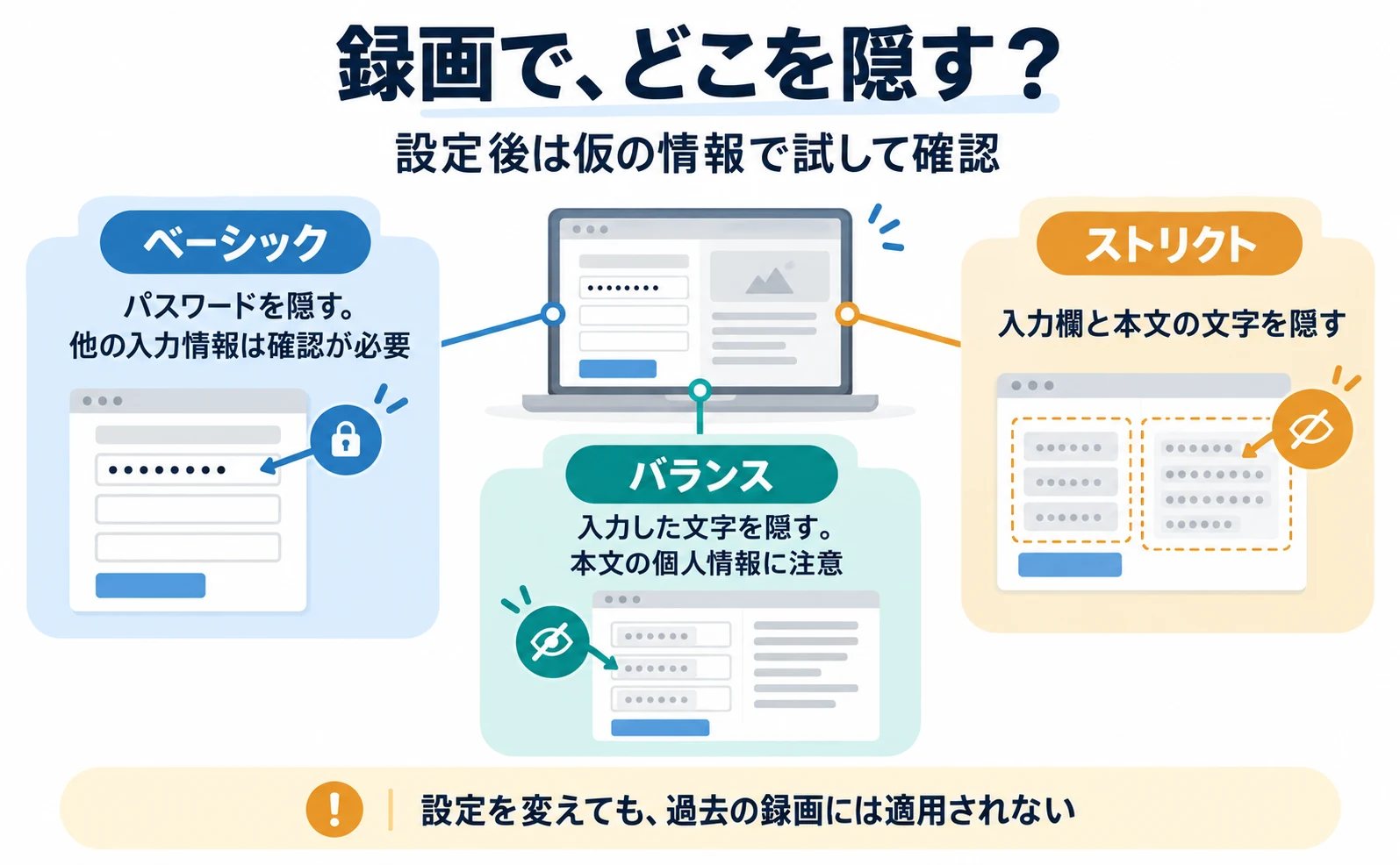
下の画面例は、サンプルの設定です。実際の管理画面では、自分のチームで選んだ設定を確認します。録画の設定はチームのもので、後半にあるログイン方法の設定は本人のものです。
1. プライバシー設定の画面
設定 → プライバシー(/settings/privacy)で、隠す範囲を選びます。 上段に 3 種類の設定、下段に追加で隠す場所を指定する 2 つの欄があります。画面では、情報を伏せることを「マスキング」と呼びます。
上段は「ベーシック」「バランス」「ストリクト」です。こうした、まとめて選べる設定を画面では「プリセット」と呼びます。標準では「バランス」が選ばれ、「推奨」と表示されています。
この下のデモで操作を試せます。本文の説明だけでも手順を確認できます。
追加で隠す場所は、「追加のテキストマスク」か「完全ブロック(録画しない)」へ指定します。指定には CSS セレクタという、ページ上の場所を表す記述を使い、1 行に 1 つ書きます。記入後に 設定を保存 を押します。
変更できるのは、オーナーか、チームの「設定」で「閲覧・書き込み」を持つ人です。「閲覧のみ」の場合は、設定を見られても保存できません。チームの管理者に、設定を変更したい目的を添えて依頼します。
どの設定でも、パスワード入力欄は読める形で記録しません。 ただし、パスワード以外の入力内容や、画面の本文をどこまで隠すかは設定によって変わります。パスワードが隠れることだけで、ページ全体を確認したことにはしません。
2. 情報を隠す三つの設定
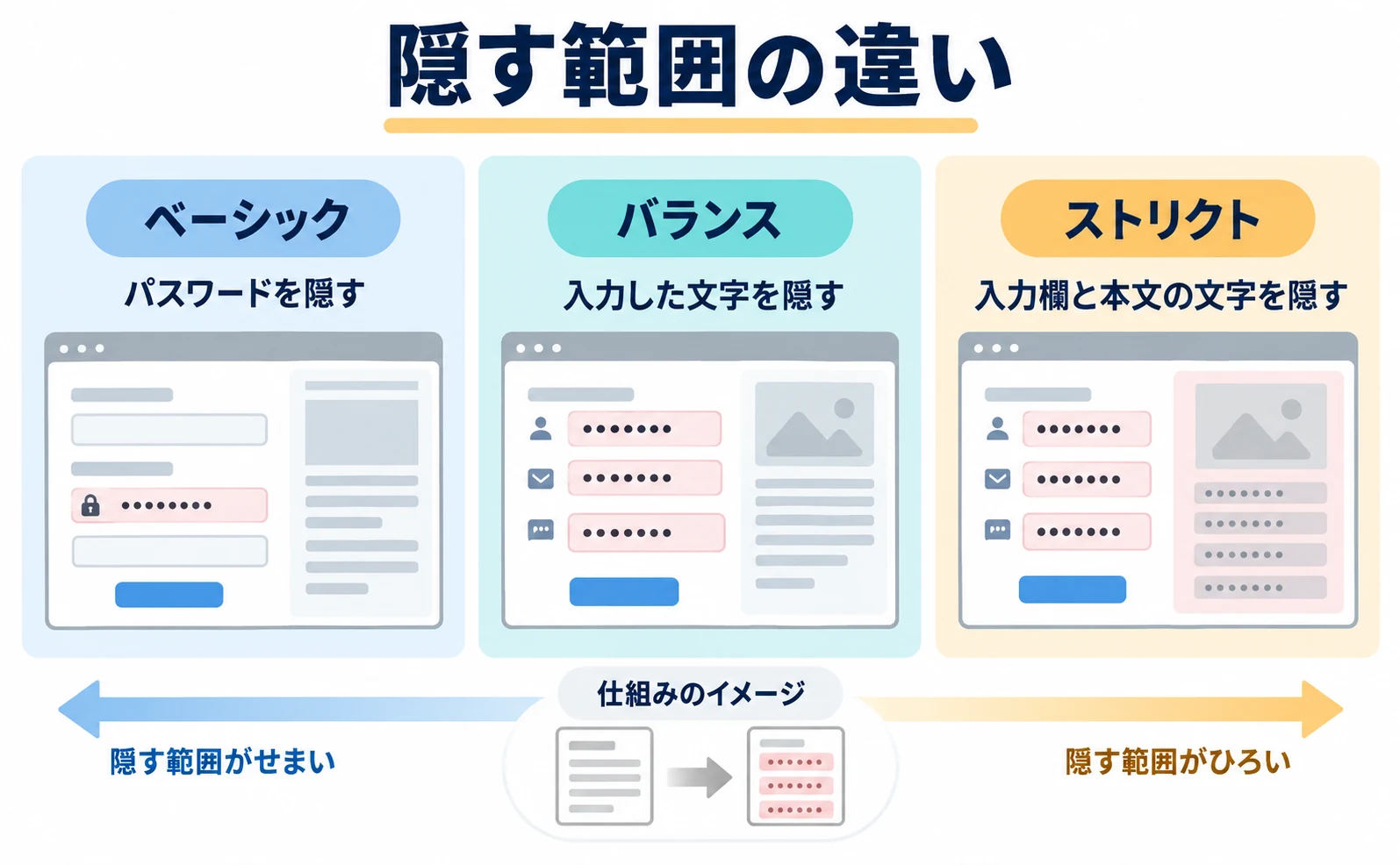
入力欄を隠すか、本文の文字まで隠すかが主な違いです。 入力している場所と、入力結果を表示する場所を分けて確認します。
| プリセット | マスクされるもの | 見えるもの | 向いているサイト |
|---|---|---|---|
| ベーシック | パスワード入力欄のみ | 他の入力欄の内容・本文テキスト・レイアウト | 入力フォームがほぼ無い LP・コーポレートサイト |
| バランス (推奨) | すべての input / textarea | 本文テキスト・レイアウト・クリック位置・スクロール | 問い合わせフォーム・EC・多くの BtoB サイト |
| ストリクト | すべての input / textarea + ページ本文のテキスト | レイアウト・クリック位置・スクロール・遷移 | 医療・金融・士業など、画面の文章自体が要配慮情報になるサイト |
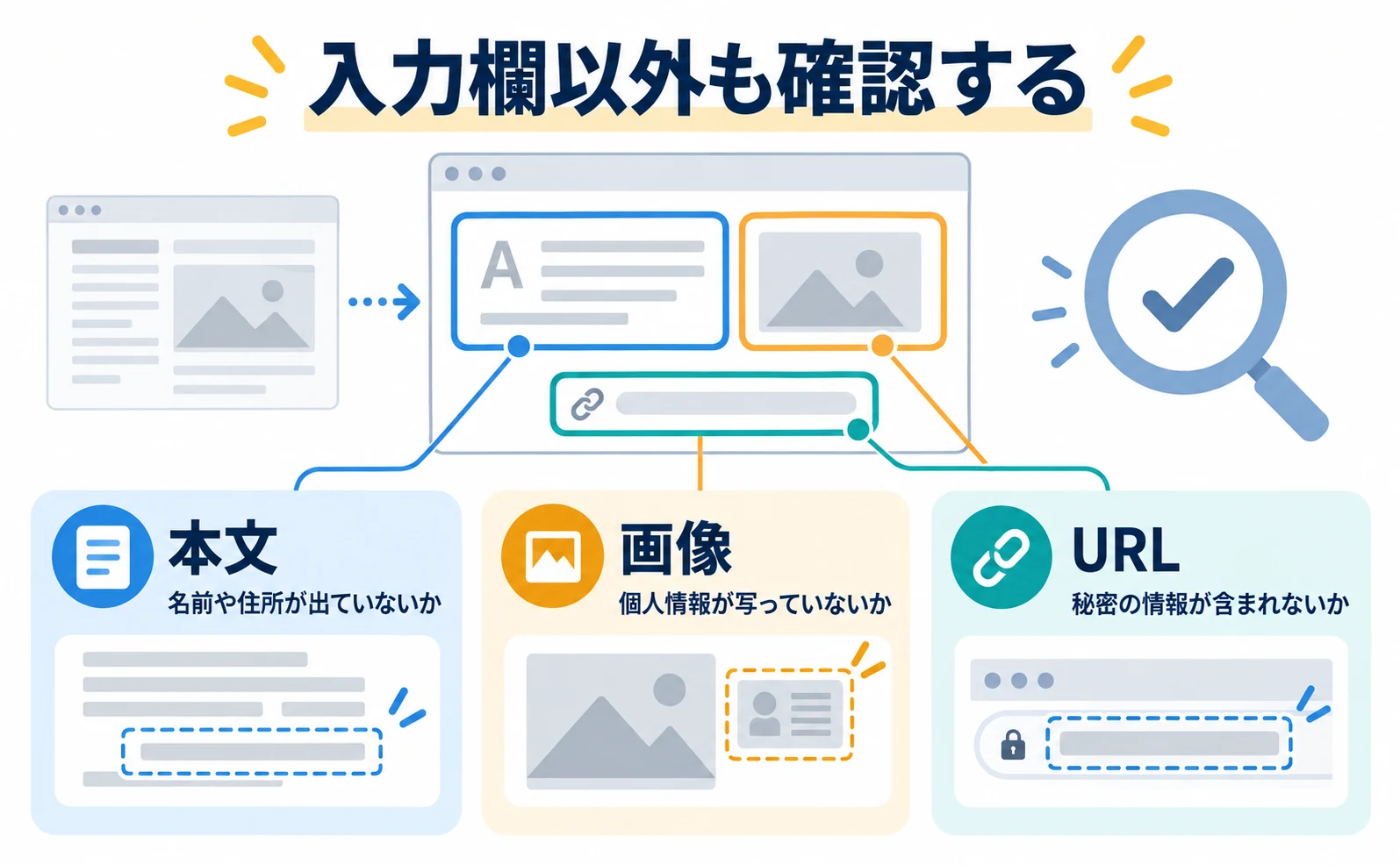
「バランス」で自動的に伏せるのは、入力欄の内容です。会員ページに表示する氏名や住所、注文履歴の商品名は、通常の本文として表示される場合があります。その場合は、入力欄を隠す設定だけでは残ります。
表の input / textarea は、Web ページで使う入力欄の正式名です。自分でコードを読めない場合は、隠したい箇所を担当者へ示し、通常の入力欄なのか、文字を表示する場所なのかを確認してもらいます。
「ストリクト」を選んでも、画面の録画を全部やめるわけではありません。文字を隠しながら、クリックした位置やスクロール、移動したページを確認できます。文字の内容を残さずに、操作の流れを調べたい場合に使います。
ストリクトでも録画に残るもの・残らないもの
次の表で、各設定で何が見えるかを確認できます。録画で分かるのは操作の記録です。文字が見える設定でも、訪問者が何を考えたかまでは直接分かりません。
| 情報 | ベーシック | バランス | ストリクト |
|---|---|---|---|
| ページ遷移・滞在時間 | 残る | 残る | 残る |
| クリック位置・スクロール量 | 残る | 残る | 残る |
| レイアウト (要素の位置・大きさ) | 残る | 残る | 残る |
| 入力欄の中身 (パスワード以外) | 残る | 伏せ字 | 伏せ字 |
| 本文テキスト (見出し・説明文・表示された氏名など) | 残る | 残る | 伏せ字 |
| どのボタンが押されなかったか | 分かる | 分かる | 分かる |
| 操作が止まった場所の文章 | 読める | 読める | 伏せ字で読めない |
「ストリクト」では、どの位置で操作が止まったかを見ても、その場所の文章は読めません。文字を残す設定でも、停止の理由は推測になります。録画で見えた行動と、そこから考えた理由を分けて記録します。
3. サイトの内容に合わせて選ぶ
業種名だけでなく、実際のページに何が表示されるかを見て選びます。 商品紹介と会員ページでは、同じサイトでも表示する情報が違います。
たとえば EC サイトでは、商品紹介ページは公開情報でも、注文確認ページに氏名や住所が表示されることがあります。EC は、商品をオンラインで販売するサイトのことです。入力フォームだけを見て設定を決めず、注文までの流れを確認します。
カード番号のように記録を避けたい情報がある場合は、入力欄の文字を隠すだけでなく、その範囲を録画から外す設定も確認します。表の例を、そのまま自社のすべてのページに当てはめないようにします。
| 業種・サイト種別 | おすすめ | 理由と補足 |
|---|---|---|
| BtoB の LP・コーポレートサイト | バランス (標準のまま) | 入力欄は問い合わせフォームだけ。本文は公開情報 |
| メディア・ブログ | ベーシックでも可 | 入力欄がほぼ無い。コメント欄があるならバランス |
| EC (商品閲覧〜カート) | バランス + 注文確認ページの氏名・住所を「追加のテキストマスク」 | 入力欄は自動で伏せられる。表示される個人情報だけ追加で伏せる |
| EC (カード番号を自社画面で入力) | バランス + カード番号欄を「完全ブロック」 | カード会員データは記録自体を避ける (PCI DSS の考え方) [4] |
| 会員制サイト (マイページ) | ストリクト、または バランス + マイページの該当要素を追加マスク | マイページは画面の文章がほぼ個人情報 |
| 医療・診療予約・介護 | ストリクト | 病歴・診療内容は要配慮個人情報 [3]。本文ごと伏せる |
| 金融・保険・不動産の申込 | ストリクト、申込フォームは完全ブロックも検討 | 口座・年収・借入などの情報が画面に出る |
| 士業 (法律・税務) の相談フォーム | ストリクト | 相談内容の自由記述に要配慮情報が混ざる |
| 社内ツール・管理画面 | 完全ブロック、または録画対象から外す | 業務データを記録する理由がない |
文字を隠していても、ページを移動した順番や、止まった秒数、クリックした場所は確認できます。知りたいことが「ボタンを見つけられたか」であれば、まずその操作の記録を使います。
画面に表示する情報の扱いに合わせて、残してよい範囲で調べます。「改善のために必要だから」と、氏名や相談内容などの中身まで残すことを前提にしないようにします。
個人情報保護法のガイドラインでは、利用目的の特定や、データを安全に扱うための措置が求められています [2]。設定だけで会社としての確認が済むとは限りません。
社内で相談するときは、「何を記録するか」「誰が見られるか」「いつ消えるか」の 3 点をまとめます。録画の設定、設定 → チームの権限、契約プランの保持期間をそれぞれ確認します。保持期間はプランに応じて 30〜365 日です。
4. 文字以外に記録される情報も確認する
文字を隠しても、訪問や操作の記録は残ります。 「マスキングしているので個人情報の確認は不要」と判断せず、計測する情報と使い方を確認します。
マスキングは、録画に不要な文字を残さないための設定です。IP アドレス、端末の情報、行動履歴など、計測で扱う情報の確認も別に行います。IP アドレスは、通信元を識別するための情報です。
プライバシーポリシーへ何を書くかは、実際に記録する内容と会社の方針に合わせます。ほかのサイトの文をそのまま使うより、自社の対象ページや保存期間が合っているかを確かめます。
「ストリクト」も、どんな情報でもすべて記録しなくなる設定ではありません。文字を隠した後に、何が残るかを確認します。画面の操作を調べる目的に対して、どの範囲を残す必要があるかを考えます。
上段のプリセットは 1 つを選びます。ページによって特定の場所を追加で隠したい場合は、下段の追加マスクや完全ブロックで指定します。サイト全体の設定と、個別に指定する場所を分けて整理します。
注文確認ページの氏名や住所は、入力が終わった後の表示です。入力欄が隠れていても、確認画面で同じ情報が読めれば、録画には残ります。フォームへの入力から確認画面まで、実際の流れを追って確認します。
導入前チェックリスト
次の 6 点を埋めると、社内で確認する対象がそろいます。例のページ名や担当人数は、自社の内容へ置き換えます。まだ確認できていない項目は、空欄のままにせず「未確認」と書いて担当を決めます。
| 確認項目 | 記入例 |
|---|---|
| 録画対象のサイト・ページ | コーポレートサイト全体、EC の商品ページ〜注文確認まで |
| 画面に個人情報が表示されるページ | 注文確認 (/checkout/confirm)、マイページ (/mypage) |
| 自社画面で入力させる機微情報 | カード番号 (決済代行のフォームなら対象外) |
| 選ぶプリセット | バランス |
| 追加マスク / ブロックの対象 | .customer-name, .order-address をマスク / .credit-card-number をブロック |
| 録画を見られるメンバー | マーケ 2 名 (閲覧のみ)、Web 担当 1 名 (閲覧・書き込み) |
5. 特定の場所を隠す・録画から外す
文字だけを隠すなら「追加のテキストマスク」、その場所を記録から外すなら「完全ブロック」を使います。 同じ指定でも、入力する欄によって動作が違います。
| 欄 | 何が起きるか | 向いている対象 |
|---|---|---|
| 追加のテキストマスク | 要素の中のテキストを伏せ字にして記録する。位置・大きさ・レイアウトは残る | 氏名・住所・メールアドレスの表示欄、注文者情報、コメント本文 |
| 完全ブロック (録画しない) | 要素そのものを録画から除外する。構造も記録されない | カード番号・口座番号の入力ブロック、社内専用ウィジェット、チャット履歴 |
CSS セレクタは、「ページのどこを隠すか」を指定する記述です。下の 10 個は書き方の例です。自社サイトに同じ名前の場所がなければ、コピーしても対象は隠れません。
クラス名、id、data 属性は、ページ上の場所に付ける名前や印です。詳しい書き方が分からなければ、隠したい箇所と URL を制作担当へ渡し、設定欄に入れる値を確認してもらいます。
| セレクタ例 | 意味 | 用途 |
|---|---|---|
.customer-name |
class="customer-name" の要素 | 注文確認・マイページの氏名表示 |
#email |
id="email" の要素 | メールアドレスの表示欄 |
[data-private] |
data-private 属性が付いた要素 | 開発側で「伏せたい要素」に印を付ける運用 |
.order-address |
配送先住所のブロック | EC の注文確認 |
.credit-card-number |
カード番号の入力ブロック | 完全ブロック向き |
#bank-account |
口座情報のブロック | 完全ブロック向き |
.chat-history |
チャットの履歴 | サポートチャットの本文 |
table.member-list td |
会員一覧の各セル | 管理画面・会員リスト |
.medical-note |
診療・相談内容 | 医療・士業の自由記述 |
[data-block-recording] |
記録しない印を付けた要素 | 完全ブロックの汎用マーカー |
設定欄にも記入例があります。マスク欄には .credit-card-number、[data-private]、#bank-account、ブロック欄には .internal-tool、[data-block-recording] が表示されます。
これらは入力方法の見本です。名前にカードや口座と書かれているだけで、その情報を自動で見つけるわけではありません。実際のページに使っている名前と一致する必要があります。
たとえば .customer-name と指定しても、ページ側が .customer_name や .c-name なら一致しません。記号も含めて確認します。開発担当には、ブラウザの開発者ツールで対象の場所を調べてもらいます。
今後も同じ種類の情報を隠すなら、[data-private] のような印をページ側へ付ける運用もできます。「隠す必要がある表示に data-private を付ける」と決め、設定欄にはその印を指定します。
その場合も、新しく作ったページに印を付け忘れないかを確認します。設定欄を変えなくてよいことと、公開前の確認が要らなくなることは別です。
保持期間と削除
録画はプランに応じて 30〜365 日残り、期限を過ぎたものから自動で削除されます。社内へ説明する場合は、範囲だけでなく、自社が契約しているプランの日数を確認して書きます。
個別の録画を手動で削除することもできます。ただし、録画で使った利用枠は戻りません。保存期間、削除、残りの利用枠を、それぞれ確認します。
プライバシーポリシーへの記載例
次は、計測ツールの利用を説明する文の例です。標準の「バランス」のように入力欄を伏せる設定を使う想定です。自社で記録する内容や公開する説明に合うかを確認してから使います。
当サイトでは、サービス改善のため、訪問者の閲覧・操作状況を記録するツール (AgentSignal) を利用しています。入力フォームに入力された内容は記録時に伏せられ、平文では保存されません。記録されたデータは一定期間後に自動的に削除されます。
例文だけで、必要な説明をすべて満たすと判断しないようにします。「何を記録するか」「どう隠すか」「いつ消すか」に加え、自社の運用に必要な内容を確認します。実際に選んだ設定と違う説明を掲載しないことが大切です。
6. 設定が反映されるまでの時間
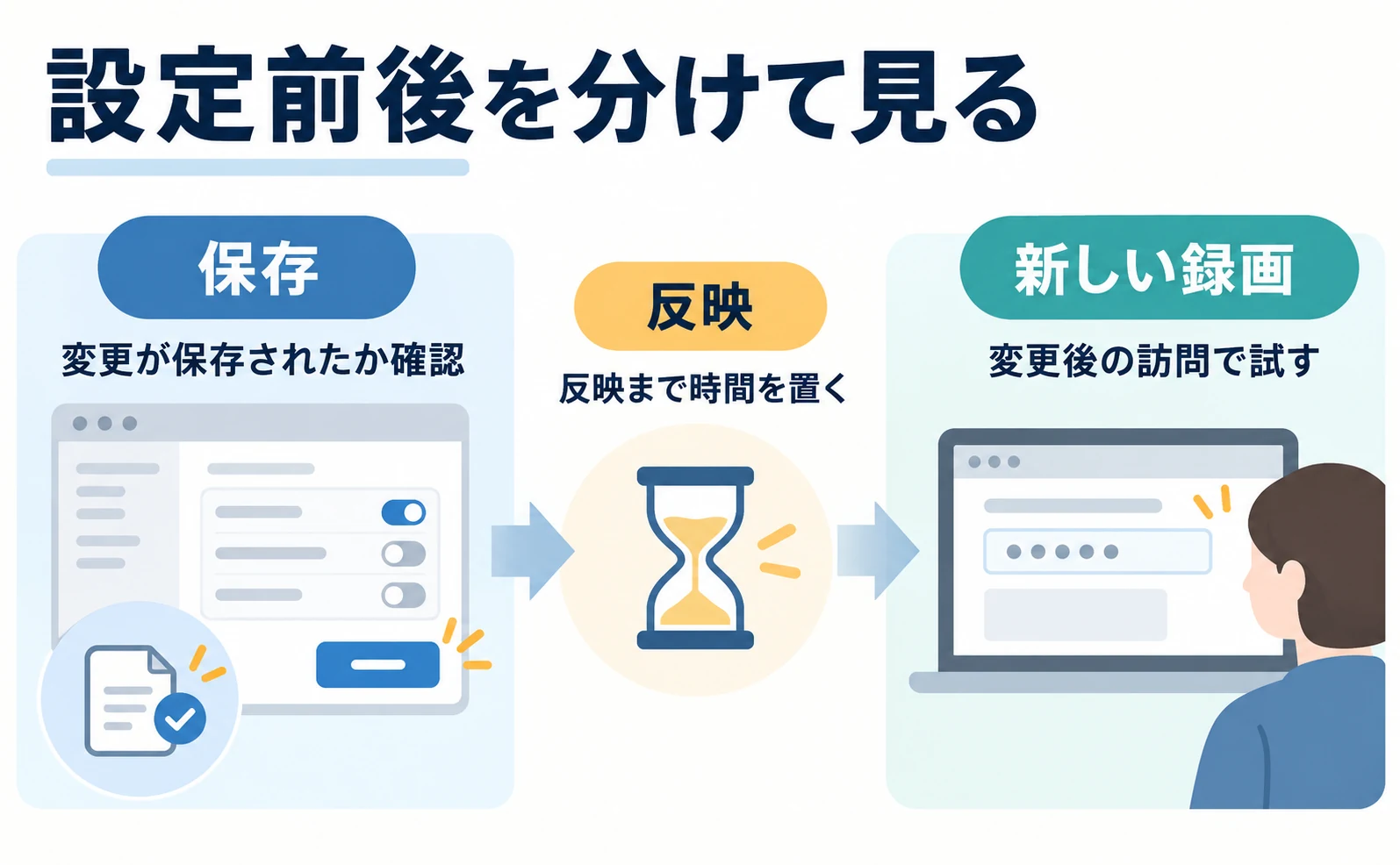
新しい設定で記録を始めるまで、最長 30 分かかる場合があります。 保存直後に古い設定が見えても、何度も変更を繰り返さず、反映を待って新しく記録します。
情報を伏せる処理は、訪問者のブラウザで記録するときに行います。計測タグ t.js が新しい設定を読み込んだ後の訪問で確認します。
設定を厳しくしても、以前の録画が自動で書き換わることはありません。新しい記録を確認する作業と、過去の録画を見直す作業を分けます。
| 症状 | 原因 | 対処 |
|---|---|---|
| 保存したのに録画がまだ古い設定 | 計測タグの設定キャッシュ (最長 30 分) | 30 分待ってからシークレットウィンドウで開き直す |
| 反映後も一部の要素が伏せられない | セレクタが HTML と一致していない | 開発者ツールで実際のクラス名・id を確認して書き直す |
| 過去の録画が新しい設定になっていない | マスキングは記録時点で確定する | 過去分は変わらない。必要なら削除する |
| ストリクトにしたら本文も見えなくなった | 仕様どおり | 本文を見たい範囲があるなら、バランス + 追加マスクに切り替える |
| 設定画面が読み取り専用 | 権限が閲覧のみ | 設定 → チーム で 「設定」の閲覧・書き込み権限を付けてもらう |
計測タグの設置場所や、新しい設定で訪問を確認する方法は 計測タグを設置する でも確認できます。タグのないページでは、録画の設定を変えても計測は始まりません。
7. 仮の情報を入れて録画を確かめる
テスト用の情報を入力し、新しい録画で隠れているかを確認します。 実際の個人情報を使う必要はありません。確認した時刻とページの URL を控えておきます。
- 設定を保存して 30 分待ちます。
- シークレットウィンドウで自社サイトを開き、問い合わせフォームなどに「テスト」と入力します。送信はしなくて構いません。
- 追加マスクやブロックを設定したページ (注文確認・マイページなど) も開きます。
- AgentSignal の Web録画 & 改善 → Web録画 (/recordings) で、いま自分が行ったセッションを再生します。
- 入力欄が伏せ字になっているか、追加マスクの要素が伏せられているか、ブロックした要素が表示されていないかを確認します。
確認の結果は、「入力欄の文字が隠れた」「指定した氏名欄が隠れた」のように、対象ごとに残します。録画を一緒に見ると、社内の担当者にも具体的に説明できます。
追加マスクの箇所が多い場合は、確認済みと未確認を分けます。テストしたページだけの結果で、未確認の別ページまで隠れていると判断しないようにします。
8. ログイン方法とパスワードの設定
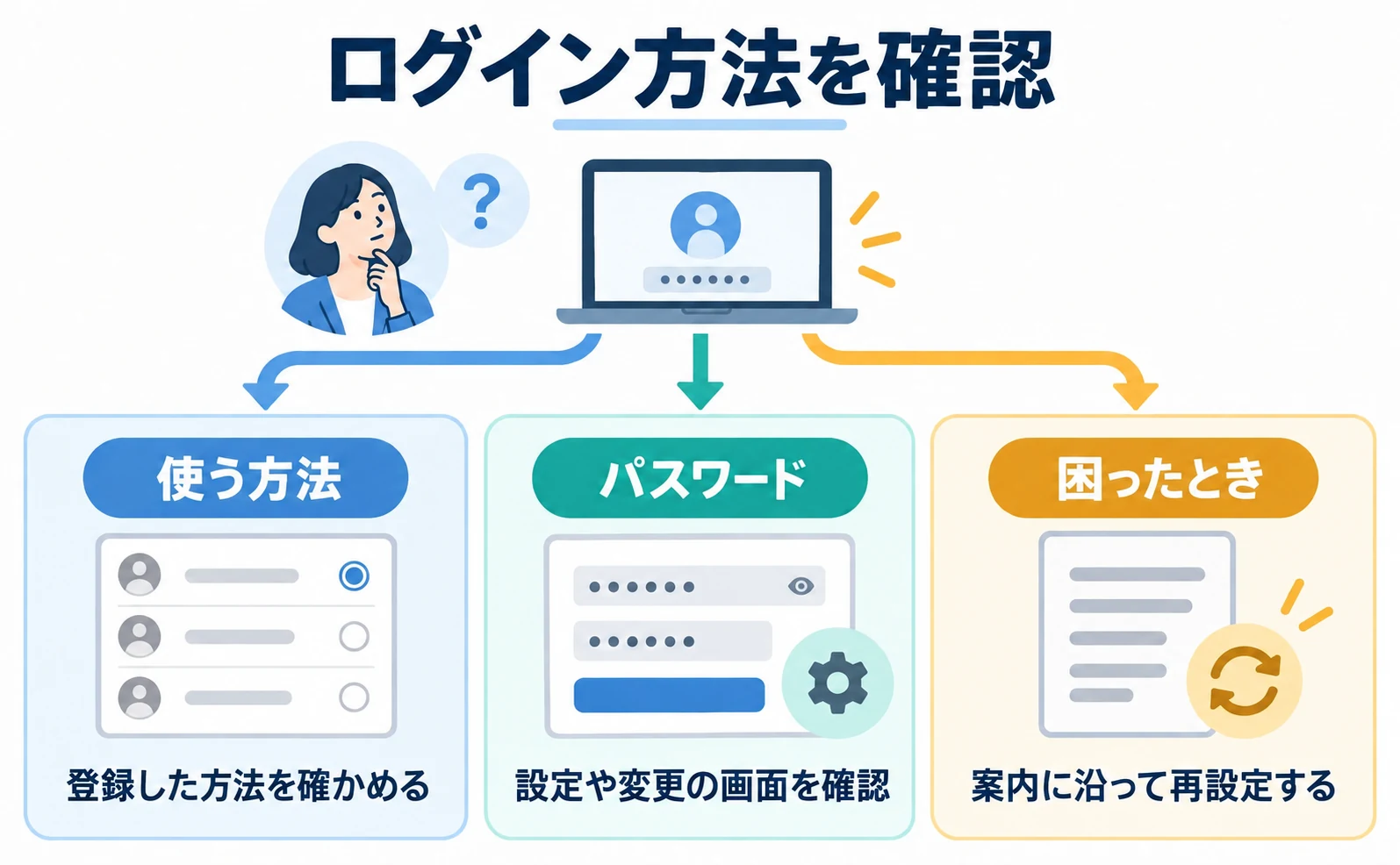
設定 → アカウント(/settings/account)では、自分のログイン方法を管理します。 Google・Microsoft・Apple との連携や、メールとパスワードによるログインを確認できます。チーム全体の録画設定とは別です。
| 項目 | できること | 補足 |
|---|---|---|
| 連携ログイン | Google / Microsoft / Apple を「連携する」「連携を解除」 | 同じメールアドレスなら、別のプロバイダでログインしても同一アカウントに連結される |
| パスワード | 変更 (現在のパスワードを入力して新しいものを設定)、または OAuth ログイン中の人が新規に設定 | 「メール + パスワードでも入れるようにしたい」ときに使う |
| 最後のログイン手段 | 解除できない | 先にパスワードを設定してから連携を解除する |
| プロフィール | メールアドレス・名前の確認 | 招待メールはこのメールアドレス宛に届く |
| サイドバーの表示順 | AI 最適化 / Web録画 & 改善 / 接客 の並び順を変更 | よく使う機能を上に |
ログイン方法を変える場合は、今後使う方法を先に用意します。たとえば Google の連携を外し、メールとパスワードで入るなら、先にパスワードを設定します。最後に残ったログイン手段は解除できません。
会社のアカウントが使えなくなる予定がある場合は、利用できる間に担当者へ相談します。所属チームの権限や、退職時に外す手続きも、ログイン方法の変更とは別に確認します。
9. 表示言語を変更する
設定 → 表示言語で、日本語と English を切り替えられます。 変わるのは本人の表示です。同じチームのほかのメンバーには影響しません。
英語を使いたいメンバーは、自分で English を選びます。管理画面に加え、使い方ガイドやブログは英語版があるページで切り替わります。英語版がない原稿まで自動で翻訳されるという意味ではありません。
10. 社内への説明例
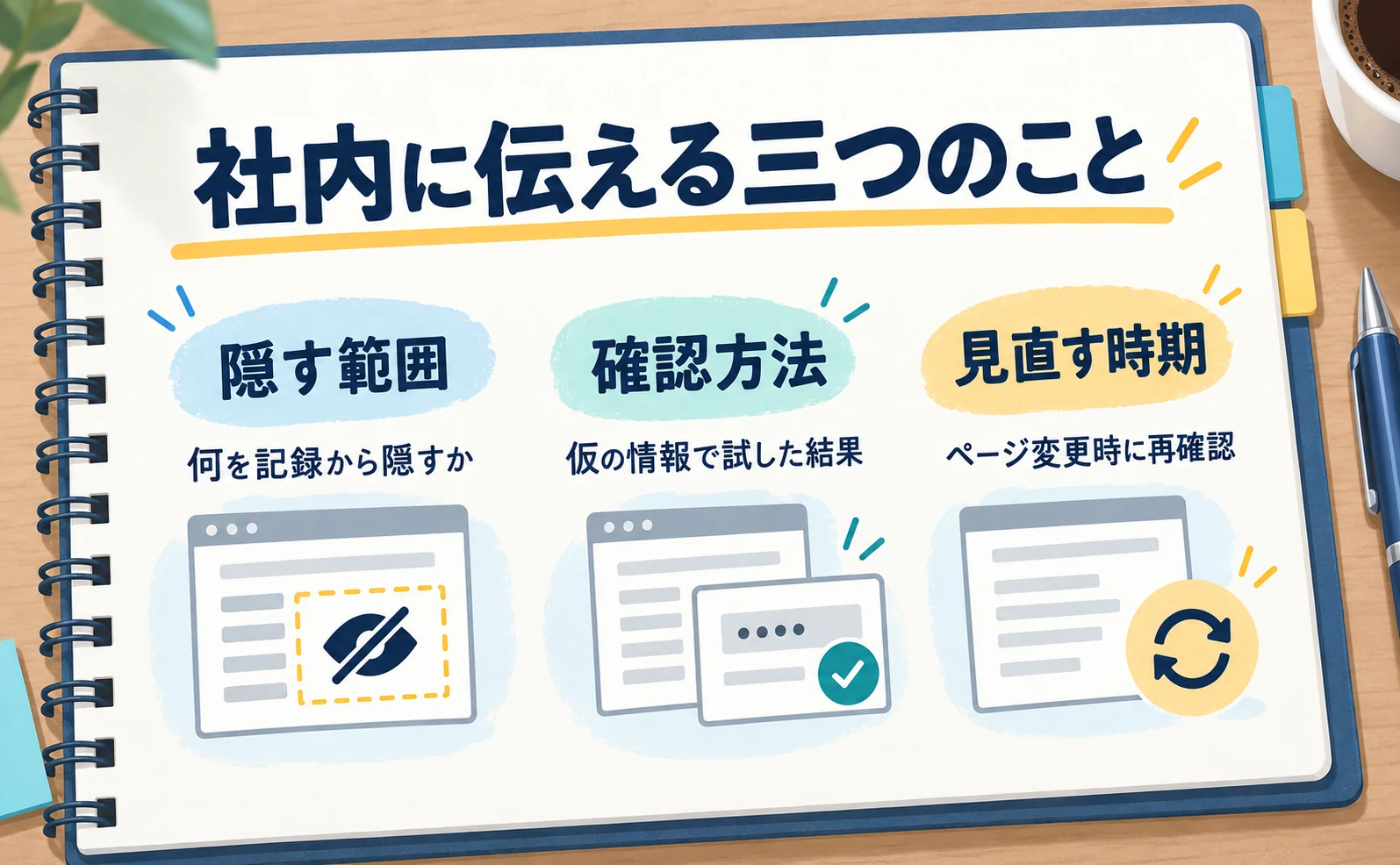
社内への説明には、設定内容と確認結果をセットで渡します。 次の答えをたたき台にし、自社の対象ページ、権限、保存期間に合わせて書き換えます。
| 質問 | 回答テンプレ |
|---|---|
| 何を記録するのか | 訪問者の画面操作 (遷移・クリック・スクロール・入力の有無) を記録します。入力欄の中身は標準で伏せ字になり、パスワードはどの設定でも平文で残りません |
| 個人情報は記録されるのか | 入力欄は伏せられます。画面に表示される氏名などは、設定 → プライバシー の追加マスクで伏せるか、ストリクトで本文ごと伏せます |
| カード番号は | 自社画面で入力させている場合は、その要素を「完全ブロック」に指定し、記録自体を行いません |
| 医療・診療内容は | ストリクトを使い、本文テキストも伏せます。要配慮個人情報が画面に出るページは記録しない運用にできます |
| 誰が見られるのか | チームに招待されたメンバーだけです。メニューごとに「閲覧のみ / 閲覧・書き込み」の権限を分けられます |
| いつ消えるのか | プランに応じて 30〜365 日で自動削除されます |
| bot やクローラーの分は | 録画されません。人間と、人の代理で操作する AI エージェントだけが録画対象です |
| 設定変更は誰ができるのか | オーナー、または「設定」の閲覧・書き込み権限を持つメンバーだけです。閲覧のみのメンバーは読み取り専用です |
表は、説明を始めるためのひな形です。設定しただけでなく、実際の録画で確認したかも添えます。未確認の箇所や、これから変更する箇所を分けて伝えると、次に誰が確認するかを決められます。
11. 隠れない・保存できないとき
隠れていない場合は設定と指定先を、隠しすぎている場合は残したい情報を確認します。 録画を見やすくするために設定を緩める前に、表示される情報を見直します。
| 困りごと | 確認する順番 |
|---|---|
| 入力欄の内容が録画で見える | ① プリセットがベーシックになっていないか ② 保存から 30 分経っているか ③ その要素が input / textarea ではなく div などで実装されていないか (その場合は追加マスクで指定) |
| 氏名・住所が表示欄に見える | ① 追加のテキストマスクにセレクタを入れたか ② セレクタが HTML の実際のクラス名と一致しているか ③ 30 分待ったか |
| カード番号の入力ブロックが録画に出る | 完全ブロックの欄にセレクタを入れたか (マスク欄ではなく) |
| 何も文字が見えない | ストリクトになっていないか。本文を見たいならバランス + 追加マスクへ |
| 設定を保存できない | 権限が閲覧のみ。設定 → チーム で 「設定」の閲覧・書き込み権限を付けてもらう |
| Google の連携を解除できない | それが最後のログイン手段。先にパスワードを設定する |
表の確認をしても解決しなければ、ヘッダーの AI に質問 から問い合わせます。サイトの URL、選んだ設定、追加した指定、確認した日時を伝えます。隠れなかった個人情報そのものを送る必要はありません。どの場所が隠れないかを説明します。
12. 設定後に確認すること
まず対象ページを確認し、設定してから新しい録画を見ます。 設定から社内確認までを 1 日で進める場合は、次の作業時間を目安にできます。ページ数や確認先によって、必要な時間は変わります。
- 4 章の導入前チェックリストを埋める (15 分)。画面に個人情報が出るページの URL を洗い出すのがいちばん時間がかかります
- 設定 → プライバシー でプリセットを選び、追加マスク / ブロックのセレクタを入れて保存する (10 分)。セレクタは開発者ツールで実物を確認してから
- 30 分待ってから、シークレットウィンドウで入力テストをし、Web録画 で再生して確認する (15 分)
- 10 章の Q&A と再生画面を持って、法務・情シスに確認を取る
- 設定 → アカウント で、担当者全員がパスワードを設定済みか確認する (退職・異動時のロックアウト防止)
- 設定 → チーム で、録画を見られるメンバーと権限を最小にする
まとめ
入力欄と、入力結果を表示する場所の両方を確認します。 設定した後は、テスト用の情報を使った新しい録画で確かめます。
- マスキングは 設定 → プライバシー の 3 プリセットで決めます。ベーシック = パスワードのみ、バランス = すべての入力欄 (推奨)、ストリクト = 入力欄 + 本文テキスト。パスワードはどの設定でも平文で残りません
- 「画面に出ている文章がそのまま個人情報になるか」で選びます。EC・BtoB はバランス、医療・金融・士業・会員ページはストリクトか追加マスク
- プリセットで足りない分は CSS セレクタで指定します。中身を伏せるなら「追加のテキストマスク」、記録自体を避けるなら「完全ブロック」。
[data-private]のような data 属性方式が運用しやすい - 反映には最長 30 分かかります。確認は自分で入力して Web録画 で再生するのが確実です。過去の録画には遡って適用されません
- 設定 → アカウント で Google / Microsoft / Apple の連携とパスワードを管理します。最後のログイン手段は解除できないので、先にパスワードを設定してから連携を外します
- 法務・情シスへの説明は 10 章の Q&A をそのまま使ってください
よくある質問
- Q. 標準の設定のままで、パスワードは録画に残りますか?
- 残りません。どの設定でも、パスワードは読める形では記録されません。標準の「バランス」は、ほかの入力欄に入れた文字も隠します。
- Q. 「バランス」と「ストリクト」はどちらを選ぶべきですか?
- 入力欄以外に個人情報が出るなら、ストリクトや部分ごとの録画除外を検討します。氏名や住所が本文に出る会員ページなどが該当します。バランスを選ぶ場合も、実際の画面で隠れる範囲を確認します。
- Q. 「追加のテキストマスク」と「完全ブロック」は何が違いますか?
- テキストマスクは文字を隠し、配置は残します。完全ブロックは、その部分を録画から外します。表示内容だけを隠したいか、部分全体を記録しないかで選びます。
- Q. 設定を変えたのに、録画に反映されません。
- 反映には最長 30 分かかります。時間を置いてからシークレットウィンドウでサイトを開き、新しい録画で確認します。変更前から続いている訪問には、古い設定が使われる場合があります。
- Q. 設定を変えると、過去の録画の情報も隠れますか?
- 適用されません。情報は録画する時点で隠します。過去の録画に残したくない情報があれば、その録画の削除も検討します。
- Q. 誰がプライバシー設定を変更できますか?
- オーナーか、「設定」で閲覧・書き込みを許可されたメンバーです。権限はチーム画面で確認します。閲覧のみの人は保存できません。
- Q. Google でログインしていますが、メールとパスワードでもログインできるようにしたいです。
- 設定 → アカウントの「パスワードを設定」から追加できます。Google / Microsoft / Apple の連携も管理できます。メールアドレスの確認を済ませて操作します。最後のログイン方法は解除できません。
- Q. 表示言語を英語にすると、チーム全員が英語になりますか?
- 自分の画面だけが英語になります。表示言語は利用者ごとの設定で、ほかのメンバーの画面は変わりません。
出典・参考データ
- [1] AgentSignal 使い方ガイド (設定・プライバシー) (AgentSignal) — 取得 2026-09
- [2] 個人情報の保護に関する法律についてのガイドライン (通則編) (個人情報保護委員会) — 取得 2026-09
- [3] 要配慮個人情報 (個人情報保護法 第 2 条第 3 項) の解説ページ (個人情報保護委員会) — 取得 2026-09
- [4] PCI DSS (Payment Card Industry Data Security Standard) Document Library (PCI Security Standards Council) — 取得 2026-09
- [5] rrweb guide — Privacy (maskAllInputs / blockClass / maskTextSelector) (rrweb (GitHub)) — 取得 2026-09
- [6] AgentSignal 使い方ガイド (計測タグの設置) (AgentSignal) — 取得 2026-09
この記事を書いた人
水島 翔吾株式会社kairos 代表取締役 / AgentSignal 開発者
AI クローラー・AI 流入計測と AIO 診断ツール AgentSignal を開発。実測データを元に AI 検索時代の計測と対策を書いています。
関連記事
計測・サイト改善
AIクローラーとは?GPTBotを止めてもChatGPT検索に出る理由
AIクローラーは、AI企業が公開ページを読むためのプログラムです。GPTBotとOAI-SearchBotの違い、Google-Extendedの扱い、robots.txtで断っても訪問が続く理由、目的別の設定の決め方を説明します。
公開

AIO・AI検索対策
AIOとは?二つの意味と、AI対策で最初にすること
AIOには、AIの回答で自社を紹介してもらう取り組みと、Google検索の「AIによる概要」という二つの意味があります。SEOとの関係、提案書で確認すること、Search ConsoleやBingで確認できる範囲、最初の作業を説明します。
公開
AIO・AI検索対策
LLMOとは?SEOとの違いと、意味がないと言われる理由
LLMOは、ChatGPTなどの回答で自社が見つかり正しく紹介されるための取り組みです。SEOとの違い、「意味ない」と言われる理由、E-E-A-Tとの関係、効果の測り方と最初の1か月の作業を説明します。
公開