計測タグの設置方法:訪問と録画を確認するまで
計測タグは、サイトの訪問や画面操作を記録する短いコードです。設定 → 計測タグでコピーし、対象サイトへ設置した後、自分の訪問が管理画面に出るか確かめます。WordPress や GTM などの設置場所、制作会社への依頼文、録画が出ない場合の確認手順を説明します。設置前に隠す情報を決める方法や、申し込みを数える追加タグの使い分けも確認できます。
計測タグは、サイトの訪問や画面操作を記録するための短いコードです。 設定 → 計測タグでコピーし、調べたいサイトに設置します。その後、自分でサイトを開き、管理画面に訪問が記録されるかを確認します。 設置の目安は 5 分です。
登録したばかりで、ダッシュボードがまだ空になっている。「タグを貼ってください」と表示されても、どこを触ればよいか分からない。そんな場合は、まず設置用コードをコピーするところから始めます。サイトの編集を頼んでいる人がいれば、コードと対象の URL を渡して設置を依頼できます。
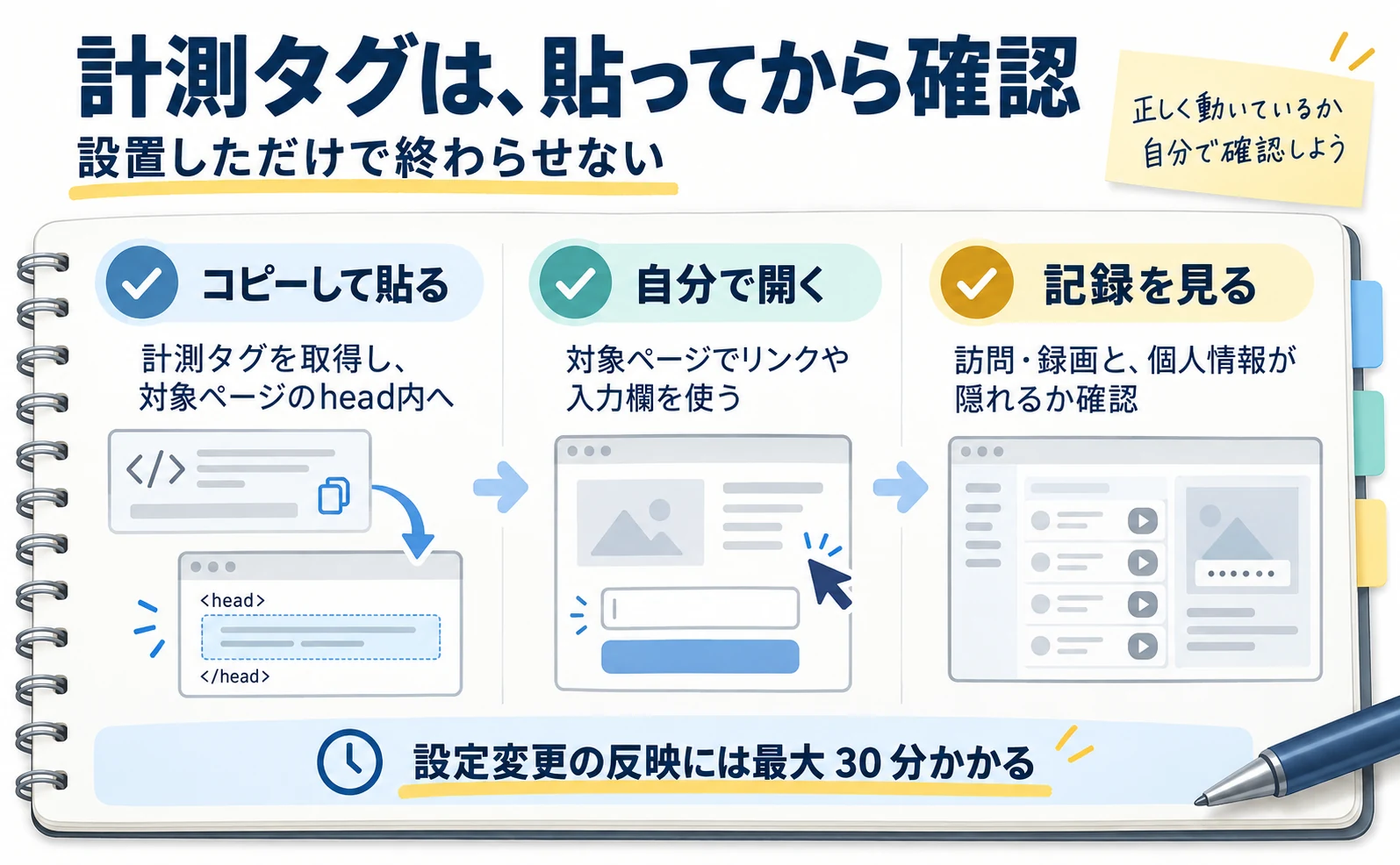
下の画面例は、サンプルのデータを使っています。自分の管理画面では、実際にサイトへ来た訪問が表示されます。コードを置く作業と、訪問が記録されるかを確認する作業を分けて進めます。
1. タグを貼ると何が分かる?
設置後に訪問が記録されると、ダッシュボードに集計と訪問の一覧が表示されます。 コードを貼っただけでは、過去の訪問が後から追加されるわけではありません。設置した後にサイトを開いて確認します。
まだ計測できていないときは、ダッシュボードや Web録画に、タグの設置を案内する帯が出ます。ここにある設置用コードは、設定 → 計測タグでコピーできるものと同じです。
この下のデモで操作を試せます。本文の説明だけでも手順を確認できます。
訪問が記録されると、上段には過去 7 日の集計が出ます。「エージェント比率」は、人に頼まれた作業を進める AI に分類された訪問の割合です。GA4 で見ている訪問数とは、何を分類した数字かを分けて読みます。
この下のデモで操作を試せます。本文の説明だけでも手順を確認できます。
4 枚の集計カードに加え、確認のために開いたページの訪問も探します。カードがあることだけで、今回追加したすべてのページで計測できたと判断せず、対象の URL でも確認します。設置から確認までの操作は、2〜5 章で進められます。
2. 設置前の準備
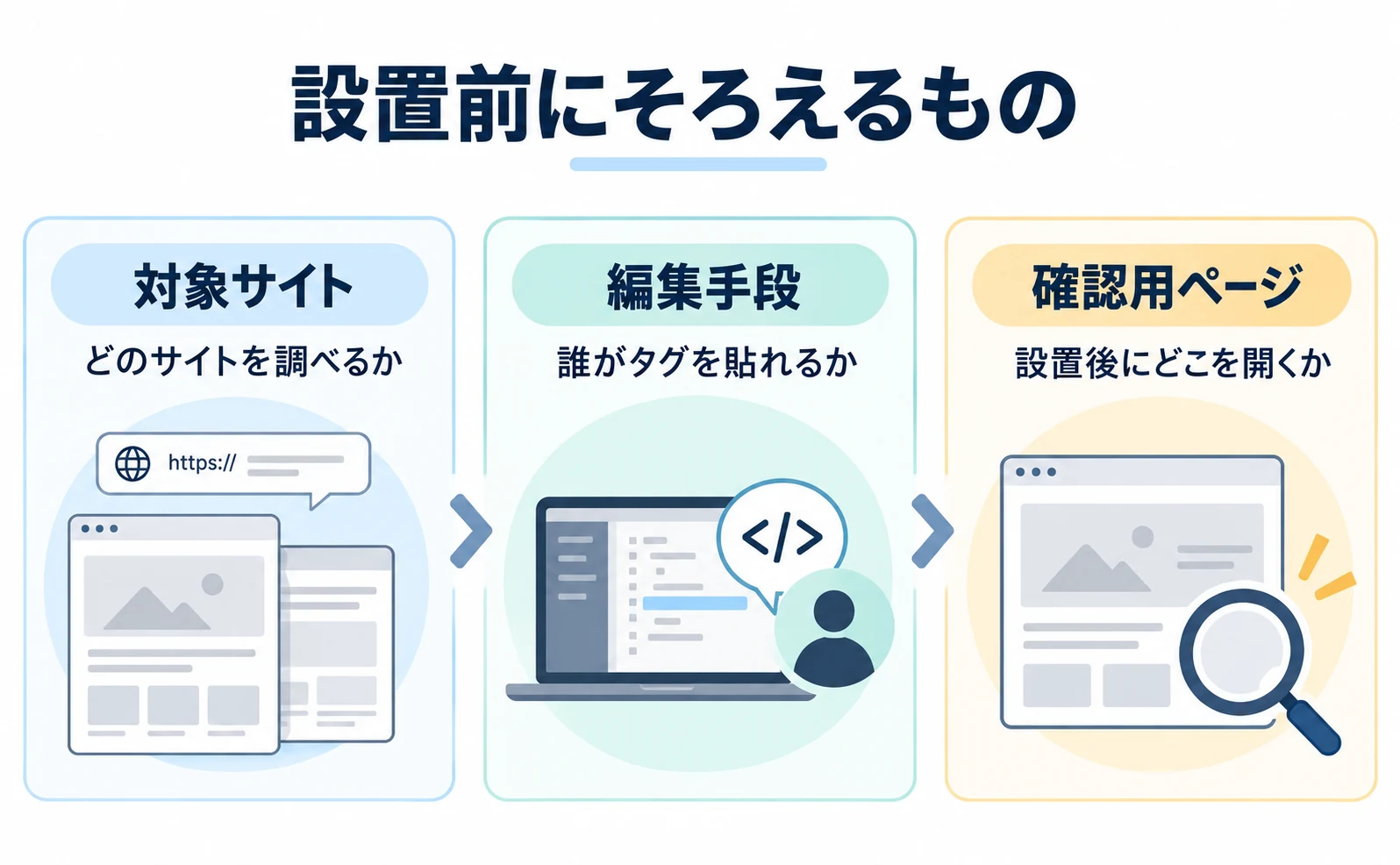
アカウント、サイトを編集する権限、確認の時間を用意します。 自分でサイトを編集できない場合は、設置する人と確認する人を先に決めます。
| 必要なもの | 補足 |
|---|---|
| AgentSignal のアカウントとチーム | 無料プランで始められます。チームの設定メニューを開けることを確認します |
サイトの <head> を編集できる権限 |
WordPress なら テーマの header.php か、SEO プラグインの「head にコードを挿入」欄。Shopify なら theme.liquid。自分で触れない場合は制作会社に「head に 1 行足してほしい」と依頼すれば済みます (4 章に依頼文があります) |
| 5 分 | 発行 1 分、貼り付け 2 分、確認 2 分 |
タグの発行にクレジットカードは不要です。設置しただけでは課金されません。無料プランは累計 1,000 計測まで、有料プランは月ごとの上限で使います。登録できるドメイン数は、どのプランでも無制限です。ドメインは、サイトのアドレスに使われる名前です。
録画を残せる期間と、使える録画の枠はプランで決まります。複数サイトを同じチームで調べる場合も、使っているプランと残りの枠を確認します。
3. タグをコピーする
設定 → 計測タグ(/settings/tag)を開き、「タグをコピー」を押します。 今開いているチーム専用のコードが表示されます。複数チームに参加している場合は、コピーする前にサイドバー上部のチーム名を確かめます。
- AgentSignal にログインし、左メニューの 設定 → 計測タグ を開きます。ダッシュボード下部の「計測タグを表示」からも開けます。
- 下のカードが表示されます。右上の「タグをコピー」で、スニペット全体がクリップボードに入ります。
この下のデモで操作を試せます。本文の説明だけでも手順を確認できます。
次はコードの形を示す例です。実際には、管理画面からコピーしたコードを使います。k= の後ろの値は、どのチームへ記録するかを指定する「計測キー」です。
<script async src="https://agent-signal.ai/t.js?k=チームごとの計測キー"></script>
コピーしたコードについては、サイトごとに作り分ける必要があるかと、計測キーの扱いを確認しておけば進められます。
同じチームで調べるサイトには、同じタグを使えます。 「サイト A 用」「サイト B 用」と別々に発行する必要はありません。それぞれのサイトに同じコードを設置すると、訪問が来たサイトが自動で登録されます。
たとえば本体サイトと採用サイトを同じチームで確認したい場合は、両方へ設置します。本体サイトへ貼っただけで、別に作られた採用サイトにも自動で追加されるわけではありません。設置対象の URL は、あらかじめ一覧にしておきます。
計測キーは、管理画面に入るためのパスワードではありません。 公開ページのコードに載る値で、キーを知っても管理画面へログインはできません。
ただし、キーを 1 文字でも間違えると計測が始まらないことがあります。エラーが表示されず、そのまま記録されないため、手入力せずにコピーします。制作会社へ渡す場合も、途中を省略したコードではなく、全体を渡します。
4. サイトのどこに貼るか
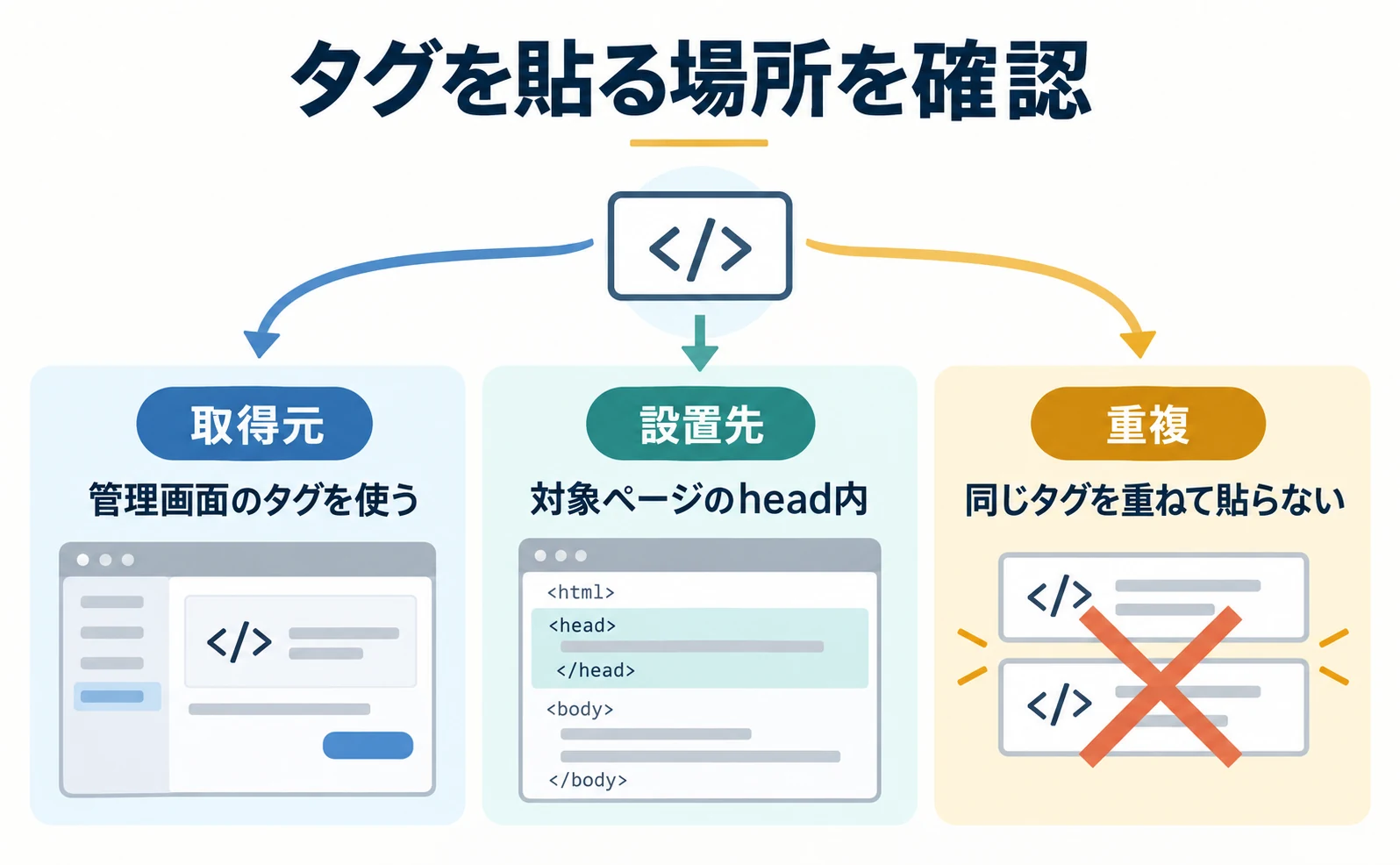
通常の HTML では、ページ共通の <head> 内にコードを置きます。 <head> は、ページの設定や読み込むファイルを書く場所です。読者に見える見出しとは別で、</head> の直前に置けます。
コードに付いている async は、タグの読み込みが終わるまでページ表示を待たせない指定です。サイトで使っている仕組みによって設置方法が異なるので、次の表で確認します。
サイトを作っているツールの名前を確認し、該当する行を見ます。WordPress などの管理画面では「head にコードを追加」「カスタムコード」といった名前の設定を探します。
画面名や使える機能は、ツールの更新や契約プランで変わることがあります。表の場所が見つからなければ、現在の管理画面や、そのツールの案内を確認します。知らないファイルを編集するより、制作担当へ対象の URL を伝えて相談できます。
| ツール | 貼る場所 | 補足 |
|---|---|---|
| 静的 HTML | 各ページの <head> 内 |
共通ヘッダーをインクルードしていればそこに 1 回。していなければ全ページに貼る |
| WordPress | テーマの header.php の </head> 直前、または SEO / ヘッダー挿入系プラグインの「head にコードを挿入」欄 |
子テーマを使っていない場合、テーマ更新で header.php が上書きされるのでプラグイン側が安全 |
| Shopify | オンラインストア → テーマ → コードを編集 → layout/theme.liquid の </head> 直前 |
チェックアウト画面はテーマ外なので、CV は完了ページ側の設定で取る |
| Wix | 設定 → カスタムコード → 「head」に追加、適用先は「すべてのページ」 | 有料プラン + 独自ドメインが必要 |
| STUDIO / Webflow | サイト設定のカスタムコード (head) 欄 | どちらも有料プランで解放される機能 |
| Next.js (App Router) | app/layout.tsx で next/script を使い strategy="afterInteractive" で読み込む |
<head> に直接 script を書くより、Script コンポーネントが確実 |
| Nuxt | nuxt.config の app.head.script に追加 | ページごとの useHead ではなく、全体設定に置く |
| Google タグマネージャー (GTM) | 「カスタム HTML」タグにスニペットをそのまま入れ、トリガーは All Pages | 動くが、GTM の読み込み待ちで最初の数秒の操作が落ちることがある。可能なら直接設置を推奨 |
| LP 作成ツール・フォームツール | 各ツールの「head タグ設定」「トラッキングコード」欄 | ツールごとに独立した head を持つので、本体サイトに貼っただけでは LP 側は計測されない |
追加したら、保存だけでなく公開まで行います。編集画面のプレビューにコードがあることと、公開ページに反映されたことは別です。公開したページを開き、5 章の手順で訪問が記録されるか確かめます。
制作会社や社内のエンジニアに頼むとき
制作会社や社内の開発担当へ頼む場合は、次の文を使えます。対象の URL と、管理画面からコピーした実際のコードを添えます。すでに別の方法で設置していないかも、作業前に確認してもらいます。
お世話になっております。サイトの計測ツール (AgentSignal) を導入するため、下記の 1 行を すべてのページの
<head>内 (</head>の直前) に追加していただけますでしょうか。async 付きで、タグの読み込み完了までページ表示を待たせない指定です。追加後、公開ページのソースにt.jsの行が入っていることをご確認いただけると助かります。
<script async src="https://agent-signal.ai/t.js?k=(ここに計測キー)"></script>
採用サイト、広告用のページ、別のアドレスで運用するフォームも調べたい場合は、それぞれの URL を書きます。「サイト全体」だけでは、別のツールで作ったページまで対象か分かりません。完了の連絡には、設置したページと公開した日時を添えてもらうと確認しやすくなります。
5. 自分の訪問が記録されるか試す
自分で対象サイトを 1 回開き、「最近のセッション」にその訪問が出るか確かめます。 セッションは、ひとまとまりの訪問記録です。確認した時刻と URL をメモしておくと、一覧から探しやすくなります。
- タグを貼ったサイトを、自分のブラウザで 1 回開き、ページ内を少しスクロールします。
- AgentSignal の ダッシュボード を開きます。1 章で見た 4 枚のサマリと、その下に「最近のセッション」の一覧が表示されます。
- 数分以内に一覧に自分の訪問が出れば設置完了です。行末の再生ボタンで、いま自分が見た画面の録画がそのまま再生できます。
「最近のセッション」は、 Web録画 & 改善 → Web録画 (/recordings)でも確認できます。人間、AI エージェント、bot の記録が同じ一覧に並びます。どのページを見た訪問かを、時刻と合わせて確認します。
この下のデモで操作を試せます。本文の説明だけでも手順を確認できます。
一覧では、まず 種別 を見ます。次に リファラー を確認します。リファラーは、訪問直前にどこから来たかを示す情報です。chatgpt.com などのアドレスが記録されていれば、AI サービスから来た訪問を確認できます。
この情報がない訪問について、AI 経由ではないと決めることはできません。また、 bot の行では再生ボタンが無効 です。訪問の記録があることと、再生できる録画があることを分けて見ます。
訪問者の 3 分類の見方
訪問は 人間 / AI エージェント / bot に分けて表示します。AI エージェントは、人の依頼を受けてページを操作する AI です。bot は、ページを集めるプログラムなどの自動アクセスを指します。自分のブラウザで開いた訪問は、まず「人間」の記録を探します。
この下のデモで操作を試せます。本文の説明だけでも手順を確認できます。
AI エージェントに分類された訪問は、人間と同じく録画の対象になります。bot に分類された訪問は録画せず、 録画の利用枠も消費しません 。
GA4 で「Direct」と表示される訪問は、来た元の情報を確認できない場合があります。AgentSignal でも、確認できた分類と来た元の情報を使って読みます。AI が来た記録と、人が AI のリンクから来た記録を混ぜないようにします。種類ごとの説明は AI クローラーと robots.txt の役割 にあります。
6. データがすぐに出ないとき
何も表示されなければ、対象ページを実際に開いたかを確認します。 設定を変えた直後は、古い設定が一時的に残ることもあります。コードを何度も貼り直す前に、次の表で確認します。
| 症状 | 原因 | 対処 |
|---|---|---|
| ダッシュボードが空のまま | タグを貼ったあと、まだ誰もサイトを開いていない | 自分で 1 回開く。計測は訪問が来て初めて始まる |
| 設定を変えたのに反映されない | 計測タグの設定 (マスキング範囲・録画対象など) は 最大 30 分 キャッシュされる | 30 分待つ。急ぎならブラウザのキャッシュも消して再訪問 |
| 使用量の数字が増えない | 録画の使用量表示は最大 30 分の集計キャッシュがある | 録画自体は記録されている。表示の遅れだけなので待つ |
| 一部のページだけ計測されない | そのページのテンプレートに head の変更が反映されていない (別テンプレート・AMP・LP ツールなど) | 該当ページのソースを開いて t.js の行があるか確認する |
| 公開したのに古いページが出る | CDN やキャッシュプラグインが古い HTML を配っている | キャッシュをパージしてから、シークレットウィンドウで開き直す |
一覧に訪問があるのに使用量だけ変わらない場合は、集計表示を待ちます。訪問自体が見つからなければ、次の章で設置場所や計測キーを確認します。どの表示が変わらないかを先に分けると、不要な再設置を避けられます。
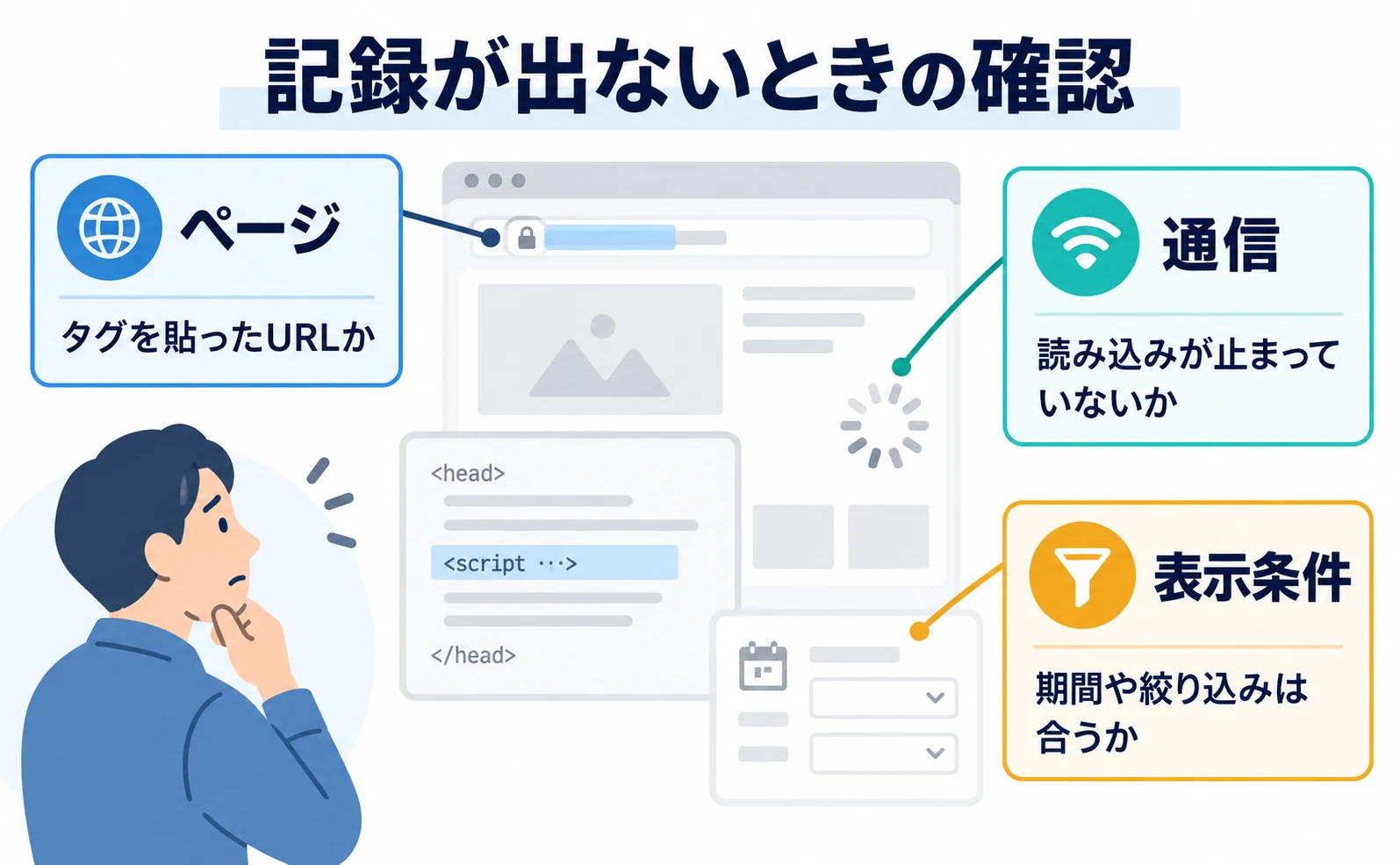
7. 録画されないときの確認
タグの設置、訪問者の分類、録画の残り枠を順に確認します。 これらに問題がなければ、確認した内容を添えて問い合わせます。原因を決めつけて全部の設定を変える必要はありません。
7-1. タグが head に設置されているか
対象ページの元のコードを開き、t.js を検索します。ページのソースを表示する操作は、Windows では Ctrl+U、Mac では Cmd+Option+U です。直接設置した場合は、<script async src="https://agent-signal.ai/t.js?k=..."> の行が <head> 内にあるかを見ます。
GTM などを使って後からタグを読み込む場合は、元のコードだけでは確認できないことがあります。設置した担当者に、そのツール上で公開済みか、対象ページで読み込まれるかを確認してもらいます。
確認するのは、タグの行が残っているかと、計測キーが一致するかです。テーマの更新などでタグが消えていないかを見ます。次に、管理画面の k= の値と、設置したコードの値を比べます。
キーが途中で切れていても、画面にエラーが出ないことがあります。タグの名前だけで判断せず、値まで確認します。修正した後は、同じ URL を開いて新しい訪問が記録されるかを確かめます。
7-2. 訪問が bot に分類されていないか
bot に分類された訪問には録画がありません。自動テスト用のブラウザや、一部の VPN・会社の通信経路を使う訪問では、bot と判定されることがあります。
Web録画 & 改善 → Web録画 の訪問者種別を Bot に切り替え、確認した時刻と URL の記録がないかを見ます。記録があれば、「訪問がない」のではなく「録画しない分類になっている」と分かります。
7-3. 録画クォータを超過していないか
録画の利用枠を使い切ると、新しい録画は始まりません。メニューにある使用量の表示で、有料プランなら「今月」、無料プランなら「累計」を確認します。
録画を削除しても、すでに使った枠は戻りません。有料プランで月の上限に達した場合は、翌月の更新を待つか、必要に応じてプランを見直します。無料プランの累計枠は、翌月になっても回復しません。
それでも解決しないとき
解決しなければ、ヘッダーの AI に質問 から問い合わせます。サイトの URL、タグを設置した場所、確認した日時、ここまで調べた内容を添えます。「何も出ません」だけでなく、訪問の一覧が空なのか、再生だけできないのかも伝えます。
8. 録画で個人情報を隠す設定
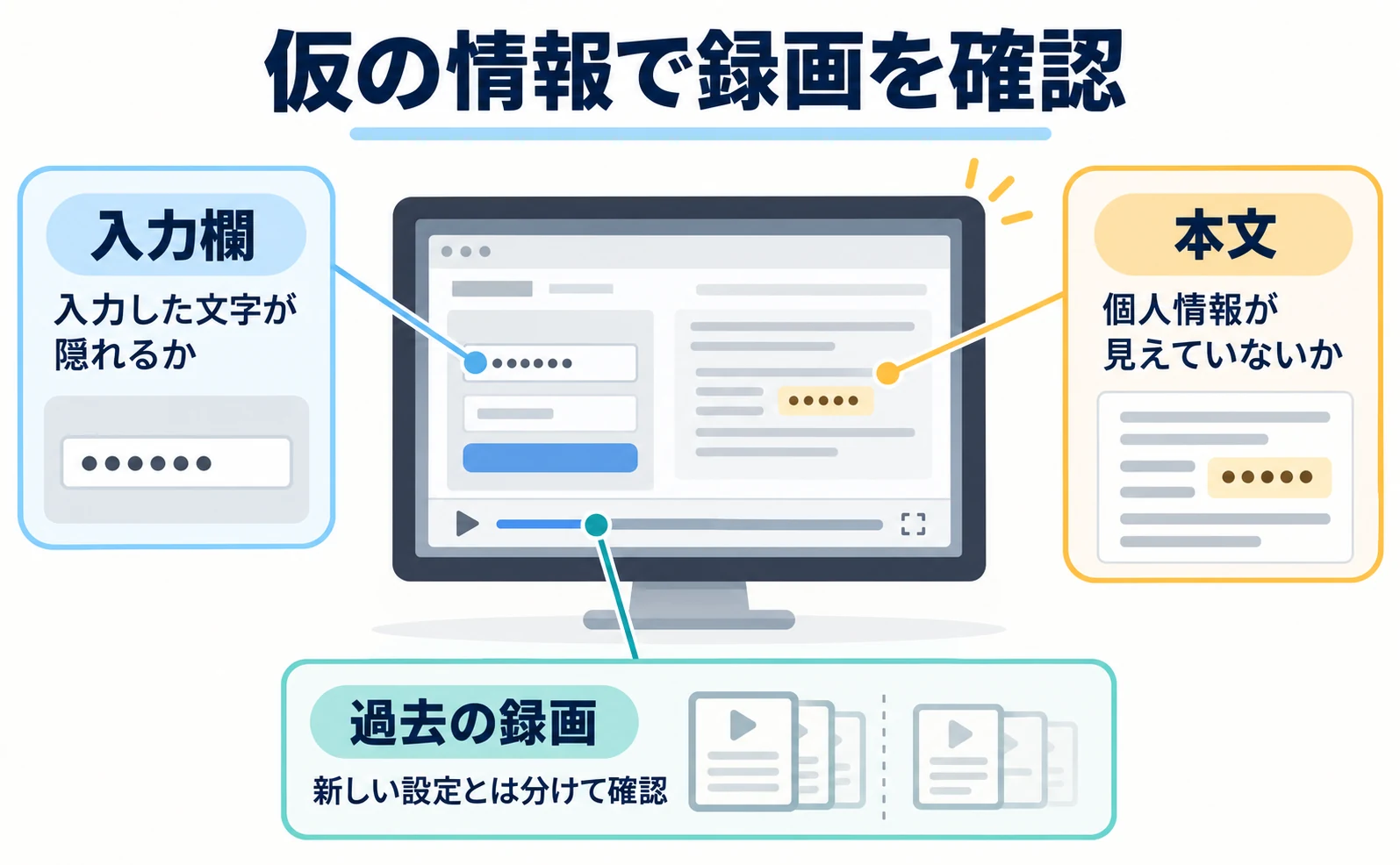
設置前に、録画で隠す範囲を確認します。 入力欄の内容を隠す「バランス」を基本に、サイトで扱う情報に合わせて選びます。個人情報が本文に表示されるページでは、入力欄だけ隠しても十分とは限りません。
画面の情報を伏せて記録することを、マスキングと呼びます。 設定 → プライバシー (/settings/privacy)で設定します。設置してから考えるのではなく、入力欄や会員ページに何が出るかを先に確認します。
| レベル | マスクされるもの | 向いているサイト |
|---|---|---|
| ベーシック | パスワード欄のみ | 入力フォームがほぼ無いコーポレートサイト・メディア |
| バランス (推奨) | すべての入力欄 | 問い合わせ・会員登録・EC など、一般的なサイト |
| ストリクト | すべての入力欄 + 本文テキスト | 会員専用ページ・診療予約など、画面の文章自体が個人情報になるサイト |
どのレベルでも、パスワードは読める形で記録しません。氏名の表示欄など、追加で隠したい場所も個別に指定できます。指定には「セレクタ」という、ページ上の場所を表す記述を使います。分からない場合は、隠したい場所を制作担当へ伝えます。
カード番号や医療情報を扱うページは、「ストリクト」にするか、録画の対象から外します。どの設定を選んでも、公開前にサンプルの情報で確認し、必要な箇所が隠れるかを見ます。
設定を変えてから反映まで、最大 30 分かかる場合があります。変更直後に開いたページだけで判断せず、反映を待って新しい訪問を記録します。以前に記録した録画と、新しい設定で記録した録画を分けて確認します。
9. 購入・問い合わせなども記録する
基本の計測が動いたら、申し込みや特定の操作を記録する追加タグを選べます。 設定 → 計測タグに、3 つの追加タグがあります。どれも、基本の t.js が先に設置されている必要があります。
| 追加タグ | 何ができるか | 使い方 |
|---|---|---|
| CV タグ | 購入完了・登録完了などをコンバージョンとして記録し、 CV (/cvs) の一覧から CV 前後の録画クリップを再生できる | 完了ページや送信完了時に window.AgentSignal.cv('イベント名') を呼ぶ |
| カスタムイベントタグ | 商品選択・動画再生など任意の操作を記録する (CV にはならない)。「イベント前後の録画を抽出」で前後の秒数を指定すると、その周辺だけのクリップ再生ができる | 記録したい操作のタイミングでイベントを送る |
| identify タグ | ログイン中ユーザーの user_id を渡すと、別デバイスからの訪問も同一ユーザーとして紐付く。 ユーザー (/users) で複数セッションをまとめて追える | ログイン後のページで user_id を渡す |
申し込みまで確認したい場合は、CV タグを使います。CV は、購入や登録など、成果として数える行動です。申し込み完了ページなどへ、次の 1 行の呼び出しを追加します。入力画面を開いただけで、申し込み完了として記録しないようにします。
<!-- 申し込み完了ページなど、CV とみなすページで 1 回呼ぶ -->
<script>
  window.AgentSignal && window.AgentSignal.cv('signup');
</script>
CV の記録と録画を合わせると、訪問してから申し込むまでの操作を確認できます。まずは自分で完了まで進め、意図したタイミングで記録されるかを確認します。記録できたことと、その経路の売り上げへの効果は別に評価します。
何を測るかは LLMO とは で、似た用語の意味は LLMO・GEO・AEO・AIO の違い で確認できます。
10. タグの設置でよくある疑問
設置後も、記録する対象とプランの範囲を確認できます。 タグを置くだけで契約が変わることはありません。表示速度や入力値など、気になる点は次の表を確認します。
| 不安 | 答え |
|---|---|
| 表示速度が落ちないか | async 付きで、タグの読み込み完了までページ表示を待たせない仕組みです。設置後は実際のページでも確認します |
| 個人情報が記録されないか | 入力値は標準でマスキングされます。レベルは 8 章のとおり 3 段階で選べます |
| 複数のチームで同じサイトを見たい | タグはチームごとです。チームにメンバーを招待して同じ画面を共有するのが正解で、サイトに 2 つのタグを貼る必要はありません |
| 貼っただけで課金されないか | されません。プランの範囲内で動き、上限に達すると新しい録画が止まるだけです |
| タグを外したらデータは消えるか | 消えません。録画はプランの保持期間 (30〜365 日) まで残り、期間を過ぎたものから自動削除されます |
| 開発環境 (localhost・ステージング) にも貼っていいか | 貼れます。ただし社内のテスト訪問も計測に入り、無料プランでは累計枠を消費します。本番だけに貼るか、ステージングでは外すのが無難です |
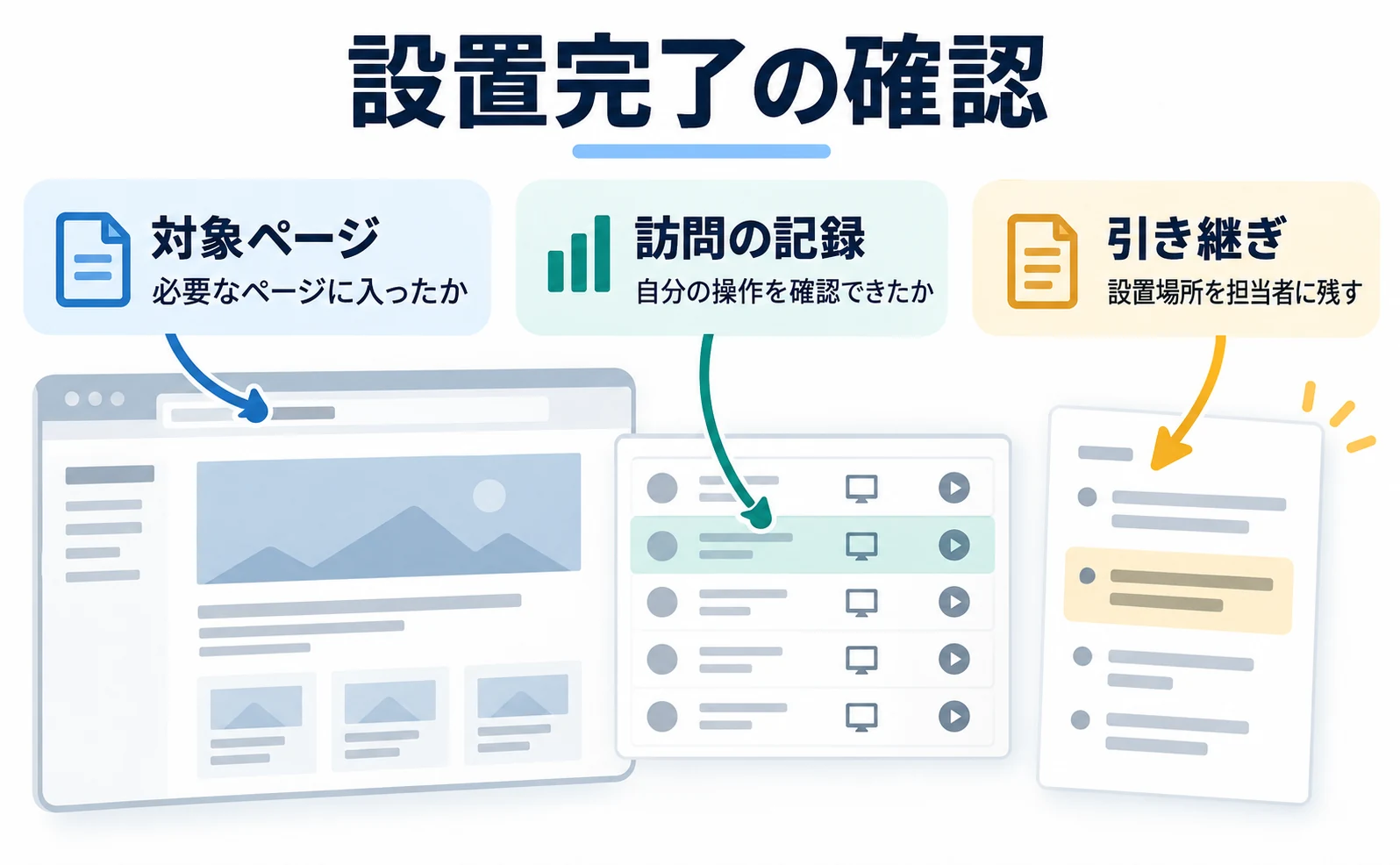
11. 制作担当者への依頼と引き継ぎ
設置した URL と公開した日時を共有すると、別の担当者でも計測結果を確認できます。 「タグを貼りました」という連絡だけで終えず、どこへ設置したかを残します。
依頼する前に対象をそろえる
会社の公式サイト、採用サイト、広告用のページ、申し込みフォームが、別々のツールで作られていることがあります。調べたい画面を実際に開き、URL を一覧にします。
トップページへ貼れば十分かどうかは、サイトの作り方によります。制作担当には、同じ設定が下層ページにも反映されるかを確認してもらいます。商品ページや完了ページなど、特に調べたいページがあるなら、その名前も添えます。
どのチームに記録するかも決めておきます。管理画面でチームを切り替えている場合は、コピーしたタグのチーム名を依頼文に添えます。タグの設置先と、記録を読むチームを合わせるためです。
完了の連絡に添える内容
- 設置したサイトと、確認用のページの URL。
- 設置方法。直接追加したか、GTM などのツールを使ったか。
- 公開した日時。
- 計測するチーム名。
- 自分で開いて確認したページ。
- まだ設置していないページや、別途作業が必要なページ。
対象外のページがあっても、その理由が分かれば後から対応できます。「全ページへ設置済み」と書く前に、別のフォームツールや広告用ページも含まれるかを確認します。
確認する人が行うこと
共有された URL を開き、時刻を控えます。ページを少しスクロールした後、AgentSignal の訪問一覧で同じ時刻と URL を探します。別の日の訪問を、今回の確認結果として扱わないようにします。
録画があれば、画面が再生できるかも見ます。入力欄や本文の一部を隠す設定にした場合は、テスト用の情報が隠れているかを確認します。本番の個人情報を入れて試す必要はありません。
一覧にない場合は、その URL と確認時刻を設置担当へ返します。すべての設定を最初からやり直すより、問題があるページを絞って確認できます。
設置後にページを変更した場合
テーマを変更したり、広告用ページを別ツールへ移したりしたときは、タグが引き続き入っているか確認します。以前設置したという記録だけで、移動後のページにもあるとは判断できません。
確認の手順は同じです。公開した URL を開き、その後の訪問が記録されるかを見ます。見た目の変更と同時に計測が止まった場合も、どのページから記録がなくなったかを調べられます。
追加タグは、確認したい行動が決まってから
基本の計測を始めるために、追加タグをすべて設置する必要はありません。まず訪問と録画を確認し、その後に申し込みや動画再生など、知りたい行動を選びます。
申し込みを数えたいなら、何をもって完了とするかを決めます。送信ボタンを押しただけか、入力エラーがなく完了したかで意味が違います。設置する人には、どの時点で記録するかを具体的に伝えます。
ログインした人の訪問をまとめる identify タグは、基本のタグとは用途が異なります。会員を区別する ID を使う必要がある場合に検討します。一般のページ閲覧を調べるだけなら、先にその設定を終える必要はありません。
まとめ
タグを設置したら、公開ページを開いて訪問が記録されるかを確認します。 コードの追加と動作確認を合わせて完了とします。
- 計測タグは 設定 → 計測タグ (/settings/tag) で発行し、計測したいすべてのサイトの
<head>に同じスニペットを貼ります。1 つのタグで複数サイトを自動判別します - 貼り場所は使っているツールで変わります。4 章の表を見て、自分で触れなければ依頼文をそのまま送ってください
- 設置後は画面操作なしで計測・録画が始まります。訪問者は 人間 / AI エージェント / bot に自動分類され、bot は録画されず録画クォータも消費しません
- 確認はダッシュボードの「最近のセッション」に自分の訪問が出るかで行います。設定変更は最大 30 分キャッシュされるので、直後に反映されなくても待ってください
- 「録画されない」は タグが head に無い → bot 分類 → クォータ超過 の順に確認します。キーの打ち間違いはエラーが出ずに静かに止まります
- 貼る前に決めるのはマスキングレベルだけ。次は CV タグで、AI 経由の訪問者が申し込むまでを録画クリップで見られるようになります
よくある質問
- Q. タグを貼ってから、どれくらいでデータが出ますか?
- 訪問があれば数分で表示されます。まず自分でサイトを開いて確認します。情報を隠す範囲など、タグの設定を変えた場合は反映まで最大 30 分かかります。
- Q. 複数のサイトを運用しています。サイトごとにタグを発行する必要はありますか?
- 必要ありません。同じコードを各サイトの <head> 内に貼ります。訪問があると、サイトが自動で登録されます。
- Q. 入力したパスワードなどは録画されますか?
- パスワードは、そのまま読める形では記録されません。他の入力欄をどこまで隠すかは、設定 → プライバシーで選べます。公開前に仮の情報を入力して、録画を確認します。
- Q. bot のアクセスも録画の枠を使いますか?
- bot と判定した訪問は録画せず、録画の枠も使いません。人の代わりに操作する AI は録画の対象です。ただし、タグが動くことなどの記録条件を満たす必要があります。
- Q. タグを外すと、それまでの録画やデータは消えますか?
- タグを外しただけでは消えません。録画はプランの保存期間である 30〜365 日まで残ります。録画を削除しても、使った録画の枠は戻りません。
- Q. Google タグマネージャー (GTM) 経由でも設置できますか?
- できます。GTM の「カスタム HTML」にコードを貼り、全ページで動くように設定して公開します。GTM の読み込みが遅いと、最初の数秒を記録できないことがあります。
- Q. ページの表示速度は遅くなりませんか?
- タグには async が付き、読み込みの完了を待たずにページを表示できます。ただし、追加の処理がまったく増えないわけではありません。設置後は実際のページで表示速度を確認します。
- Q. 計測キー (k= の値) が他人に見られても大丈夫ですか?
- 計測キーは、記録をどのチームへ送るかを示す値です。ページ内に公開される前提で、キーだけでは管理画面にログインできません。ログイン用の秘密情報とは分けて扱います。
出典・参考データ
- [1] AgentSignal 使い方ガイド (計測タグ) (AgentSignal) — 取得 2026-09
- [2] Overview of OpenAI crawlers (OpenAI) — 取得 2026-09
- [3] AI features and your website (Google Search Central) — 取得 2026-09
この記事を書いた人
水島 翔吾株式会社kairos 代表取締役 / AgentSignal 開発者
AI クローラー・AI 流入計測と AIO 診断ツール AgentSignal を開発。実測データを元に AI 検索時代の計測と対策を書いています。
関連記事
計測・サイト改善
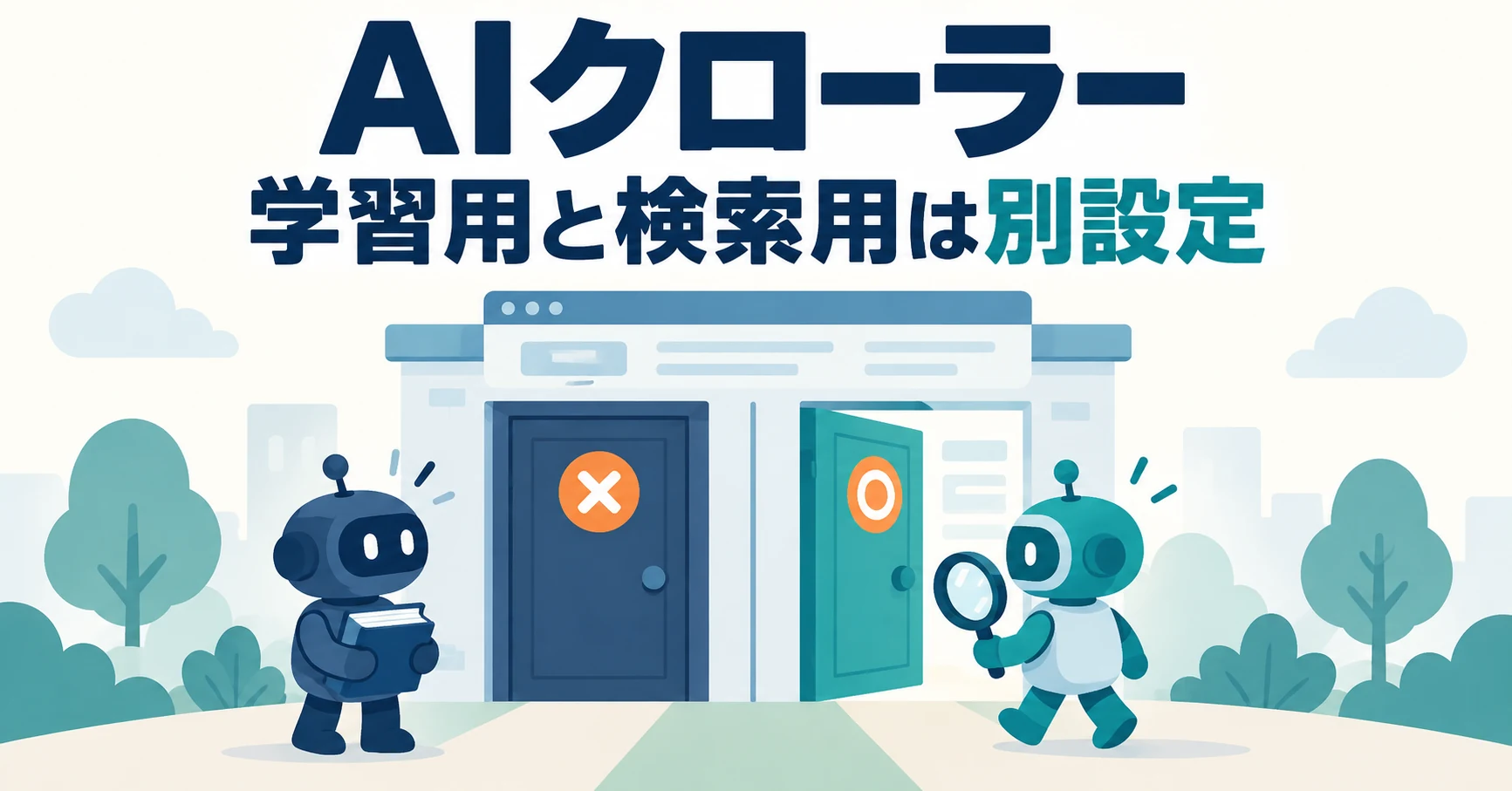
AIクローラーとは?GPTBotを止めてもChatGPT検索に出る理由
AIクローラーは、AI企業が公開ページを読むためのプログラムです。GPTBotとOAI-SearchBotの違い、Google-Extendedの扱い、robots.txtで断っても訪問が続く理由、目的別の設定の決め方を説明します。
公開
AIO・AI検索対策
LLMOとは?SEOとの違いと、意味がないと言われる理由
LLMOは、ChatGPTなどの回答で自社が見つかり正しく紹介されるための取り組みです。SEOとの違い、「意味ない」と言われる理由、E-E-A-Tとの関係、効果の測り方と最初の1か月の作業を説明します。
公開
AIO・AI検索対策
LLMO・GEO・AEO・AIOの違いは?AI対策の用語を整理
LLMO・GEO・AEO・AIOは、AIの回答で自社を見つけてもらう取り組みの呼び名です。GEO対策とAEO対策の意味、MEOとの違い、重なる作業と違う点、呼び名の違う提案書を比べる方法を説明します。
公開