録画とヒートマップの使い方:サイトの改善点を探す

Web 録画では、訪問者がどのページを開き、どこを操作したかを再生できます。まずページや端末、期間で絞り、気になる録画を確認しましょう。一覧の読み方、申し込み前後を短く再生する方法、ヒートマップやエラー記録の使い方を説明します。録画で見えた行動と推測を分ける記録例、共有前の確認、再生できないときの調べ方も載せています。
Web 録画では、訪問者がページを開いてから行った操作を再生できます。 まず調べたいページや期間で絞り、気になる録画を見ます。ヒートマップでは、よく押された場所や、どこまでスクロールされたかをまとめて確認できます。
申し込みフォームまで来た人が、その先へ進まない。訪問数は分かっていても、どの画面を直せばよいか分からない。そんなときは、最初から全録画を再生せず、そのフォームを開いた訪問に絞ります。まず 3 本見る、といった範囲を決めて始められます。
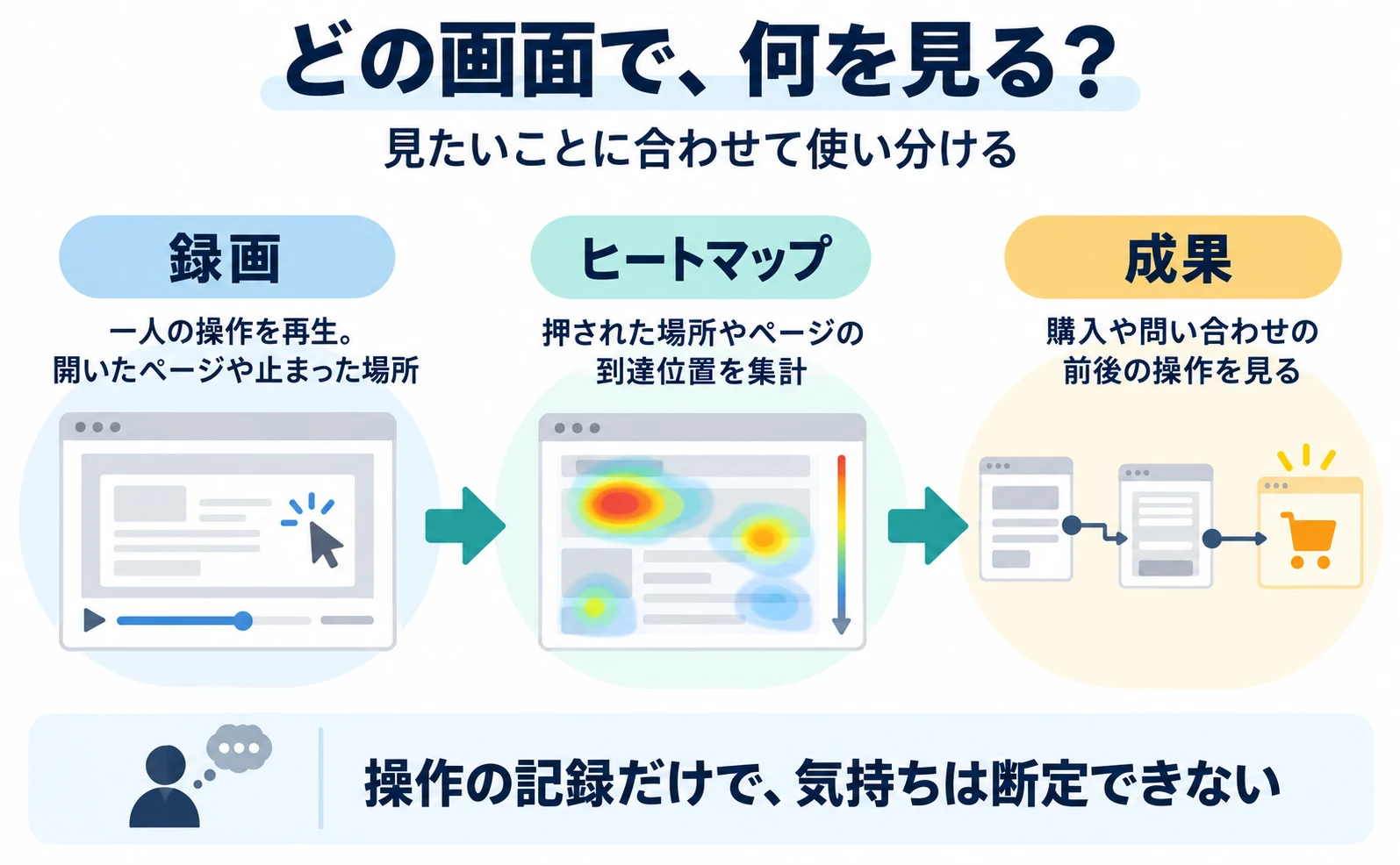
録画で見えるのは、実際の操作です。止まった理由や訪問者の気持ちは、記録から考える必要があります。下の画面例はサンプルのデータです。自社の録画でも、見えた事実と考えた理由を分けて確認します。
1. 録画一覧にある9項目
Web録画 & 改善 → Web録画(/recordings)では、一覧の 1 行が 1 回の訪問です。 この訪問のまとまりを「セッション」と呼びます。最初は、時刻、ページ、端末、再生できるかを見ます。
この下のデモで操作を試せます。本文の説明だけでも手順を確認できます。
| 列 | 意味 | 見るときのコツ |
|---|---|---|
| 開始時刻 | セッションの最初のイベントの時刻 | 深夜の連続アクセスは bot か海外の AI エージェントであることが多い |
| 長さ | 最初と最後のイベントの差 | 数秒で PV 1 は「開いてすぐ閉じた」。長さ 0 に近い行は bot が多い |
| PV | そのセッションで見たページ数 | PV が多くて CV が無い行は「探して見つからなかった」候補 |
| ランディング | 最初に開いたホスト + パス | クリックすると「この URL だけ表示」で絞り込める |
| リファラー | 直前にいたサイト (Referer ヘッダー) [5] | chatgpt.com や perplexity.ai なら AI の回答から飛んで来た訪問 |
| 端末 | デスクトップ / スマホ / タブレット / bot のアイコン | クリックで OS・ブラウザ・機種の詳細が開く |
| 種別 | 人間 / AI エージェント / bot | 2 章で説明する 3 分類 |
| 成果 | CV の有無など | CV ありの行は再生する価値が高い |
| 再生 | 右端の再生ボタン | 録画が無い行 (bot など) は無効表示 |
AI から来た訪問を調べるときは、 リファラー と 種別 を確認します。リファラーは、直前にいたサイトの情報です。chatgpt.com などが残っていれば、AI サービスから来た訪問を確認できます。
ただし、来た元の情報が残らない訪問もあります。GA4 などで「Direct」となる訪問について、AI 経由かどうかをすべて見分けられるわけではありません。確認できた情報の範囲で分類します。
端末のアイコンを押すと、OS、ブラウザ、メーカー、機種などの詳細を確認できます。OS は iOS や Windows など、端末を動かす基本の仕組みです。ユーザーエージェントは、ブラウザなどが自分の種類を伝える文字列です。
たとえば iPhone の Safari でだけ表示が崩れる疑いがあるなら、その詳細を開発担当へ渡します。専門的な文字列を自分で解釈し直すより、表示された情報をそのまま伝えられます。
次の 4 パターンは、再生する候補を探す目安です。長く滞在しているだけで困っているとは限らないので、候補を見つけてから実際の操作を見ます。
| 一覧で目に入るパターン | 読み方 |
|---|---|
| 長さ 4 分以上・PV 5 以上・CV なし | 探していた可能性がある。最後のページの操作を再生で確認する |
| 長さ 10 秒未満・PV 1 | 着地直後の離脱。ランディングとリファラーの組み合わせが合っていない可能性 |
| リファラーが AI サービス・種別が人間 | AI の回答から飛んで来た人。AI 検索対策の効果を見る対象 |
| 種別が AI エージェント・PV 3 以上 | 人の代理で操作している AI。どのページを見て、どこで止まったかが分かる |
再生ボタンを押すと、一覧の右側に再生画面が開きます。境界をドラッグすると幅を変えられます。前後の録画へも再生画面の中から移動できます。
一覧で条件をそろえたまま、複数の録画を見比べられます。見終わったら、止まったページや操作を短くメモします。後から同じ録画を探す場合に備え、時刻なども残します。
2. 録画される訪問の種類
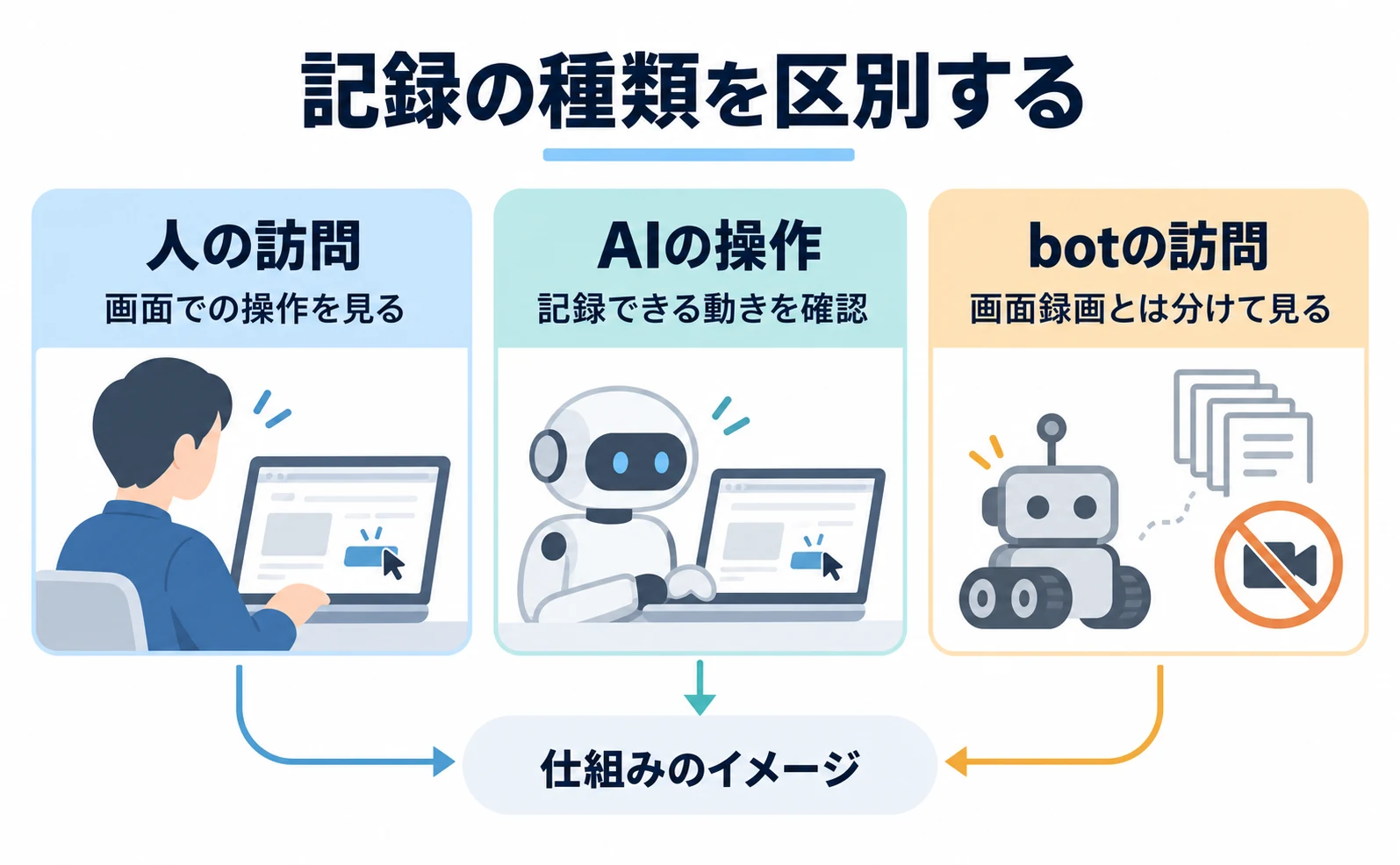
訪問は、人間、AI エージェント、bot に分けて表示します。 録画の対象になるか、利用枠を使うかは、この分類によって変わります。
この下のデモで操作を試せます。本文の説明だけでも手順を確認できます。
AI エージェントは、人の依頼を受けてページを操作する AI です。人間と同じく録画し、利用枠を使います。bot は、ページを集めるクローラーや監視用のプログラムなどです。bot に分類した訪問は録画せず、 録画の利用枠も使いません 。
AI エージェントの録画では、どのページを開き、どこを操作したかを確認できます。ページを集めるだけのクローラーとは、調べたい行動が異なります。
bot がすべて AI で動くわけではありません。名前だけで「AI が来た」とまとめず、種別を見ます。クローラーごとの役割は AI クローラーと robots.txt の説明 で確認できます。
分類は自動で行います。ただし、自動テスト用のブラウザや、会社の通信経路を使った訪問が bot と判定される場合があります。
自分で開いたページが録画されないときは、種別を Bot にして、同じ時刻と URL の記録を探します。訪問自体がないのか、bot として記録されているのかを分けて確認します。
3. 見たい録画を絞り込む
ページ、期間、端末などの条件を組み合わせると、調べたい訪問を探せます。 一覧上部に 2 行の絞り込み欄があり、 詳細フィルター を開くと、さらに条件を選べます。
| 場所 | 条件 | 使いどころ |
|---|---|---|
| 1 行目 | URL (ランディング URL の完全一致・部分一致) | 「/pricing に着地した人だけ」 |
| 1 行目 | 端末 (デスクトップ / スマホ / タブレット / TV / ゲーム機 / Bot) | スマホだけの離脱を調べる |
| 1 行目 | 期間 (過去 24 時間 / 7 日 / 30 日 / カスタム日付) | 施策の前後で比較する |
| 1 行目 | CV あり | 申し込んだ人だけ |
| 詳細 | 種別 (人間 / エージェント / Bot)、AI 経由、プロバイダ | AI 経由の訪問だけ |
| 詳細 | リファラー (例: chatgpt.com) | 特定の AI サービスから来た人だけ |
| 詳細 | OS / ブラウザ / メーカー | 「iOS の Safari だけ崩れている」の確認 |
| 詳細 | ユーザー ID / CV 名 / カスタムイベント名 | identify・CV タグ・カスタムイベントを入れている場合 |
| 2 行目 | 件数表示 / クリア / CSV 書き出し | 絞った結果を CSV でレポートに貼る |
最初に「誰の訪問か」「どのページか」「どんな操作をしたか」を考えます。これが、条件を選ぶ 3 つの目安です。たとえばスマホでフォームを開いた人を調べるなら、端末と URL を合わせて指定します。
CV は、購入や申し込みなど、成果として登録した行動です。「CV あり」を選ぶと、その行動が記録された訪問を確認できます。何を CV として登録したかも、先に確かめます。
URL の指定には、文字の一部で探す方法と、同じ URL だけを選ぶ方法があります。上部の入力欄へ「/pricing」と入れると、その文字を含む料金ページなどを探せます。
一覧の ランディング は、最初に開いたページです。そのリンクを押すと、同じ URL から始まった訪問だけを表示できます。別のページを経由して料金ページへ来た人まで含めたいかどうかも、調査の目的に合わせて確認します。
最初の目安として、結果が 100 件を超えるなら条件を追加し、0〜2 件なら条件を広げる方法があります。10〜30 件ほどに絞り、まず 3〜5 本を再生してみます。
これは確認を始めるための目安です。3 本が同じ場所で止まっていても、それだけで全訪問者の原因が確定するわけではありません。共通する操作を見つけたら、別の録画や集計でも確かめます。
次は、知りたいことから条件を選ぶ例です。使える絞り込み欄で近い条件を設定し、一覧や再生画面で残りの情報を確かめます。期間や URL は、自社の調査対象へ置き換えます。
| # | 知りたいこと | 組み合わせ | 見るポイント |
|---|---|---|---|
| 1 | AI から来た人は申し込んでいるか | AI 経由 × CV あり × 過去 30 日 | 着地から CV までの長さと PV |
| 2 | AI から来た人はどこで帰るか | AI 経由 × CV なし × PV 2 以上 | 最後に見たページ |
| 3 | フォームの離脱理由 | URL = フォームのページ × CV なし × 長さ 30 秒以上 | 入力途中で止まった欄 |
| 4 | スマホだけ成果が悪い理由 | 端末 = スマホ × URL = LP × 過去 7 日 | 横スクロール・ボタンの押しにくさ |
| 5 | 広告の飛び先が合っているか | リファラー = 広告媒体 × 長さ 10 秒未満 | 着地直後の離脱 |
| 6 | AI エージェントは何をしているか | 種別 = エージェント × 過去 7 日 | 見たページの順番と操作 |
| 7 | 特定の顧客の行動 | ユーザー ID = 該当 ID | 複数セッションのつながり |
| 8 | 施策の前後比較 | 同じ条件で期間だけ変える | CV 率と離脱ページの変化 |
例 3 の「長さ 30 秒以上」は、すぐ閉じた訪問を候補から外すための目安です。30 秒以上開いているだけで、入力していたと決まるわけではありません。録画でフォームを操作したかを確認します。
例 1 と 2 は、AI から来て申し込んだ人と、申し込まなかった人を比べる出発点です。まず 3 本見る場合も、その結果を全体の成果として扱わず、見つけた操作の例として残します。
一覧は CSV に書き出せます。CSV は表計算ソフトで開ける形式です。報告には、書き出した数値と、使った条件や期間を一緒に添えます。
4. 録画を再生する
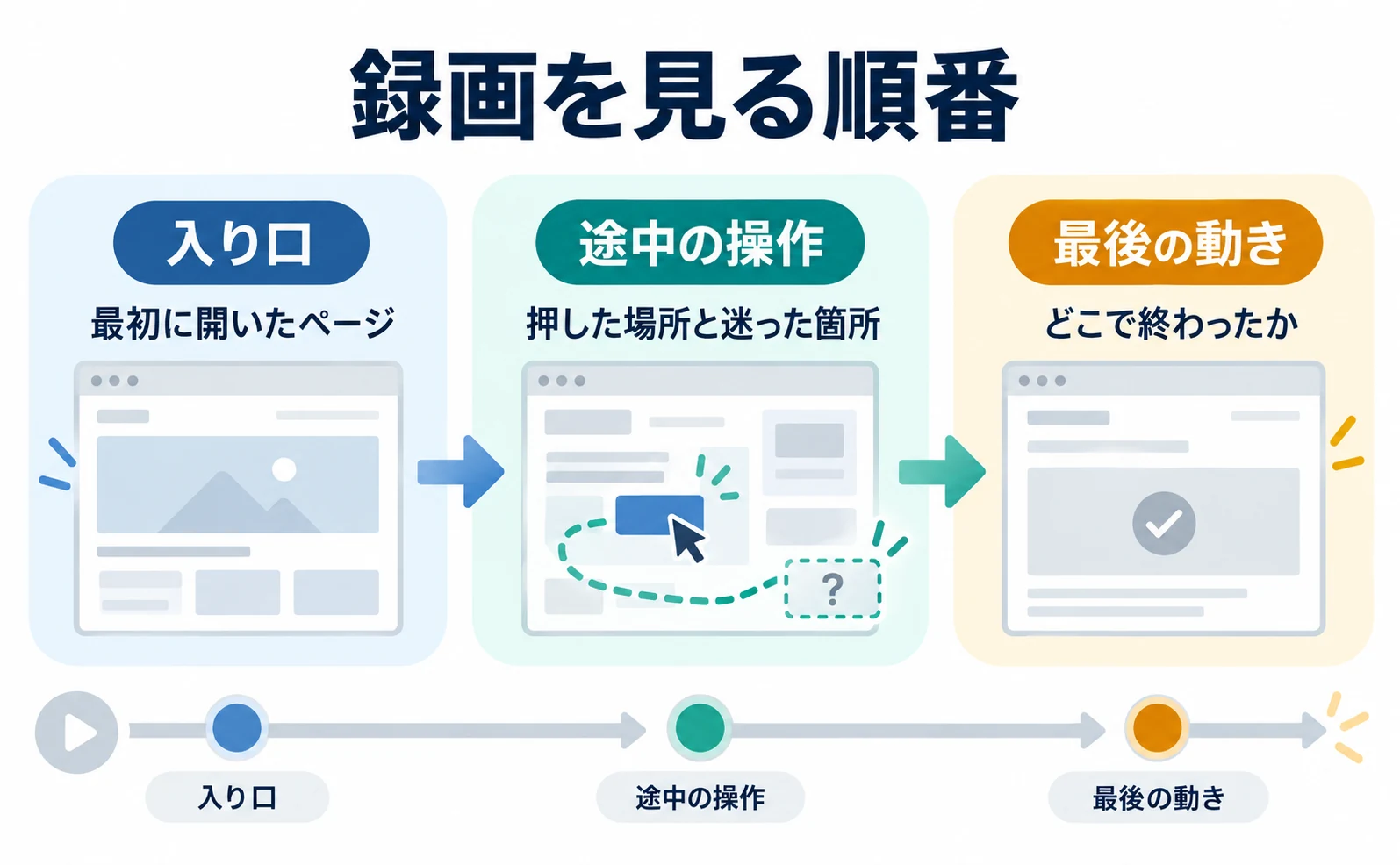
再生、停止、速度変更、見たい時刻への移動ができます。 右側には、クリックやページ移動などが起きた順に並びます。これが「タイムライン」です。
タイムラインの項目を押すと、その時刻へ移動できます。20 分の録画でも、送信ボタンを押す直前など、必要な部分から確認できます。
最初は全体の流れを速めに見て、気になった箇所で止める方法もあります。操作の前後を見たいときは、その直前へ戻ります。止まった瞬間だけでなく、そこへ来るまでに何を開いたかも確認します。
ほかの人へ見せる場合は、共有リンクを発行できます。受け取った人は、AgentSignal へログインせずに録画を開けます。パスワードを付けた共有では、その確認が必要です。
リンクには、見てほしい時刻と操作を添えます。「この録画です」だけより、「送信ボタンを押した後の動きを確認してください」と伝えるほうが、確認する箇所が分かります。
共有前に、その録画自体を確認します。隠していない氏名や画面の情報は、共有先にも見えます。設定 → プライバシーを変更しても、過去の録画にさかのぼって反映されません。
また、共有リンクを作っても録画の保存期間は延びません。残したい録画は、使える期間のうちに確認します。共有先に案内するときも、いつまでも見られるリンクとして渡さないようにします。
録画には rrweb という仕組みを使います [4]。画面をそのまま動画撮影するのではなく、ページの構成や変化を記録して再現します。そのため、入力値などを記録時に隠せます。
再生画面を見るために、この仕組みを詳しく理解する必要はありません。隠す設定を選んだ場所が、実際の録画でどう見えるかを確認します。
録画を見るときは、次の 5 項目をメモすると報告に使えます。1 本ごとに、見えた操作と、その理由として考えたことを別の欄に書きます。
| 項目 | 書くこと | 例 |
|---|---|---|
| 条件 | どのフィルターで見つけたか | AI 経由 × CV なし × /pricing |
| 止まった場所 | 最後に見ていたページと要素 | /pricing のプラン比較画像 |
| 起きたこと | タイムラインで見えた操作 | 画像を 3 回クリック → 戻る → 離脱 |
| 仮説 | なぜそうなったか (1 文) | 画像がボタンに見える |
| 対応 | 今週やる 1 つ | 画像の下に「プランを比較する」ボタンを置く |
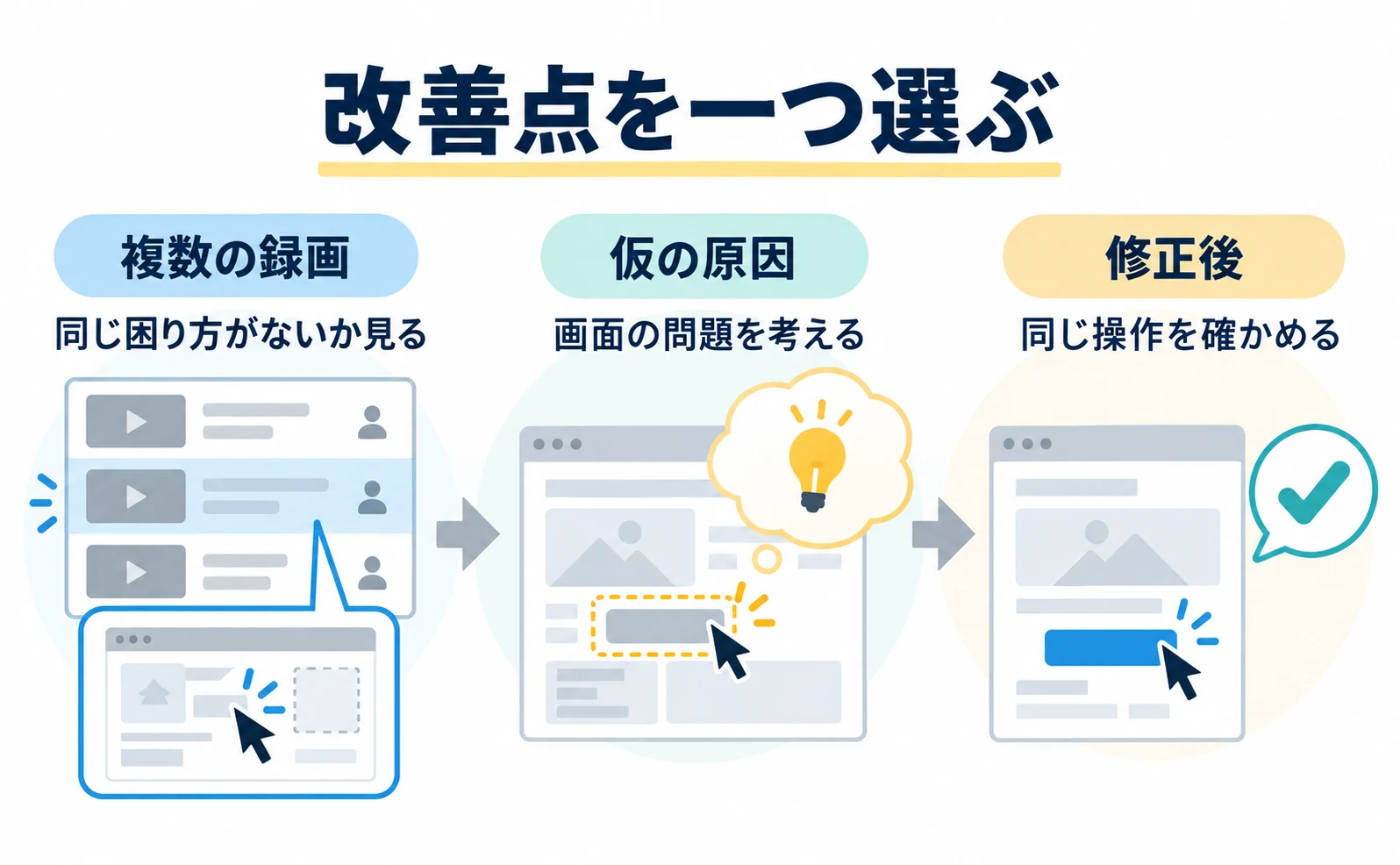
たとえば 5 本を見た後、同じ場所で似た操作がないか比べます。今週直す候補を 1 か所選ぶなら、影響する人数や再現するかも確認します。
仮説は「画像をボタンだと思った可能性」のように、1 文で書けます。理由が確定していない段階では、「思った」と断定せず、何を追加で確かめるかも残します。
5. 訪問中の画面をライブで見る
Web録画 & 改善 → ライブ録画(/recordings/realtime)では、いま開かれているページの画面を確認できます。 保存した録画を後で見る機能とは、使うタイミングが違います。
用途の例は、公開や配信直後の確認と、その場での接客です。キャンペーン開始直後に、訪問者がボタンを押せるかを確認できます。ライブ視聴中にチャットで話しかけることもできます。
フォームの操作が止まっている場合も、理由はまだ分かりません。「ご不明な点はありますか」と聞き、相手の返答を確認してから案内します。止まっているというだけで、困っていると決めつけないようにします。
次の 4 場面は、ライブで確認するタイミングの例です。公開直後に見る担当を決めておくと、問題があった場合に対応しやすくなります。
| 場面 | 見ること | その場でできること |
|---|---|---|
| 広告配信の開始直後 (最初の 1 時間) | 着地した人がファーストビューで止まっていないか | 飛び先やコピーの不一致を当日中に直す |
| メール配信の直後 | 一斉に来た人がどこへ向かうか | 導線の弱いページをその日のうちに補強 |
| フォームで止まっている人がいるとき | どの欄で手が止まっているか | チャットで話しかけて、その場で解決 |
| AI エージェントが来ているとき | どのページをどの順に開くか | 止まったページを記録し、翌日の改善候補に |
同時に視聴できる数は、プランによって制限があります。ライブ視聴は Web 録画と別の契約で、利用枠も別です。録画に余裕があっても、ライブ視聴の残り枠まで同じとは限りません。
6. 購入・問い合わせの前後を見る
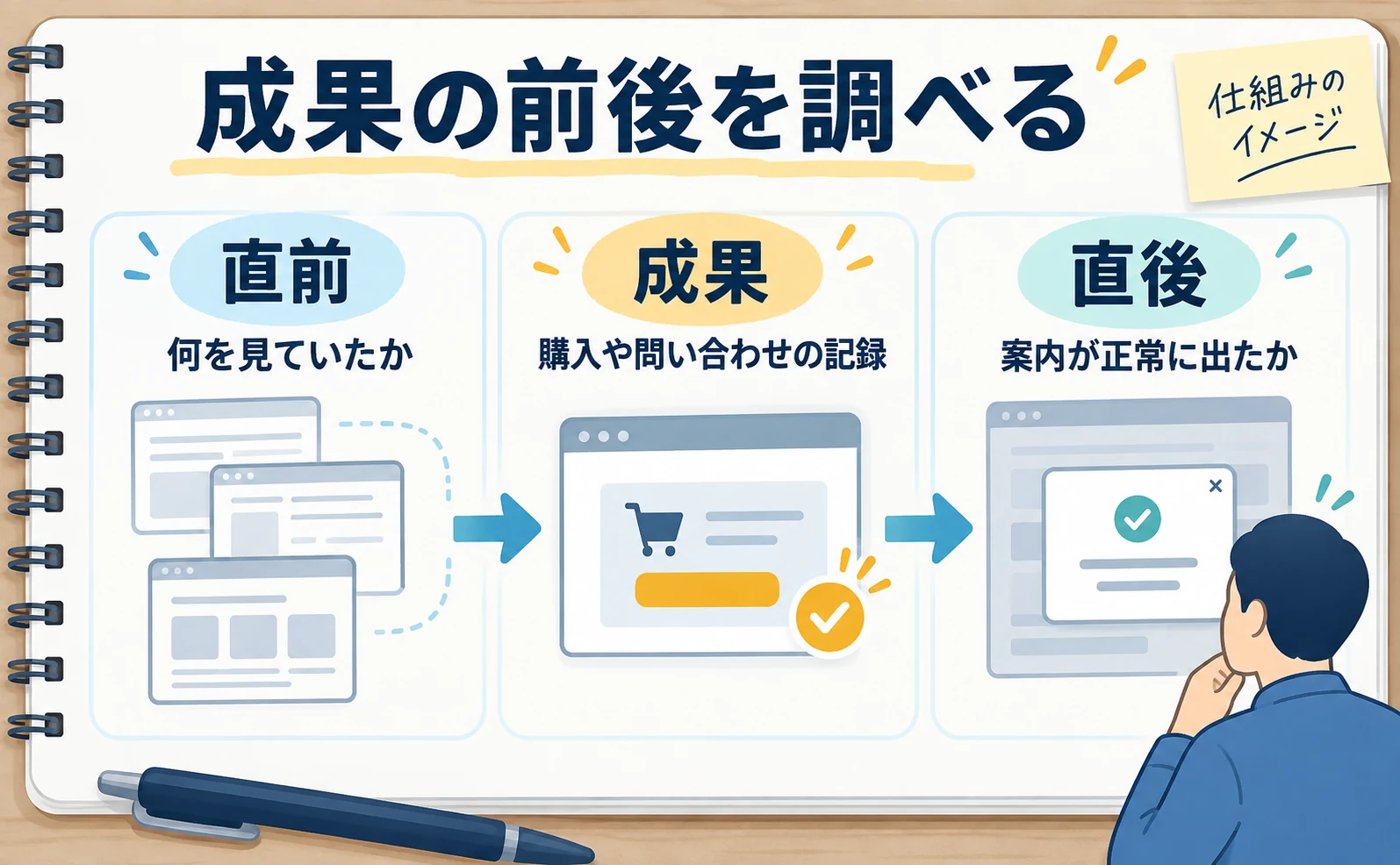
CV やカスタムイベントの一覧では、その行動の前後を短く切り出して再生できます。 カスタムイベントは、商品選択や動画再生など、自社で記録することにした操作です。20 分の録画を最初から見る代わりに、必要な部分を確認できます。
| 画面 | 何が並ぶか | 再生されるもの |
|---|---|---|
| CV (/cvs) | CV タグで記録したコンバージョン (購入完了・登録完了など) | CV 前後のクリップ |
| カスタムイベント (/custom_events) | カスタムイベントタグで記録した任意の操作 (商品選択・動画再生など) | クリップ設定 (前後の秒数) があれば、その周辺のクリップ |
| ユーザー (/users) | identify タグで紐付いたユーザー | 同一ユーザーの複数セッションをまとめて追える |
基本の計測タグだけでも録画を始められますが、申し込み完了を数えるには CV タグなどの追加設定が必要です。完了ページへ 1 行の呼び出しを足す例があります。
3 つの追加タグの使い分けは、計測タグを設置する の 9 章で確認できます。画面に行がない場合は、該当する行動を記録する設定があるかを先に確認します。
運用の例として、週に 1 回、直近の CV の録画を 5 本確認する方法があります。申し込む直前に読んだページや、操作した場所を記録します。
同じページが何度も出てきたら、申し込み前に確認される情報の候補になります。ただし、そのページだけが申し込みの理由だったとは断定できません。申し込まなかった人の記録も、条件をそろえて比べます。
7. ヒートマップで押された場所を見る
Web録画 & 改善 → UI改善(/heatmap)では、クリックやスクロールの集計を色で確認できます。 この機能はベータ版です。個々の録画から探す前に、操作が多い場所を見つけるために使えます。
ページ一覧から対象を開き、端末と期間を選びます。SP はスマホ、PC はパソコンの表示です。同じ場所でも画面の並びが違うため、端末を分けて確認します。
背景にはページのスクリーンショットを使います。ページを変更した後に古い見た目が出る場合は、画面から取り直せます。集計期間も確認し、変更前の操作と変更後の画面を混ぜて判断しないようにします。
デッドクリック は、押しても画面の変化が見られない場所へのクリックです。たとえばボタンのように見える画像を押しても、何も開かない場合があります。
最初は、どの場所で多く記録されているかを見ます。次の例では、ページ上の場所ごとにクリックなどの回数が並びます。
この下のデモで操作を試せます。本文の説明だけでも手順を確認できます。
| 列 | 意味 |
|---|---|
| 要素名 | 要素マスターで付けた表示名 (自動検出された要素は selector のまま) |
| 種類 | CV ボタン / カスタムイベント / デッドクリック対象 / 自動検出 |
| ページ | 要素があるページ |
| クリック (7 日) | 直近 7 日のクリック数 |
| デッドクリック (7 日) | 押されたが何も起きなかった回数 |
| ユニーク訪問者 (7 日) | 押した人の数 |
例では、料金ページのプラン比較画像が 7 日で 96 回押されています。同じ人が繰り返し押したのか、複数の人が押したのかも確認します。「ユニーク訪問者」は、重複を除いた人数です。
画像がリンクに見える可能性があるなら、実際のページと録画を確認します。画像をリンクにする、近くにボタンを置く、といった案を検討できます。翌週に改善することを約束する数字ではなく、直す候補を選ぶ材料です。
場所ごとの集計は、設定 → 要素マスター(/elements)でも確認できます。「要素」は、ボタン、画像、見出しなど、ページを構成する部品のことです。
次は、押しても期待した反応がない場面の例です。訪問者の気持ちは推測なので、表の理由が自社ページにも当てはまるかを実際に確認します。
| パターン | 訪問者が思っていること | 直し方 |
|---|---|---|
| 画像やイラストを押す | 「これはボタンだろう」 | 画像をリンクにするか、直下にボタンを置く |
| 下線のない青い文字を押す | 「リンクに見える」 | リンクにするか、色を本文と揃える |
| 見出しを押す | 「開くはず (アコーディオンだと思う)」 | 開閉できるようにするか、矢印を消す |
| 送信ボタンを連打する | 「反応がない」 | 押した直後に状態を変える (ローディング表示) |
| スマホでカードの余白を押す | 「カード全体が押せると思った」 | カード全体をタップ領域にする |
回数だけでは、押す前後に何が起きたかは分かりません。そのページの URL で録画を探し、まず 2〜3 本の前後の操作を確認できます。
ヒートマップで多い場所を探し、録画で操作の流れを見る順です。理由は仮説として残し、自分でも同じ操作を試します。反応がないことが確認できたら、どんな変更が必要かを開発担当へ伝えます。
8. 操作を妨げるエラーを調べる
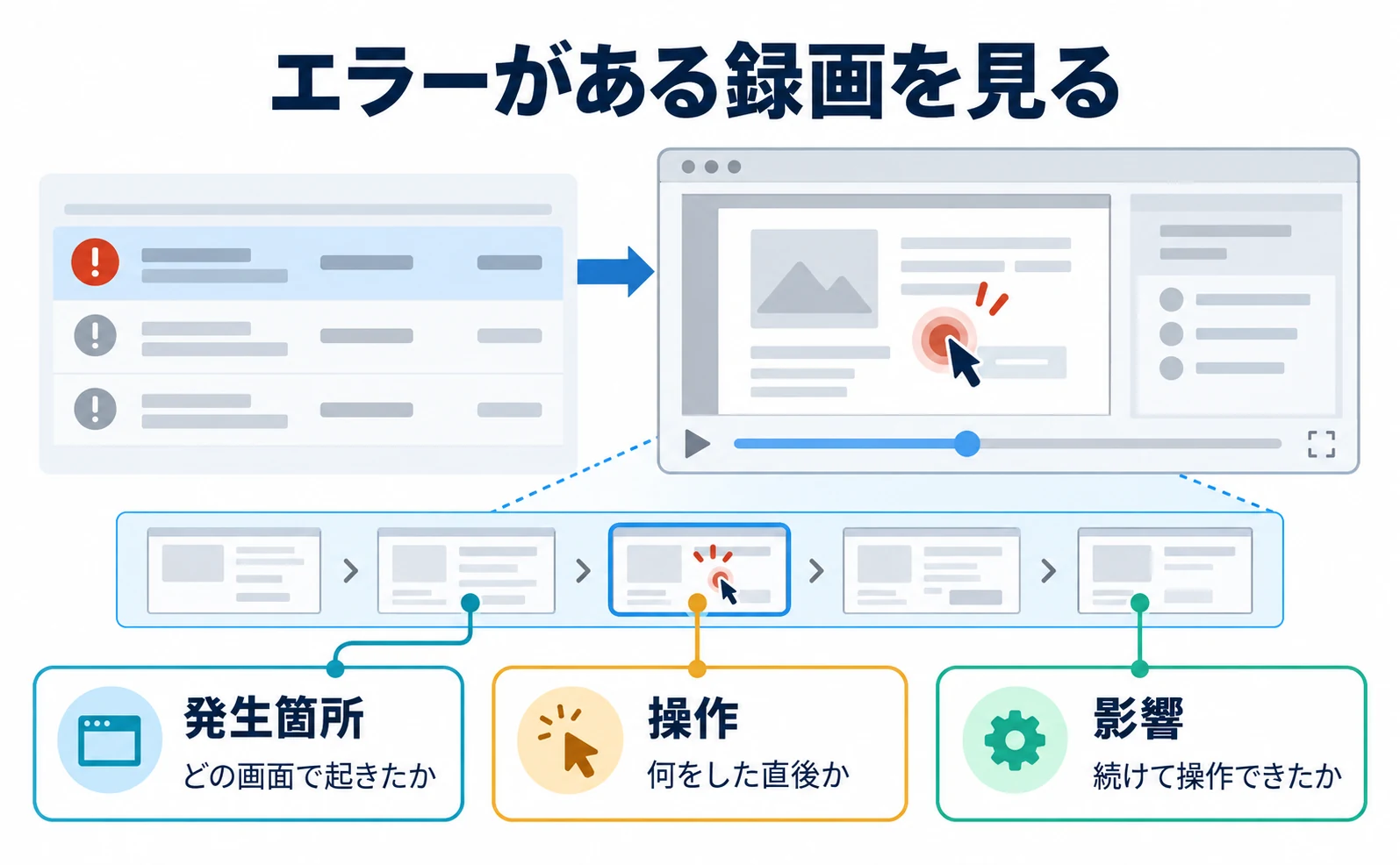
エラー検知では、ページの動作や通信に失敗した記録を確認できます。 Web録画 & 改善 → エラー検知 から、JS エラー(/diagnostics/js_errors)とネットワークエラー(/diagnostics/network)を開きます。
| 画面 | 何が並ぶか | 最初に見る順 |
|---|---|---|
| JS エラー (/diagnostics/js_errors) | ブラウザ側で起きたスクリプトのエラー。発生回数・詳細・該当セッション | 発生回数の多い順。特定の OS / ブラウザに偏っていないか |
| ネットワークエラー (/diagnostics/network) | API や外部リソースの読み込み失敗。発生回数・詳細・該当セッション | フォーム送信や決済に関わる URL から |
JS エラーは、ブラウザで動く処理の失敗です。ネットワークエラーは、情報の送信や読み込みの失敗です。フォームが送れない場合は、見た目の問題だけでなく、こうした記録も確認します。
発生回数の多い項目や、送信に関わる項目を開き、該当する録画を見ます。開発担当には、エラーの詳細、対象の URL、操作した時刻、確認した端末を伝えます。共有してよい録画なら、そのリンクも添えられます。
9. 少数の録画だけで原因を決めない
録画は、調べたいことを決めてから選びます。 たとえば確認に 30 分を使うなら、一覧を上から無条件に開くより、条件を決め、見えた操作を記録する時間も確保します。
| 誤解 | 実際 |
|---|---|
| 録画は全部見ないと意味がない | 条件を絞り、まず 3〜5 本で操作の例を探す。全体の傾向は他の記録でも確かめる |
| 離脱率が高いページは UI が悪い | エラー (8 章) や、着地とリファラーの不一致 (広告の飛び先) のことも多い。録画で理由を確かめてから直す |
| bot のアクセスで枠が減る | 減らない。bot は録画されず、利用枠も消費しない |
| ヒートマップがあれば録画は要らない | ヒートマップで場所を探し、録画で操作の前後を確認する。理由は仮説として検証する |
| 録画を消せば利用枠が戻る | 戻らない。消費ベース |
| 使用量が増えないから録画されていない | 表示に最大 30 分の集計キャッシュがある。録画自体は記録されている |
| CV の一覧でフル録画が見られる | CV の一覧は前後のクリップ。フル録画は Web 録画の一覧で「CV あり」に絞る |
特に、少数の録画から原因を言い切らないことが大切です。「この操作が見られた」「同じ条件のほかの訪問でも確認する」と段階を分けます。表示の集計だけでなく、録画が残っているかも確認します。
10. 録画の利用枠と保存期間
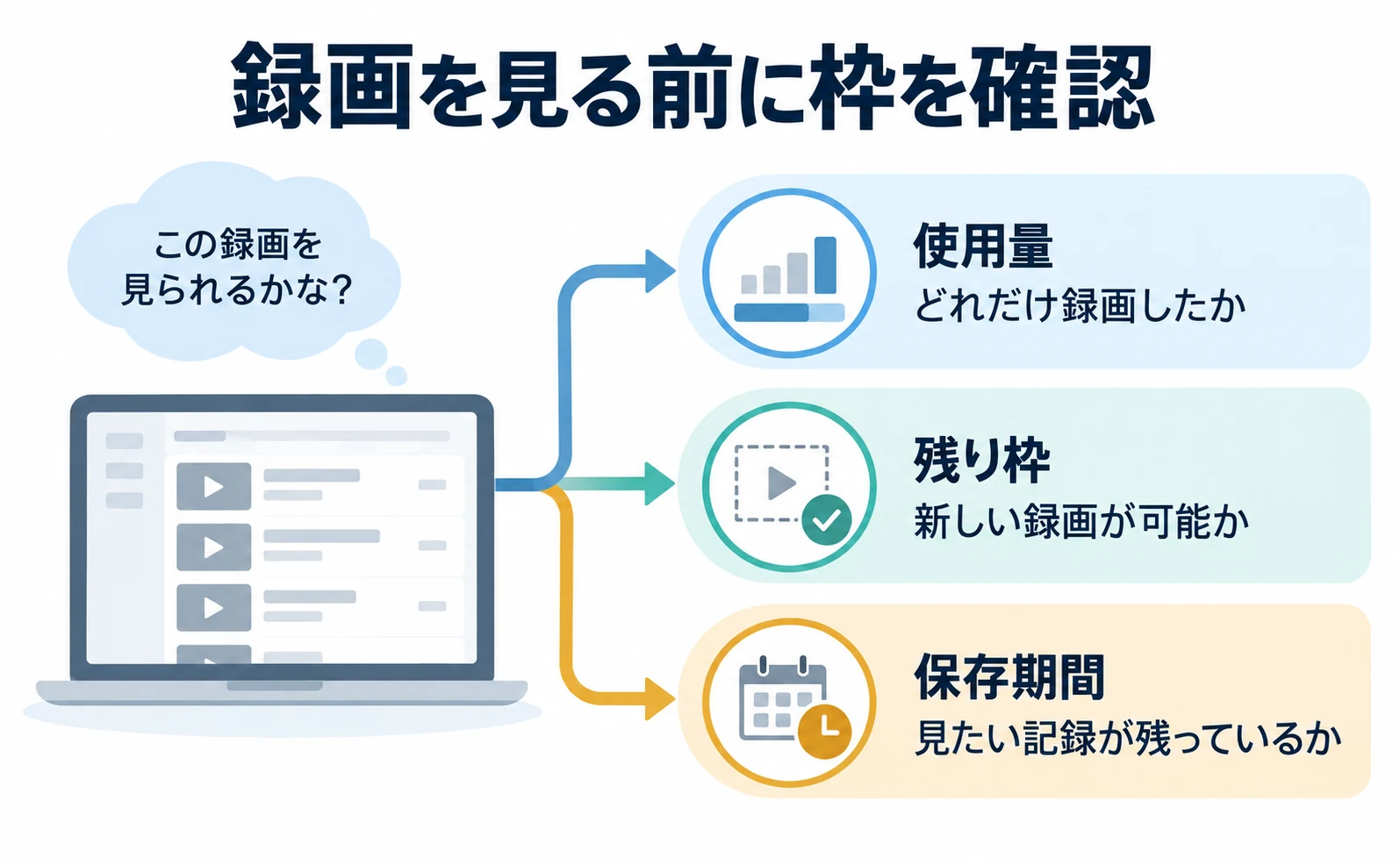
録画の利用枠と保存期間は、プランごとに決まります。 各メニュー上部の使用量バーで、有料なら「今月」、無料なら「累計」を確認します。録画を残す期間も、別の列で確かめます。
この下のデモで操作を試せます。本文の説明だけでも手順を確認できます。
| プラン | 録画利用枠 | 保持期間 | 月額 (税込) |
|---|---|---|---|
| free | 累計 1,000 計測 (月次リセットなし) | 30 日 | 0 円 |
| starter | 月 1 万 | 90 日 | 2,980 円 |
| growth | 月 4 万 | 180 日 | 9,800 円 |
| pro | 月 15 万 | 365 日 | 29,800 円 |
無料では累計 1,000 計測まで使えます。継続して月ごとの枠を使いたい場合は、Starter などを検討します。どのプランでも登録できるドメイン数は無制限です。
料金表には超過単価もありますが、録画は上限で止まる判定があります。自動で続くと思わず、上限に近づいたら画面の案内を確認します。支払いの割引は半年一括で 15%、年間一括で 30% です [3]。
使った量、数字が表示されるまでの時間、録画対象の分類を、次の 3 点で確認します。
- 利用枠は消費ベース です。一度カウントされた計測は、録画データを削除しても戻りません。
- 使用量の表示には最大 30 分の集計キャッシュ があります。録画直後に数字が増えなくても、録画自体は記録されています。
- bot は利用枠を消費しません 。クローラーのアクセスが多いサイトでも、枠が bot に食われる心配は要りません。
バーは 80% を超えると警告色になり、100% に達すると新しい録画が止まります。上位プランへの変更は、カードが登録済みなら画面上で即時に反映されます。残り期間に応じた差額が請求や残高調整に使われます [3]。
下位プランへの変更もできます。解約はいつでもできますが、支払済み期間の末日までは利用でき、日割り返金はありません。変更前に、必要な保存期間と次の請求内容を確認します。
11. 録画されないときの確認
タグの設置、bot の分類、利用枠を順に確認します。 訪問の記録がない場合と、録画だけ再生できない場合を分けて調べます。
| 順番 | 確認 | 見る場所 |
|---|---|---|
| 1 | タグが <head> に設置されているか |
ページのソースで t.js を検索。設定 → 計測タグ のキーと k= の値を見比べる |
| 2 | 訪問が bot に分類されていないか | Web 録画のフィルターで種別を「Bot」にして、自分のアクセスが混ざっていないか |
| 3 | 録画利用枠を超過していないか | 利用枠バーの残量 |
タグの確認では、テーマ変更などでコードが消えていないかを見ます。GTM などで設置した場合は、そのツールでも公開済みかを確認します。次に、同じ時刻の訪問が bot に分類されていないかを見ます。
最後に、使用量バーを確認します。無料の累計 1,000 計測を使い切った場合は、翌月になっても枠は戻りません。録画を削除して残りを増やすこともできません。
解決しなければ、ヘッダーの AI に質問 から、サイトの URL、タグの設置場所、確認した日時を伝えます。再生ボタンが押せないのか、一覧に行自体がないのかも添えます。
設置方法と確認手順は 計測タグを設置する で確認できます。対象の URL を共有すると、別のページを調べる行き違いを防げます。
12. 改善点を探す手順
まず、調べたい訪問、押されている場所、申し込み前の操作を確認します。 次の 3 つは、最初の作業例です。観測したことを残し、直す候補と次の確認を決めます。
- Web 録画で「AI 経由 × CV あり × 過去 30 日」に絞り、上から 3 本再生する (レシピ 1)。AI 経由で申し込んだ人の操作を確認します
- UI 改善でデッドクリックの多い要素を 1 つ選び、そのページの録画を 2 本見る (7 章の往復)。今週直す 1 か所が決まります
- CV タグを完了ページに入れ、CV の一覧で直前のクリップを見る習慣を週 1 回作る (6 章)
報告は、見えた操作、考えた理由、対応案を 3 行ほどでまとめられます。次は説明用の例です。件数や URL は、実際に確認した値へ置き換えます。
フォームの離脱は、直近 30 日で /pricing に着地した人のうち、プラン比較画像をボタンと誤認して押し、戻って離脱するパターンが 5 本中 4 本でした (録画リンク: …)。今週、画像の下に「プランを比較する」ボタンを置きます。来週、同じ条件で CV 率を比較して報告します。
数字、見えた操作、対応案、次に確かめることを順に書きます。例の「ボタンと誤認した」は推測なので、録画で確認できたクリックと区別して説明します。確認した件数も残すと、全体の傾向と言えるかを検討できます。
AI の回答から来た人を調べる場合は、AIO とは と LLMO とは で、表示や訪問の測り方も確認できます。録画では、サイトに来た後にどんな操作をしたかを見ます。 AI の回答に出た回数とは、分けて記録します。
まとめ
条件を絞って録画を見て、操作の事実と原因の仮説を分けて残します。 ヒートマップやエラーの記録も合わせて、直す場所を選びます。
- Web 録画 (/recordings) は 9 列の一覧。「リファラー」と「種別」で AI 経由の訪問がその場で見分けられ、再生ボタンで右側にプレイヤーが開きます
- 訪問者は 人間 / AI エージェント / bot に自動分類。bot は録画されず、利用枠も消費しません
- フィルターは「誰が × どこで × 何をしたか」で掛け合わせ、見るべきセッションを数本に絞ります。「AI 経由 × CV あり」が最初のレシピです
- CV とカスタムイベントは前後のクリップだけを再生。デッドクリックは UI 改善 (/heatmap) の要素集計で見つけ、録画で理由を確かめます
- 利用枠は free 累計 1,000 / starter 月 1 万 / growth 月 4 万 / pro 月 15 万、保持 30 / 90 / 180 / 365 日。消費ベースで、表示には最大 30 分の遅れがあります
- 録画されないときは、タグ → bot 分類 → 利用枠 の順に確認します
よくある質問
- Q. 録画はどれくらいの期間残りますか?
- Free は 30 日、Starter は 90 日、Growth は 180 日、Pro は 365 日です。期間を過ぎると順に削除されます。共有リンクを作っても保存期間は延びないため、必要な録画は期間内に確認します。
- Q. bot のアクセスも録画の枠を使いますか?
- bot と判定した訪問は録画せず、枠も使いません。人の代わりに操作する AI は録画の対象です。ただし、タグが動かない場合など、操作を記録できないこともあります。
- Q. パスワードやカード番号は録画に映りますか?
- 標準の設定では入力した文字を隠します。画面の本文に表示されるカード番号などは、別に確認が必要です。設定 → プライバシーで範囲を選び、必要な部分を録画から外します。
- Q. 「CV あり」で絞ったのに録画が再生できません。
- CV の一覧は、購入や問い合わせの前後だけを再生します。訪問全体を見たいときは Web 録画で「CV あり」を選びます。保存期間内で、録画が実際に残っていることが必要です。
- Q. ヒートマップが表示されません。
- UI 改善は試験提供中の機能です。対象ページにタグがあり、訪問が記録されているか確認します。背景に使うページの画像は、画面から取り直せます。
- Q. ライブ録画は何人まで同時に見られますか?
- 同時に視聴できる数には、プランに応じた利用上の制限があります。ライブ視聴の画面では、その訪問者へのチャットも開けます。
- Q. 使用量の数字が増えません。録画されていないのでしょうか?
- 使用量の表示には最大 30 分の遅れがあります。録画一覧に新しい訪問があるかも確認します。時間を置いても増えない場合は、タグ、訪問者の分類、残り枠を順に見ます。
- Q. 録画を削除すると、使える枠は戻りますか?
- 戻りません。有料プランは毎月の枠が更新されますが、無料の枠は累計です。残り枠が必要な場合は、プラン変更を検討します。
出典・参考データ
- [1] AgentSignal 使い方ガイド (セッション録画・ヒートマップ) (AgentSignal) — 取得 2026-09
- [2] 計測タグ (t.js) を設置する (AgentSignal) — 取得 2026-09
- [3] AgentSignal 料金プラン (AgentSignal) — 取得 2026-09
- [4] rrweb — record and replay the web (rrweb (GitHub)) — 取得 2026-09
- [5] Referer — HTTP (MDN Web Docs) — 取得 2026-09
この記事を書いた人
水島 翔吾株式会社kairos 代表取締役 / AgentSignal 開発者
AI クローラー・AI 流入計測と AIO 診断ツール AgentSignal を開発。実測データを元に AI 検索時代の計測と対策を書いています。
関連記事

計測・サイト改善
AIクローラーとは?GPTBotを止めてもChatGPT検索に出る理由
AIクローラーは、AI企業が公開ページを読むためのプログラムです。GPTBotとOAI-SearchBotの違い、Google-Extendedの扱い、robots.txtで断っても訪問が続く理由、目的別の設定の決め方を説明します。
公開

AIO・AI検索対策
AIOとは?二つの意味と、AI対策で最初にすること
AIOには、AIの回答で自社を紹介してもらう取り組みと、Google検索の「AIによる概要」という二つの意味があります。SEOとの関係、提案書で確認すること、Search ConsoleやBingで確認できる範囲、最初の作業を説明します。
公開
AIO・AI検索対策
LLMOとは?SEOとの違いと、意味がないと言われる理由
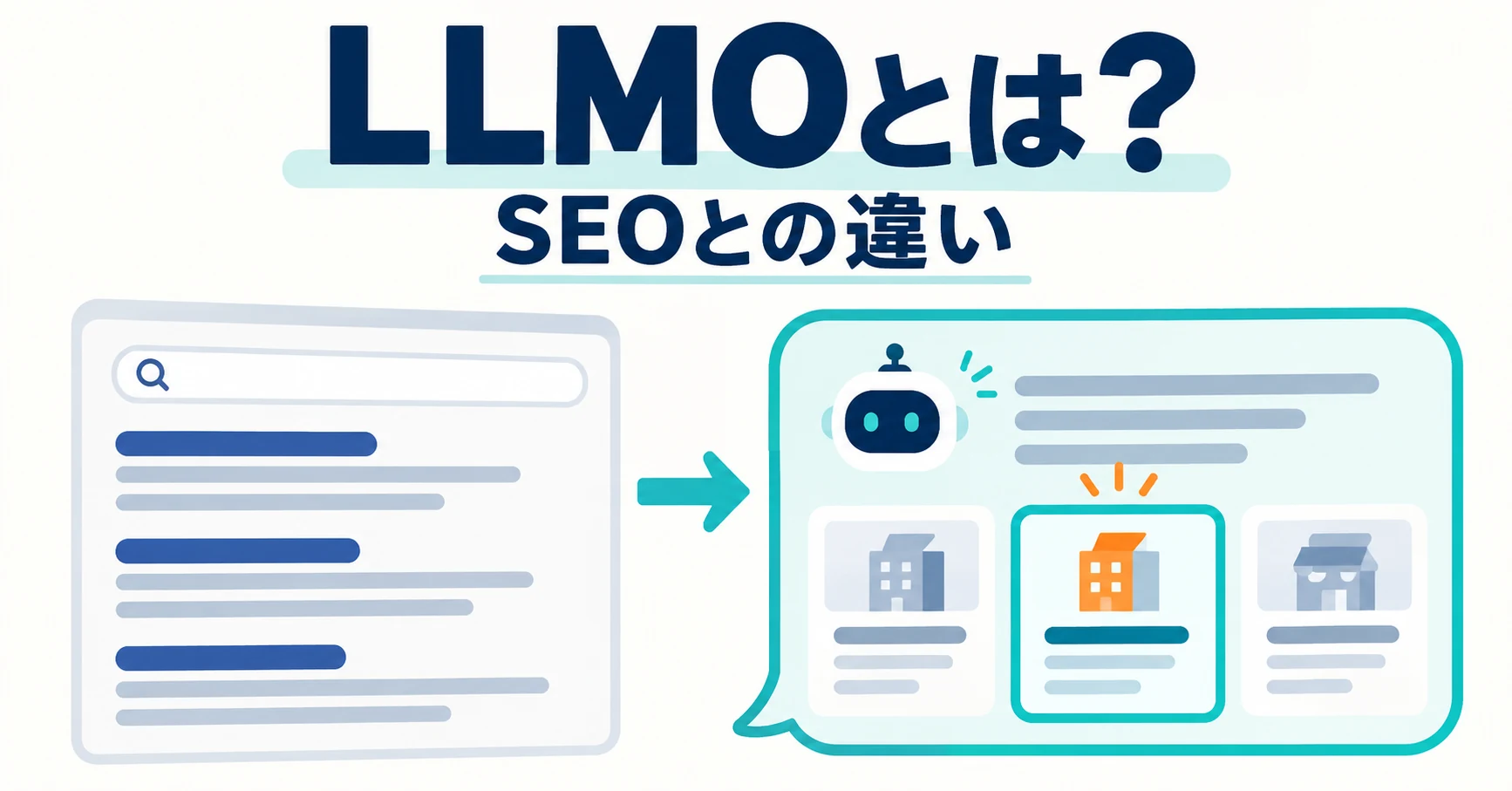
LLMOは、ChatGPTなどの回答で自社が見つかり正しく紹介されるための取り組みです。SEOとの違い、「意味ない」と言われる理由、E-E-A-Tとの関係、効果の測り方と最初の1か月の作業を説明します。
公開