メンバーの招待と権限の設定方法
メンバーを招待するには、設定 → チームから相手のログイン用メールアドレスへ招待を送ります。参加後は、見るだけの機能と、設定変更も任せる機能を選びます。制作会社に録画だけ見せる例、権限を保存する手順、参加できないときの確認方法を説明します。招待の取り消し、担当者の削除、複数チームの切り替えも確認できます。決済とメンバー管理を任せる設定は、オーナーが行います。
メンバーを追加するには、設定 → チームから招待メールを送ります。 相手の参加を確認した後、必要な機能を使えるように設定します。見るだけなら「閲覧のみ」、設定の変更も任せるなら「閲覧・書き込み」を選びます。
「制作会社に録画を見てもらいたい。でも、料金プランまで変えられると困る」。そんなときは、相手を自分のアカウントでログインさせる必要はありません。相手のメールアドレスを使って招待し、使う機能を選べます。
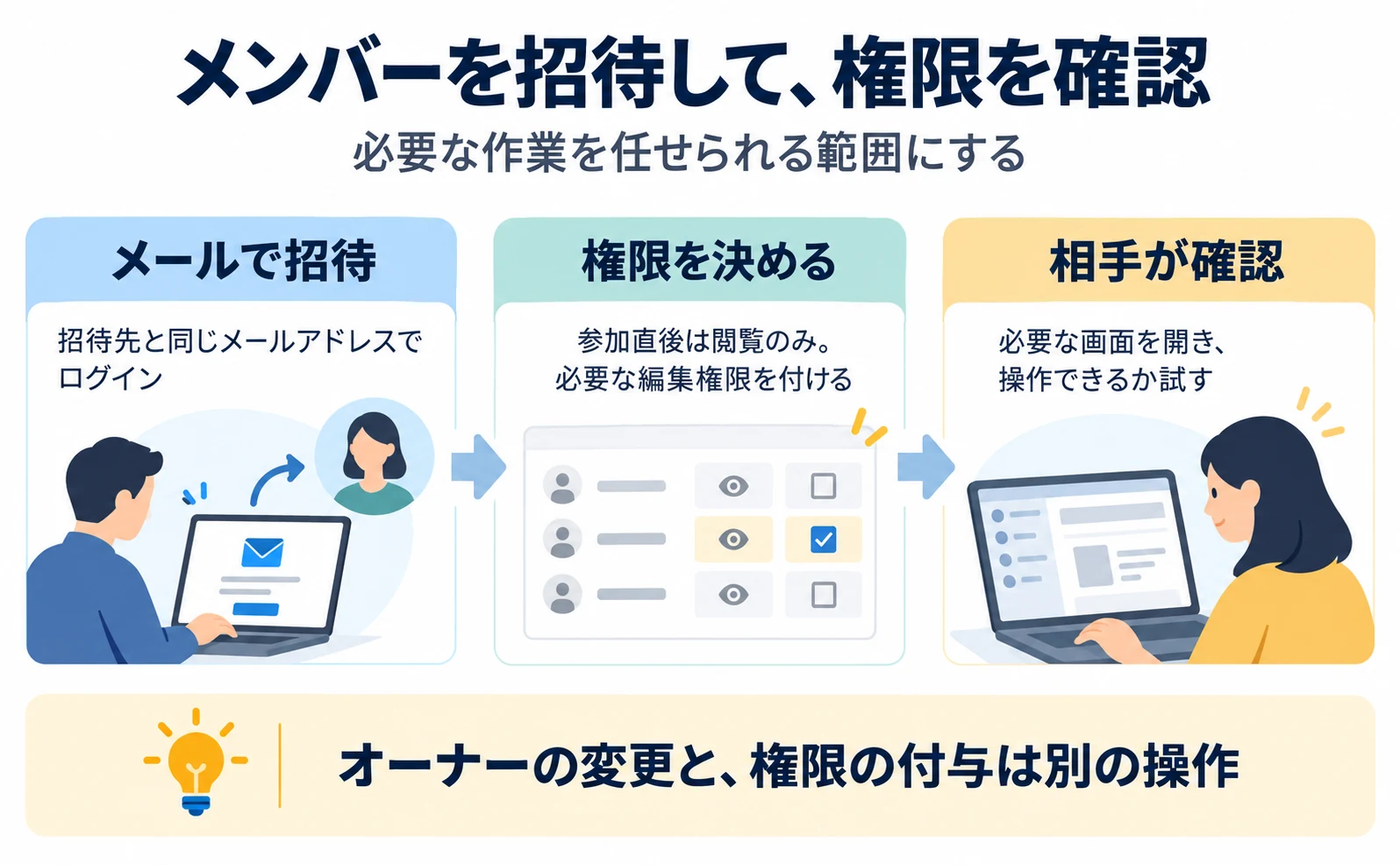
招待の目安は 1 分、権限設定は 2 分です。相手がメールを開いて参加するまでの時間は別にかかります。先に、相手がログインに使うメールアドレスと、任せたい作業を確認しておくと進めやすくなります。
「権限」は、その人がどの画面を見て、何を変更できるかという設定です。「オーナー」はチーム全体を管理する人です。決済とメンバー管理を任せる設定は、オーナーだけが変更できます。
1. 招待と権限設定の流れ
設定 → チーム(/team)のメンバー一覧に相手が表示され、必要な機能を開ければ、共同作業を始められます。 メールを送っただけでは、参加や設定の確認はまだ終わっていません。
下は、オーナー 1 人、社内メンバー 1 人、制作会社の担当者 1 人がいる例です。表示している名前やデータはサンプルです。
この下のデモで操作を試せます。本文の説明だけでも手順を確認できます。
メンバーごとに、6 つのグループの設定が並んでいます。社内メンバーの tanaka は、AI 最適化と Web録画・改善を「閲覧・書き込み」で使えます。決済とメンバー管理は「不可」です。
制作会社の partner は、AI 最適化と Web録画・改善を「閲覧のみ」で確認できます。接客と設定は使えません。結果を見て改善案を考える仕事なら、変更する権限が必要かを確認してから付けます。
一覧で見る場所
まず相手のメールアドレスを探します。同じ会社の担当者が複数いても、会社名だけで判断せず、招待した本人の行を確認します。次に、任せる機能の設定を見ます。
「招待したから使えるはず」と考えず、相手にも必要な画面を開いてもらいます。設定変更を任せる場合は、画面を見る権限だけでなく、保存できる権限があるかを確かめます。確認のために、実際の料金プランや不要な設定を変更する必要はありません。
共同作業を始める前に、次の内容を共有しておくと、何を任されたかが明確になります。
- 作業するチーム名。
- 見てよい機能と、変更してよい機能。
- 今回依頼する作業。
- 設定を変える前に相談が必要な場合、その連絡先。
- 作業が終わったことを伝える相手。
2. 招待前に確認すること
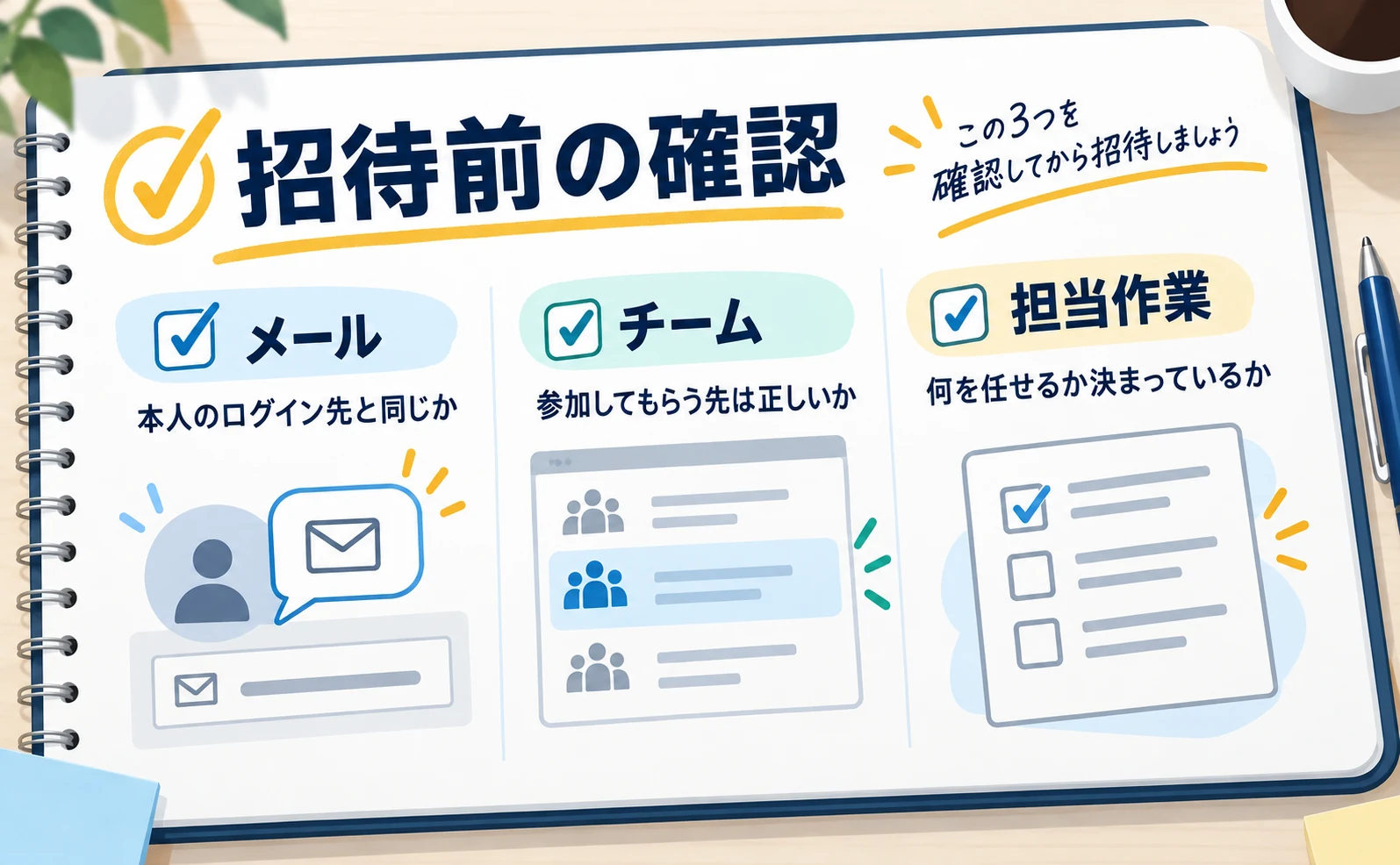
招待する側にメンバー管理の権限があり、相手のログイン用メールアドレスが分かれば、招待できます。 先に相手のアカウントを作ってもらう必要はありません。
| 必要なもの | 補足 |
|---|---|
| 招待する側の権限 | チームのオーナー、またはメンバー管理の権限を持つメンバー。参加直後のメンバー (閲覧のみ) は招待できません |
| 招待する相手のメールアドレス | 相手が AgentSignal にログインするときに使うアドレスと同じものが必要です。Google / Microsoft / Apple でログインする人は、そのアカウントのメールアドレス |
相手が普段連絡に使うアドレスと、ログインに使うアドレスが同じとは限りません。「AgentSignal にログインするときに使うメールアドレスを教えてください」と確認します。
Google・Microsoft・Apple のアカウントでログインする場合も、招待先と同じメールアドレスである必要があります。仕事用と個人用のアカウントを使い分けている人には、どちらで入るかを先に選んでもらいます。
招待する側に必要な確認
サイドバー上部のチーム名を見て、招待先のチームを開いていることを確かめます。複数の顧客を担当している場合は、別の会社のチームへ招待しないようにします。
次に、設定 → チームを開きます。「メンバーを招待」が見当たらない場合は、オーナーか、メンバー管理を任されている人に依頼します。ほかの機能を変更できても、招待できるとは限りません。
招待を代わりに頼むときは、メールアドレスだけでなく、任せたい作業も伝えます。「録画を見て改善案を出してもらう」「AI 最適化の想定質問を追加してもらう」のように書くと、参加後の権限も決めやすくなります。
相手に先に伝えておく文の例
AgentSignal のチーム「対象のチーム名」に招待します。招待先は「ログインに使うメールアドレス」です。届いたメールのリンクを開き、このアドレスでログインしてください。参加できたら、必要な機能をこちらで設定します。
かぎ括弧の部分は、実際の情報に置き換えます。パスワードを送ってもらう必要はありません。相手は、自分のアカウントでログインします。
3. 招待メールを送る
「メンバーを招待」にメールアドレスを入れて「招待を送る」を押します。 相手が招待先と同じアドレスでログインすると、チームに参加できます。
- 左メニューの 設定 → チーム を開きます。
- メンバーを招待 に、相手のメールアドレスを入力します。
- 入力したアドレスを確認し、 招待を送る を押します。
- 相手に招待メールのリンクを開いてもらいます。
- 相手が、招待先と同じメールアドレスでログインします。未登録なら、そのアドレスで登録します。
- メンバー一覧に相手が参加したことを確認します。
- 書き込みが必要な場合は、参加後に権限を変更します。
招待メールのリンクを知っているだけでは参加できない
参加できるのは、招待先のメールアドレスでログインした本人です。別のアドレスでログインした人は、リンクを開いても参加できません。
以前の、リンクを知る人が参加できる方式は廃止しています。メールを転送して別の担当者を参加させるのではなく、その担当者のアドレスへ新しく招待を送ります。
たとえば担当者が交代した場合は、前任者の招待メールを使い回しません。後任者のログイン用アドレスを確認して招待します。参加済みの前任者を外す操作は、招待とは別に行います。
参加直後は「閲覧のみ」
参加したばかりのメンバーには、設定を変更する権限は付きません。画面を見るための権限から始まります。「招待したのに設定を保存できない」という場合は、必要な機能を「閲覧・書き込み」にするか確認します。
招待先を誤った場合に、設定変更までできる状態を渡さないための仕組みです。ただし、閲覧も情報を見せる権限です。間違った相手に送ったことが分かったら、参加前なら招待を取り消し、参加済みならメンバー一覧で対応します。
送信後に確認する場所
まだ相手が参加していない招待は、同じ画面の「送信済みの招待」で確認します。相手が参加できない場合は、メールが届いたか、ログイン用のアドレスが合っているかを順に確かめます。
招待を送る作業と、相手が参加する作業は別です。送信済みの一覧だけを見て「相手が使えるようになった」と報告せず、メンバー一覧と相手の画面で確認します。
4. 閲覧・編集・管理の違い
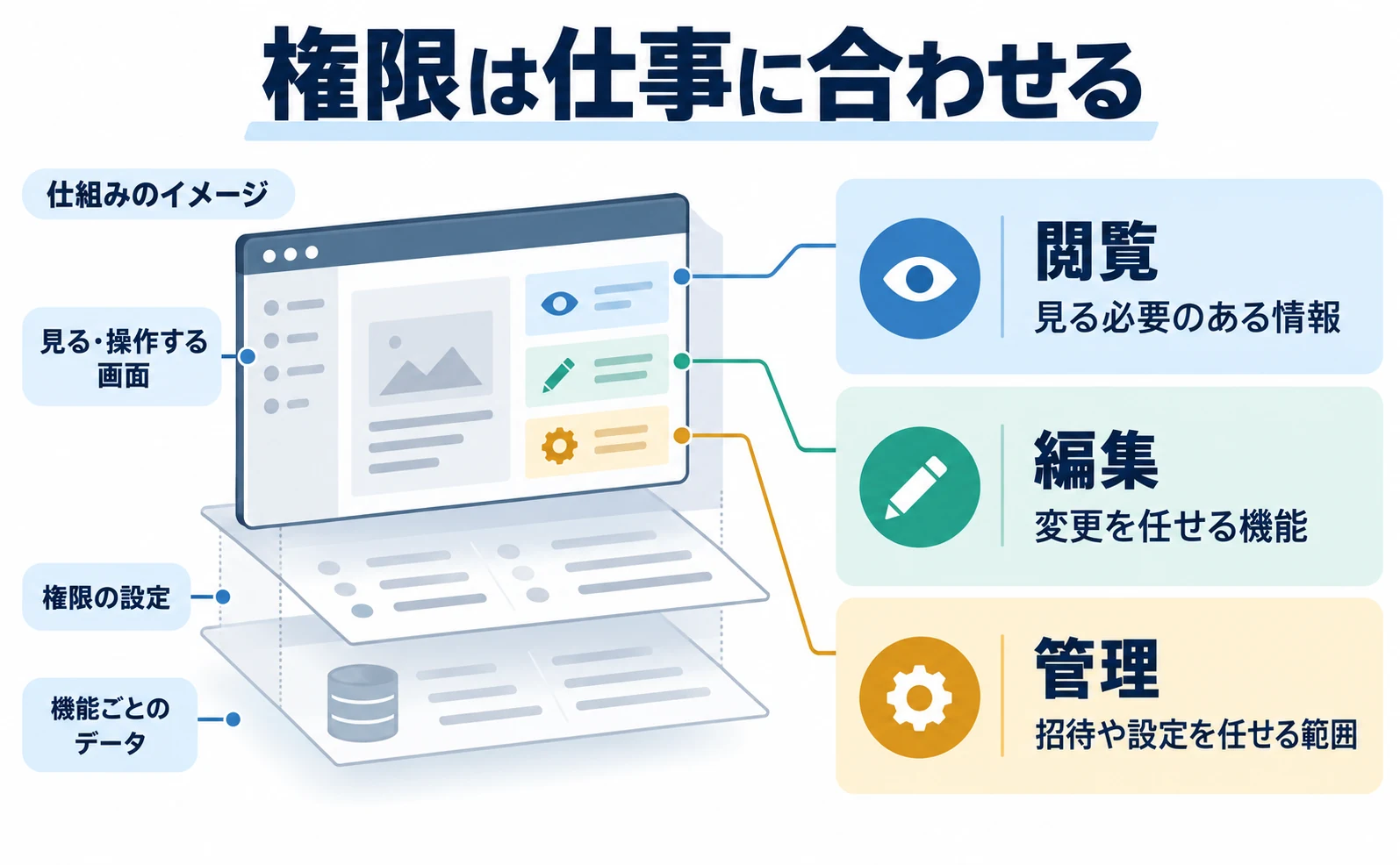
機能ごとに、見るだけにするか、変更も任せるかを選べます。 設定するグループは、通常の機能 4 つと、決済、メンバー管理を合わせた 6 つです。
| グループ | 対象の画面 | 付けられる段階 | 誰が付与できるか |
|---|---|---|---|
| AI 最適化 | AI 引用率 / AI 流入 / URL 診断 | 不可 / 閲覧のみ / 閲覧・書き込み | オーナー、メンバー管理権限を持つ人 |
| Web録画・改善 | Web録画 / ライブ録画 / UI改善 / ユーザー / CV / カスタムイベント / エラー検知 | 不可 / 閲覧のみ / 閲覧・書き込み | 同上 |
| 接客 | チャット一覧 / AI ボット設定 / チャット設定 | 不可 / 閲覧のみ / 閲覧・書き込み | 同上 |
| 設定 | 計測タグ / プライバシー など(チーム名の変更はオーナーのみ) | 不可 / 閲覧のみ / 閲覧・書き込み | 同上 |
| 決済 | 有料プランの契約・変更 | 不可 / 管理可 | オーナーのみ |
| メンバー管理 | 招待・権限編集・メンバー削除 | 不可 / 管理可 | オーナーのみ |
「AI 最適化を任せる」なら AI 最適化の設定を確認します。「録画を見せたい」なら Web録画・改善を確認します。仕事の内容から対象のグループを選ぶと、関係のない設定まで変更できる状態にせずに済みます。
表にある UI改善、CV、カスタムイベントなどは、実際のメニュー名です。CV は、申し込みなどの成果として登録した行動を指します。名前が分からない項目まで全部許可せず、相手に開いてもらいたい画面を確認します。
通常の機能では「不可」「閲覧のみ」「閲覧・書き込み」を使います。決済とメンバー管理には「管理可」があります。合わせて 4 種類の表示がありますが、すべてのグループで同じ選択肢が出るわけではありません。
| 段階 | できること | できないこと |
|---|---|---|
| 不可 | その機能のメニューを開けない | 一切の閲覧 |
| 閲覧のみ | 画面を開いてデータを見る、録画を再生する | 設定の変更・保存、想定質問の追加、チャット設定の変更 |
| 閲覧・書き込み | 閲覧に加えて、その機能グループ内の設定変更・登録 | 決済、メンバーの招待・権限編集 (別グループ) |
| 管理可 (決済 / メンバー管理のみ) | 有料プランの契約・変更 / 招待・権限編集・削除 | — |
上司に結果を見せるだけなら、「閲覧のみ」で足りるかを確かめます。想定質問の追加や設定の保存まで担当してもらうなら、そのグループに「閲覧・書き込み」を付けます。
決済とメンバー管理は、別に確認する
決済の「管理可」は、有料プランの契約や変更に関わります。メンバー管理の「管理可」は、招待、権限編集、メンバー削除に関わります。通常の機能の書き込み権限とは別です。
この 2 つの「管理可」を付けられるのは、オーナーだけです。メンバー管理を任された人が、さらに別の人へ同じ管理権限を渡すことはできません。管理する人を増やす判断は、オーナーが行います。
「録画を見せるために招待した」という理由だけで、決済やメンバー管理を付ける必要はありません。相手の作業に必要かどうかを、別々に判断します。
オーナーの設定について
オーナーはチーム全体を管理する権限を持ちます。メンバーの権限を編集する画面から、オーナーの権限を「不可」に変更することはできません。
編集する前には、相手の名前とメールアドレスを確認します。オーナーを別の人へ変更する必要がある場合は、通常の機能の権限を付け替える操作では対応できません。ヘッダーの「AI に質問」から、チーム名と現在のオーナーのメールアドレスを添えて問い合わせます。
5. 仕事に合わせた権限の設定例
肩書きだけで決めず、その人に任せる作業に必要な設定を選びます。 下の表は出発点として使える例です。実際の担当範囲に合わせて確認します。
| 役割 | AI 最適化 | Web録画・改善 | 接客 | 設定 | 決済 | メンバー管理 |
|---|---|---|---|---|---|---|
| オーナー (契約者) | 閲覧・書き込み | 閲覧・書き込み | 閲覧・書き込み | 閲覧・書き込み | 管理可 | 管理可 |
| 社内のマーケ担当 | 閲覧・書き込み | 閲覧・書き込み | 閲覧・書き込み | 閲覧のみ | 不可 | 不可 |
| 社内の Web 担当 (タグを触る人) | 閲覧のみ | 閲覧・書き込み | 不可 | 閲覧・書き込み | 不可 | 不可 |
| 制作会社 (改善提案を依頼) | 閲覧のみ | 閲覧のみ | 不可 | 不可 | 不可 | 不可 |
| 代理店 (AI 最適化の運用を委託) | 閲覧・書き込み | 閲覧のみ | 不可 | 不可 | 不可 | 不可 |
| 接客担当 (チャット対応) | 不可 | 不可 | 閲覧・書き込み | 不可 | 不可 | 不可 |
| 経理 | 不可 | 不可 | 不可 | 不可 | 不可 (請求はオーナーが確認) | 不可 |
| 閲覧だけの上司・役員 | 閲覧のみ | 閲覧のみ | 閲覧のみ | 不可 | 不可 | 不可 |
制作会社に「録画を見て改善案を出してもらう」だけなら、録画の再生やヒートマップの閲覧は「閲覧のみ」で行えます。ヒートマップは、よくクリックされた場所などを色で確認する画面です。
AI 最適化の運用を代理店に任せ、想定質問の追加なども行ってもらうなら、AI 最適化を「閲覧・書き込み」にします。ほかの機能も必要になったときは、その作業を確認してから追加します。
例:録画だけ見せたい
Web録画・改善を「閲覧のみ」にします。AI 最適化、接客、設定は、今回の依頼に必要なければ「不可」にします。決済とメンバー管理も付けません。
相手には、録画を確認してほしいページや期間を別に伝えます。権限の設定は、どの機能を使えるかを決めるものです。何を調べてほしいかという依頼内容まで、代わりに伝えるものではありません。
相手が「別の画面も見たい」と言った場合は、画面名と用途を聞きます。困ったときに全部の設定を広げるのではなく、追加の作業に必要な範囲を確認します。
例:チャット対応を任せたい
接客を「閲覧・書き込み」にします。録画や AI 最適化の運用も同じ人が担当するかは、別に確認します。チャット対応を任せたことを理由に、ほかの機能の変更まで一括で許可する必要はありません。
チャットの設定内容や担当範囲も、作業前に共有します。相手が設定を保存できない場合は、接客の権限を確認します。別のグループだけを変えても、その画面の権限は増えません。
例:経理に請求内容を共有したい
表では、オーナーが請求を確認し、経理へ請求書や領収書を共有する運用を示しています。請求内容の確認だけを頼むために、契約変更までできる状態にする必要があるかを検討します。
決済の管理を実際に委任する場合は、オーナーが決済の「管理可」を付けます。誰が契約変更を行うかも、社内で分かるようにしておきます。
6. メンバーの権限を変更する
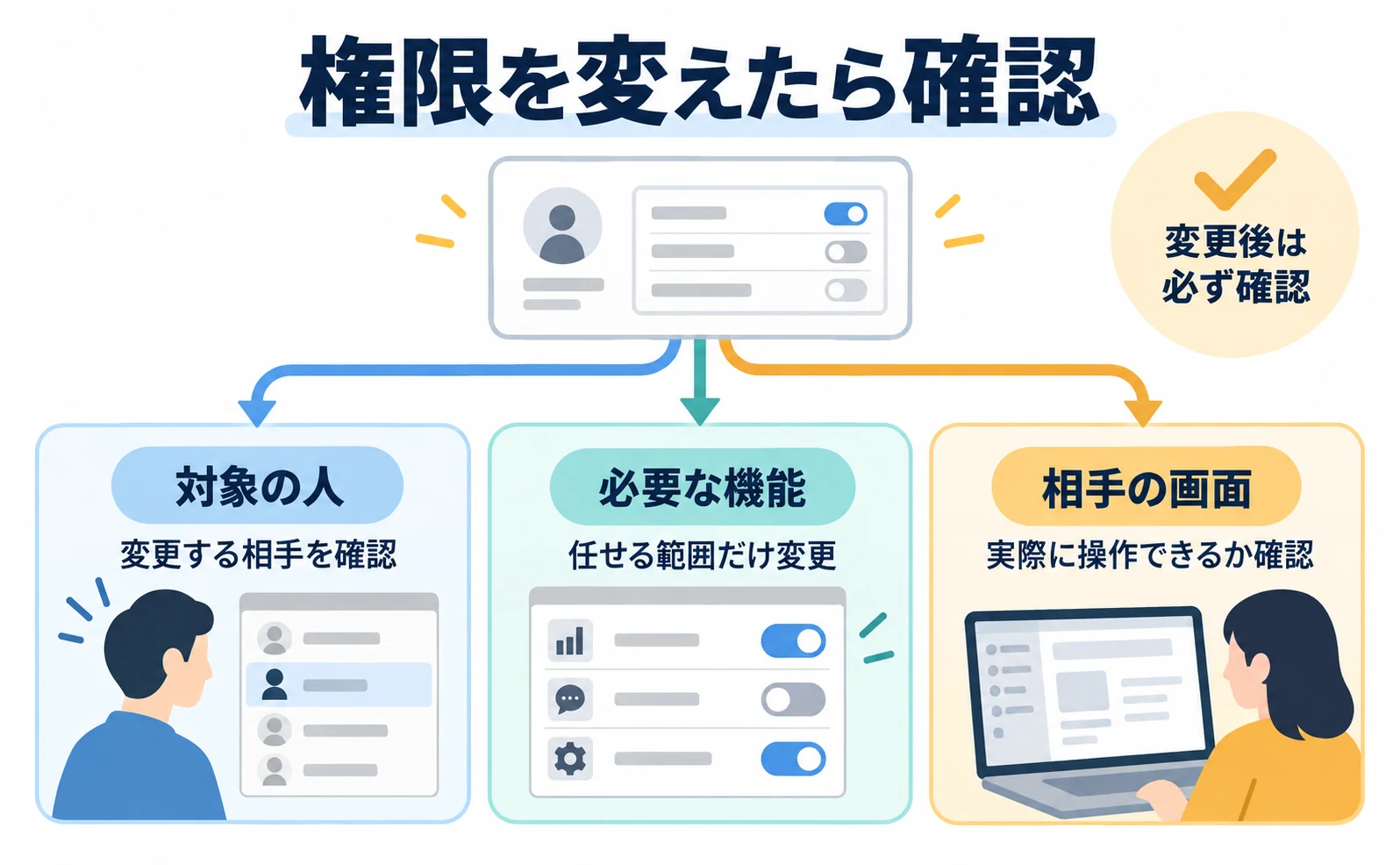
対象のメンバーの行で「権限を編集」を開き、設定を選んで保存します。 選んだだけでは、変更は完了していません。
- 設定 → チーム を開きます。
- メンバー一覧で、相手のメールアドレスを確認します。
- 権限欄の 権限を編集 (鉛筆アイコン)を押します。
- 各グループの設定を選びます。通常は値が表示されるだけで、編集を開くまで変更できません。
- 決済・メンバー管理の「管理可」が必要な場合は、オーナーが設定します。
- 変更する項目を確認し、右端の 保存 を押します。
- 権限を更新しました と表示されたことを確認します。
変更をやめる場合は キャンセル を押します。間違ったメンバーの行を開いた場合も、そのまま保存せず、キャンセルして対象を選び直します。
保存した時点で新しい設定が反映されます。相手が画面を開いたままなら、次にページを移動したときから新しい権限になります。変更後も古い画面だけを見続けていないかを確かめます。
保存前に見直す項目
- 相手のメールアドレスが合っている。
- 変更するチームが合っている。
- 見るだけの仕事に、書き込みまで付けていない。
- 変更が必要な機能は「閲覧・書き込み」になっている。
- 決済とメンバー管理は、別に必要性を確認した。
保存後は、相手にも対象の画面を開いてもらいます。「権限を付けました」だけで終えず、「Web録画を開けますか」のように、確認する画面を具体的に伝えます。
相手がまだ操作できない場合は、同じ設定を何度も保存する前に、相手が見ているチームとログイン用メールを確認します。対象が違えば、正しいメンバーの権限を変えても問題は解決しません。
7. 招待を取り消す・メンバーを外す
参加前なら招待を取り消し、参加後ならメンバー一覧から削除します。 どちらも、まず相手が参加済みかどうかを確かめます。
| したいこと | 場所 | 操作 | 影響 |
|---|---|---|---|
| まだ参加していない人の招待を無効にする | 設定 → チーム → 送信済みの招待 | 取り消す | その招待メールのリンクは使えなくなる。再度招待すれば新しいメールが届く |
| 参加済みのメンバーを外す | 設定 → チーム → メンバー一覧 | 削除 → 確認ダイアログで OK | その人はチームの画面を開けなくなる。その人が作ったデータ (プロジェクト・設定) はチームに残る |
| 一時的に触らせたくない | メンバー一覧 → 権限を編集 | 各グループを「不可」に | 削除せずに閉じられる。再開時に戻すだけ |
契約が終わり、今後そのチームを使う予定がない担当者は、メンバーから外すことを検討します。一時的に利用を止めたい場合は、必要なグループを「不可」にしておく方法もあります。
まだ参加していない場合
設定 → チームの「送信済みの招待」で、対象のメールアドレスを確認し、 取り消す を押します。その招待メールのリンクは使えなくなります。
アドレスを間違えたときは、古い招待を取り消してから、正しいアドレスへ送り直します。相手には新しいメールを開いてもらいます。どちらの招待を取り消したかを、メールアドレスで確認します。
参加済みの場合
メンバー一覧で、外す相手の行を確認します。 削除 を押し、確認画面で内容を確かめて OK を選びます。
削除されるのは、その人がチームに所属する関係です。その人が作った録画、AI 最適化のプロジェクト、チャット設定などは、チームに残ります。作業を引き継ぐために、同じデータを作り直す必要はありません。
再び参加してもらう場合は、改めて招待します。参加直後は「閲覧のみ」から始まるため、以前と同じ運用を任せる場合でも、必要な設定を確認し直します。
担当交代のときの確認
前任者を外す作業と、後任者を招待する作業を分けて記録します。後任者が参加しただけで、前任者が自動で外れるわけではありません。
引き継ぐ人には、チーム名、担当する機能、作業中の内容を伝えます。作成済みのデータがチームに残ることと、誰が次の作業を行うかは別なので、担当も決めておきます。
8. チームを切り替える
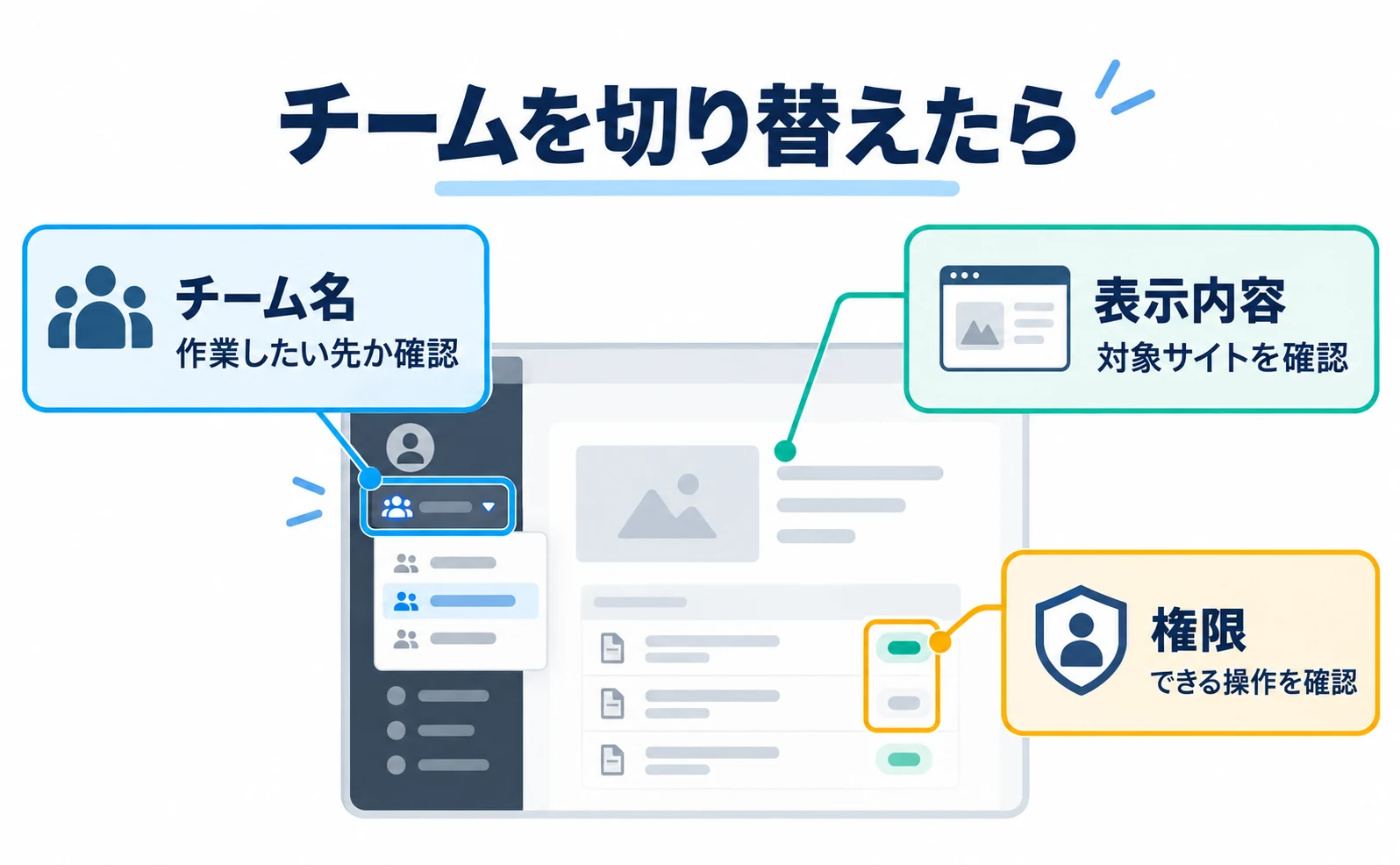
サイドバー上部のチーム名から、所属しているチームを切り替えられます。 権限はチームごとに別なので、同じ人でも使える機能が異なります。
制作会社や代理店の担当者は、複数の顧客のチームに参加することがあります。チーム名を押すと所属先の一覧が出ます。対象を選ぶと、「〜に切り替えました」と表示されます。
A 社では「閲覧・書き込み」、B 社では「閲覧のみ」という設定もできます。「さっきまで保存できたのに、今はできない」ときは、まずチーム名を見ます。以前の操作が別のチームで行われた可能性があります。
招待とタグの発行では、特に先に確認する
招待を送る前には、その人が参加するチームを開いているかを確かめます。顧客名だけでなく、作業依頼に書かれたチーム名と照らし合わせます。
計測タグもチームごとに別です。計測タグは、サイトの訪問や操作を記録するために設置する短いコードです。A 社のサイトに B 社のチームのタグを貼ると、A 社の訪問が B 社のチームに記録されます。
タグをコピーする前と、設置先へ渡す前に、チーム名と対象サイトを確認します。具体的な設置方法は 計測タグを設置する で確認できます。
問い合わせるときもチーム名を添える
「画面が開けません」という連絡だけでは、どのチームの設定を確認すればよいか分かりません。対象のチーム名、開きたい画面、表示されたメッセージを添えてもらいます。
別のチームでは操作できる場合も、その情報を一緒に確認します。同じログインでも、チームごとに設定が違うためです。全チームの設定をまとめて広げる必要はありません。
9. 参加できない・保存できないとき
最初に、メールアドレス、チーム名、使いたい機能の権限を確かめます。 どこで止まっているかが分かれば、調べる設定を絞れます。
| 症状 | 原因 | 対処 |
|---|---|---|
| 招待メールのリンクを踏んだのに参加できない | 招待先と違うメールアドレスでログインしている | 招待先のアドレスでログインし直す。Google / Microsoft ログインの場合は、そのアカウントのアドレスを確認する |
| 参加はできたが、メニューがほとんど出ない | 対象の機能が「不可」になっている可能性 | 招待した側が 設定 → チーム で対象の機能を確認する |
| 画面は開けるが「保存」が押せない | そのグループが「閲覧のみ」 | 「閲覧・書き込み」に変更してもらう |
| 有料プランのページで契約できない | 決済の「管理可」が無い | オーナーに契約を依頼する。決済の管理可はオーナーだけが付与できる |
| メンバーを招待するボタンが無い | メンバー管理の「管理可」が無い | オーナーに招待を依頼する |
| 昨日までできた操作ができない | 別のチームを開いている、または権限が変更された可能性 | サイドバー上部のチーム名を確認して切り替える |
| 招待メールが届かない | 迷惑メールに入っている / アドレスの打ち間違い | 迷惑メールを確認し、無ければ「送信済みの招待」を取り消して再送する |
表の症状が近くても、原因を決めつけず、実際の画面で確認します。特に「昨日はできた」という場合は、チームの切り替えと権限変更の両方を確認します。
招待メールが届かない場合
まず迷惑メールを確認してもらいます。次に、招待する側が「送信済みの招待」でアドレスを見直します。入力に誤りがあれば、取り消して正しいアドレスへ送り直します。
相手が別の受信箱を見ていないかも聞きます。連絡用のアドレスではなく、ログイン用のアドレスへ送った場合は、どこを確認すればよいかを伝えます。
メールは届いたが、参加できない場合
相手がログインしているメールアドレスを確認します。Google や Microsoft でログインする場合は、ブラウザで別のアカウントを選んでいないかも見ます。
招待を取り消していないかも、「送信済みの招待」で確認します。必要なら改めて送り直し、新しく届いたメールのリンクを使ってもらいます。
画面は開くが、保存できない場合
その機能が「閲覧のみ」かを確認します。変更作業を任せるなら、オーナーかメンバー管理を任されている人が「閲覧・書き込み」にします。
変更後は、相手に対象のページへ移動し直してもらいます。それでも保存できなければ、開いているチーム、画面名、表示されたメッセージを確認します。
自分で解決できない場合
ヘッダーの「AI に質問」で、次の情報を伝えます。パスワードは不要です。
チーム名:対象のチーム名
対象のメンバー:招待したメールアドレス
したいこと:録画を開く、設定を保存するなど
止まっている場所:画面名と表示されたメッセージ
確認したこと:招待先とログイン用メールが一致している、など
相手から受けた連絡をそのまま転送するより、どこまで確認したかを添えると、同じ確認を繰り返さずに済みます。
10. 不要になった権限を見直す
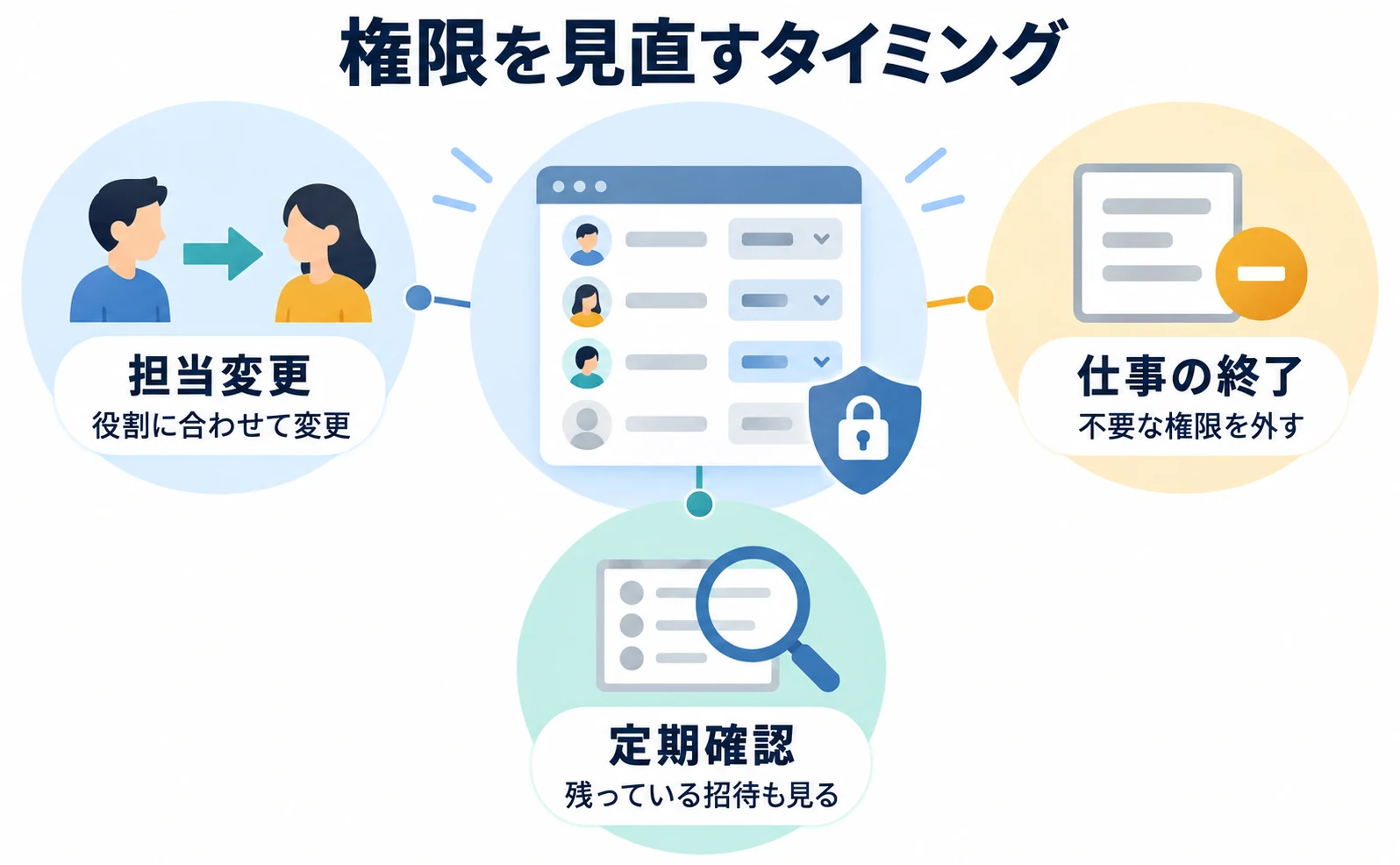
権限は、相手に任せる仕事に必要な分から始めます。 使う範囲が広がったら追加し、仕事が終わったら見直します。
この考え方は「最小権限」と呼ばれます。NIST の SP 800-53 では、AC-6 として示されている原則です [3]。普段の運用では、「その仕事に必要な画面と変更だけを許可する」と考えると分かりやすくなります。
| 原則 | AgentSignal での実装 |
|---|---|
| 本人確認してから入れる | 招待メール宛のアドレスでログインした本人だけが参加できる。URL 共有方式は廃止 |
| 最小権限から始める | 参加直後は閲覧のみ。書き込みは後から付ける |
| 権限を配る権限を絞る | 決済とメンバー管理の管理可はオーナーだけが付与できる (連鎖を防ぐ) |
| 変更を明示的にする | 権限は鉛筆 → 保存の 2 段階。既定では表示のみで、誤操作で変わらない |
Google Workspace の管理者の役割 [4] や、GitHub の組織の役割 [5] でも、担当する仕事に応じて使える範囲を分けます。ほかのサービスを使った経験がなくても、同じ考え方で設定できます。
アカウントを共有せず、本人を招待する
同じアカウントを複数人で使うと、担当者が交代したときに、その人だけを外すことが難しくなります。本人のメールアドレスで招待しておけば、メンバー一覧から参加状態を確認できます。
「閲覧だけだから共有でよい」とせず、見る仕事にも本人のアカウントを使います。録画や設定を見せる範囲を選び、仕事の終了後に見直せるようにします。
作業が変わったときに見直す
制作会社へ依頼する内容が、録画の確認から設定変更へ広がったら、必要なグループを確認します。反対に、運用が終わって報告の確認だけになったら、書き込みが引き続き必要かを見直します。
契約が終わった担当者がメンバーに残っていないかも確認します。招待の設定だけでなく、終了時の手順を決めておくと、誰が外すかが曖昧になりません。
設定の理由を共有する
「不可にしてあります」だけでは、相手は自分の仕事ができるか判断しにくくなります。「今回は録画の確認を依頼するため、Web録画・改善だけを閲覧できます」と説明します。
必要な画面が足りない場合は、相手に画面名と用途を連絡してもらいます。権限を増やすかどうかを、依頼内容に沿って判断できます。
まとめ
招待先のメールを確認し、参加後に必要な機能を設定すれば、アカウントを共有せずに共同作業を進められます。 最後に、相手が使う画面を開けることまで確認します。
- 招待は 設定 → チーム から送ります。招待先と同じメールアドレスでログインした本人が参加できます。
- 参加直後は「閲覧のみ」です。変更作業を任せる機能だけ「閲覧・書き込み」にします。
- 決済とメンバー管理の「管理可」は、オーナーだけが付けられます。
- 保存前に、相手のメールアドレス、チーム名、変更する機能を確認します。
- 参加前なら招待を取り消し、参加済みならメンバー一覧で外します。メンバーを削除しても、作成済みのデータはチームに残ります。
- 操作できないときは、メールアドレス、チーム名、その機能の権限を順に確かめます。
よくある質問
- Q. 招待メールのリンクを別の人に転送したら、その人が参加できてしまいますか?
- 招待先と同じメールアドレスでログインした人だけが参加できます。別のメールアドレスでログインしても、転送されたリンクからは参加できません。
- Q. 招待したのに、相手が「参加できない」と言っています。
- ログイン中のメールアドレスと招待先が同じか確認します。Google や Microsoft でログインした場合も同じです。続いてチーム画面の送信済みの招待を見て、取り消していないか確かめます。
- Q. 参加したメンバーが「権限がありません」と言われて画面を開けません。
- チーム画面で、そのメンバーが該当する機能を閲覧できるか確認します。参加直後は閲覧のみで、編集はできません。決済やメンバー管理の権限は、オーナーが付与します。
- Q. 制作会社に録画だけ見せたいのですが、他の機能は隠せますか?
- できます。Web録画・改善を「閲覧のみ」にして、AI 最適化・接客・設定は「不可」にします。決済とメンバー管理も許可しなければ、依頼に不要な機能を開けません。
- Q. 「閲覧のみ」と「閲覧・書き込み」の違いは何ですか?
- 閲覧のみは内容の確認ができます。閲覧・書き込みは、その機能で設定の保存や質問の追加などもできます。見るだけの依頼には閲覧のみを選びます。
- Q. オーナーを別の人に変えられますか?
- 通常のメンバー権限の編集では、オーナーを変更できません。決済やメンバー管理を任せても、相手がオーナーになるわけではありません。担当者が変わる場合は、先に必要な引き継ぎ方法を確認します。
- Q. メンバーを削除すると、その人が作ったデータも消えますか?
- チームのデータは残ります。外れるのはその人のチームへの参加だけです。録画、AI 最適化のプロジェクト、チャット設定などは削除されません。
- Q. 1 人で複数のチームに所属できますか?
- できます。画面左上のチーム名で切り替えます。権限はチームごとに別です。一方のオーナーでも、別のチームでは閲覧のみという場合があります。
出典・参考データ
- [1] AgentSignal 使い方ガイド (チーム・権限管理) (AgentSignal) — 取得 2026-09
- [2] AgentSignal 使い方ガイド (計測タグの設置) (AgentSignal) — 取得 2026-09
- [3] NIST SP 800-53 Rev. 5 — AC-6 Least Privilege (NIST) — 取得 2026-09
- [4] Pre-built administrator roles (Google Workspace Admin Help) — 取得 2026-09
- [5] Roles in organizations (GitHub Docs) — 取得 2026-09
この記事を書いた人
水島 翔吾株式会社kairos 代表取締役 / AgentSignal 開発者
AI クローラー・AI 流入計測と AIO 診断ツール AgentSignal を開発。実測データを元に AI 検索時代の計測と対策を書いています。
関連記事

AIO・AI検索対策
AIOとは?二つの意味と、AI対策で最初にすること
AIOには、AIの回答で自社を紹介してもらう取り組みと、Google検索の「AIによる概要」という二つの意味があります。SEOとの関係、提案書で確認すること、Search ConsoleやBingで確認できる範囲、最初の作業を説明します。
公開
AIO・AI検索対策
LLMOとは?SEOとの違いと、意味がないと言われる理由
LLMOは、ChatGPTなどの回答で自社が見つかり正しく紹介されるための取り組みです。SEOとの違い、「意味ない」と言われる理由、E-E-A-Tとの関係、効果の測り方と最初の1か月の作業を説明します。
公開

計測・サイト改善
AIクローラーとは?GPTBotを止めてもChatGPT検索に出る理由
AIクローラーは、AI企業が公開ページを読むためのプログラムです。GPTBotとOAI-SearchBotの違い、Google-Extendedの扱い、robots.txtで断っても訪問が続く理由、目的別の設定の決め方を説明します。
公開