WooCommerceをAIで操作するには?MCP接続の準備と試し方
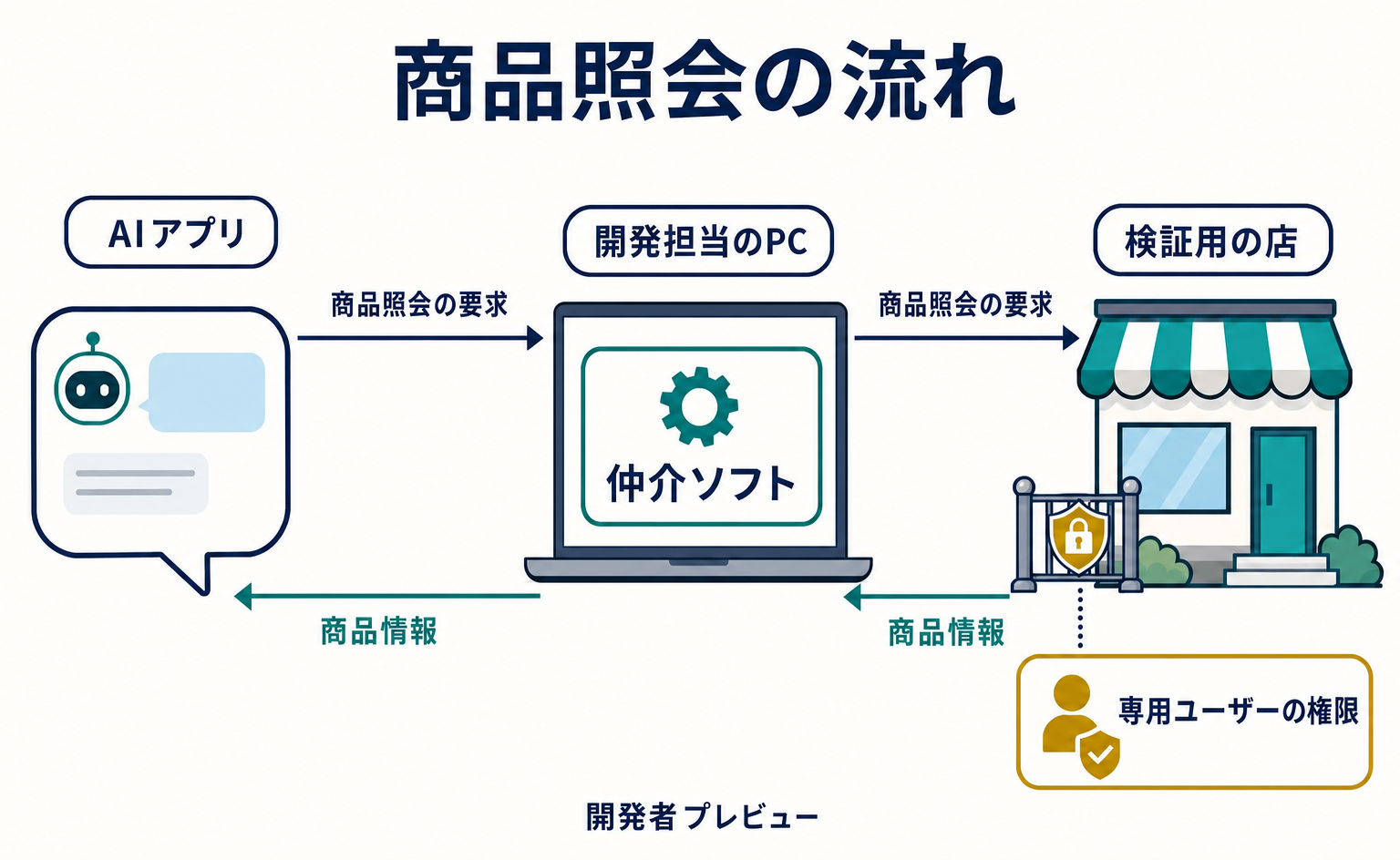
WooCommerceのMCP接続は、購入者への商品推薦ではなく、AIから店の管理操作を呼び出すための仕組みです。開発者プレビューの条件、検証環境、専用ユーザー、Application Password、商品を読むテストまでを説明します。
WooCommerceは、WordPressでネットショップを運営するための仕組みです。MCPという接続方式を使うと、対応するAIアプリから、権限の範囲内で商品情報の照会などを頼めます。店の責任者が開発担当と試す際に必要な準備と、商品を読むテストの進め方を説明します。[1]
対象は店の管理作業です。客向けの商品推薦や、外部AIへの商品掲載を申し込む手順ではありません。 到達点は、検証用サイトへ接続し、商品照会の結果を確かめるところまでです。[1][2]
参照確認日は2026年9月14日です。WooCommerceのMCP機能は開発者プレビューで、仕様変更の可能性があります。接続手順は確認日の公式説明に基づきます。実環境での動作確認は行っていません。[1]
1. AIに任せるのは、店側の商品照会
MCPは、AIが外部システムの情報や操作を利用するための共通の約束です。ここでいう「ツール」は、AIが呼び出せる操作を指します。WooCommerceは商品や注文の管理操作を提供し、WordPress側の権限確認を通して実行します。[1][4]
例えば、店の責任者が「検証用マグの商品情報を見せて」と頼む場面を考えます。「検証用マグ」は説明用の仮の商品名です。実際には、検証用サイトに登録済みで、AIへの共有を認めたテスト商品の名前に置き換えます。
この接続で減らせるのは、担当者が管理画面で対象商品を探し、情報を取り出してAIへ渡す手間です。ただし、返ってきた内容が対象商品と一致するかは確認が必要です。AIが自由に店を操作できる状態を作ることが目的ではありません。
WordPressが提供するMCP Adapterは、WordPressに登録された操作をAIへ公開する部品です。今回の構成では、開発担当のPCで動くAutomatticの仲介ソフト「mcp-wordpress-remote」を通して接続します。商品照会の要求が店へ届き、許可された操作の結果がAIアプリへ戻ります。[1][4][5]
2025年10月3日のWooCommerceのロードマップでは、購入者向けの買い物支援も構想として扱われました。その将来像と、今回試す管理用の接続は分けて考えます。この設定を行っただけで、外部AIの商品推薦に登録されたことにはなりません。[1][2]
2. 接続前に、共有データと検証環境を決める
最初に決めるのは、AIへ渡してよい情報の範囲です。商品を読むだけでも、取得結果はAIアプリに渡ります。注文や顧客の操作では、氏名、メールアドレス、住所、支払いに関する情報などが含まれる可能性があります。[1]
初回は、実際の注文や顧客情報を入れていない検証用サイトを使う方針にします。本番サイトを複製した場合も、顧客情報が残っていないかを先に確認します。商品の説明だけでなく、未公開の情報をAIへ共有してよいかも店の責任者が判断します。
送信先AIでの保存期間や学習への利用条件は、今回の資料からは確認できません。社内でデータ共有が認められたAI環境を使い、共有範囲が決まらない状態では接続を進めません。接続用パスワードはAIへの依頼文に貼らず、後述する接続設定にだけ入力します。
次に開発担当が、WooCommerceの接続条件に合う検証環境を用意します。通信を暗号化するHTTPSと、「基本(Plain)」以外のパーマリンクが必要です。パーマリンクは、投稿などのURLの付け方を決める設定です。[1]
ここからは、開発担当のPCでClaude Codeを利用できる構成に絞ります。Claude CodeはMCP接続に対応するAIアプリの一つです。PC側には、仲介ソフトを動かす実行環境であるNode.js 22以上も必要です。[1][5]
WooCommerce側ではMCP機能を有効にします。次は公式資料にある実行用コマンドで、本稿では未実行です。開発担当が、検証用WordPressを操作できるWP-CLI環境で入力します。WP-CLIは、文字の命令でWordPressを管理する道具です。[1]
wp option update woocommerce_feature_mcp_integration_enabled yes
この設定だけで接続成功とは判断しません。MCP Adapterが読み込まれ、後述する機能一覧を取得できることまで確認します。部品の構成は、WordPressのMCP Adapter公式ページも参照します。[1][4]
3. 専用ユーザーの連携用パスワードを作る
この工程では、AIからの操作をどのWordPressユーザーとして受け付けるかを決めます。店の責任者は検証専用ユーザーを選び、開発担当が必要な権限を設定します。普段使う管理者アカウントを、そのまま接続用に流用しない方針にします。[1]
接続の入口には、WordPressの基本的な閲覧権限であるreadが必要です。さらに、商品照会などの各操作が独自に権限を確認します。readだけで商品照会ができるとは限らず、今回の資料には商品照会用の権限の組合せ一覧はありません。[1]
Application Password(アプリケーションパスワード)は、外部のアプリが特定のWordPressユーザーとして接続するためのパスワードです。通常のログイン用パスワードを渡さずに済み、連携ごとに個別に取り消せます。[3]
WordPress公式の作成手順を参照し、店の責任者または管理者が次の操作を行います。操作先は公式説明ページではなく、自社の検証用WordPressの管理画面です。[3]
- 専用ユーザーでログインし、「ユーザー → プロフィール」を開きます。管理者が別のユーザーを編集する場合は、「ユーザー → ユーザー一覧 → 編集」から対象ユーザーを開きます。
- 「アプリケーションパスワード」欄に、用途が分かる名前を入力します。例えば「MCP商品照会テスト」とし、「新しいアプリケーションパスワードを追加」を押します。
- 表示されたパスワードを、その場で安全な保管先へ保存します。表示は作成時の一度だけです。接続には、このパスワードと専用ユーザーのログイン名を使います。[1][3]
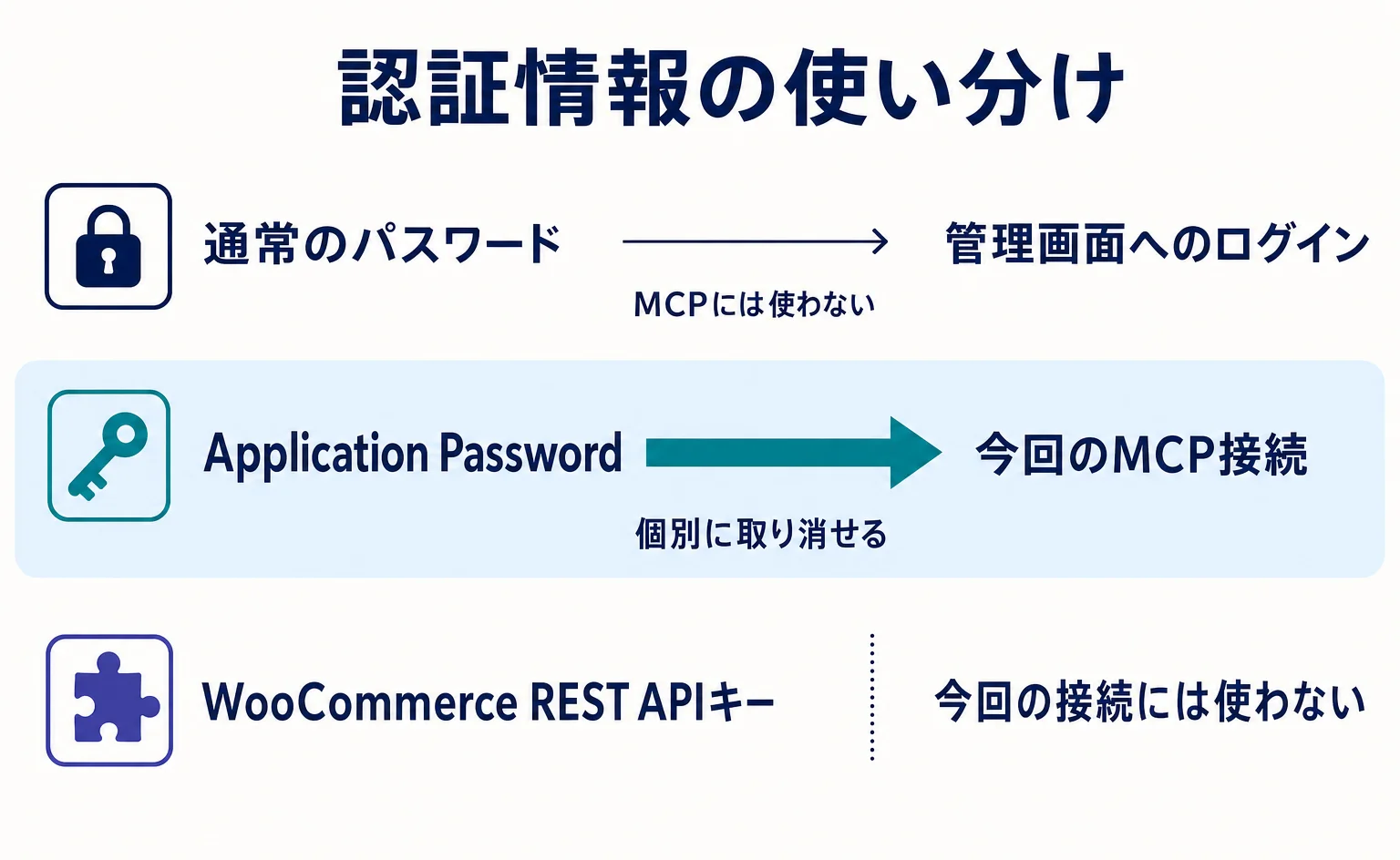
今回の接続には、通常のログイン用パスワードも、WooCommerce REST APIキーも使いません。 後者はWooCommerceの別の外部接続で使われるキーですが、今回の共有サーバーの認証条件とは異なります。[1]
パスワードに「商品照会テスト」と名前を付けても、読み取り専用にはなりません。実行できる範囲は、そのユーザーの権限と各操作の権限確認で決まります。AIに「変更しないで」と頼むことも、権限を制限する代わりにはなりません。[1][3]
4. 開発担当のPCから検証用サイトへ接続する
この工程では、AIアプリに接続先と認証情報を渡します。新規接続の宛先は、検証用サイトのURLに/wp-json/mcp/mcp-adapter-default-serverを付けたものです。旧/wp-json/woocommerce/mcpは非推奨のため使いません。[1][4]
以下は、開発担当のPCのターミナル(命令を入力する画面)で実行する設定例です。claudeコマンドを利用できるbash/zshなどの環境を使います。認証情報を含むため、Claude Codeの会話欄には貼り付けません。WooCommerce公式のコマンドに、仲介ソフト側のApplication Password用設定を反映しています。値の置換が必須で、本稿では実行していません。[1][5]
claude mcp add \
  --env WP_API_URL=https://yourstore.com/wp-json/mcp/mcp-adapter-default-server \
  --env WP_API_USERNAME=your-username \
  --env WP_API_PASSWORD='your-application-password' \
  --env OAUTH_ENABLED=false \
  woocommerce_store \
  -- npx -y @automattic/mcp-wordpress-remote@latest
https://yourstore.comは説明用の架空URLです。そのまま開かず、検証用サイトの実際のURLに置き換えます。開発担当が検証環境の接続情報からコピーし、後ろの接続先パスを含む完全なURLをWP_API_URLへ入れます。
WP_API_USERNAMEには、先ほどの専用ユーザーのログイン名を入れます。WP_API_PASSWORDには、生成したApplication Passwordを入れます。OAUTH_ENABLED=falseは、別方式の自動認証を使わない指定です。[1][5]
末尾のnpxは、PCで仲介ソフトを起動するための命令です。@latestは固定版の指定ではないため、開発担当は試したソフトの版を記録します。パスワードを含む設定や命令の履歴を秘密情報として扱い、共有資料やソースコードの保管先に載せないようにします。[1][5]
仲介ソフトの説明ではApplication Passwordが旧方式と表記され、他の認証方法やWooCommerce用キーの例も掲載されています。ただし本稿では、接続先となるWooCommerce側が明示する認証条件に合わせています。異なる認証方式の例を混ぜないようにします。[1][5]
設定コマンドが受け付けられただけでは、店への接続や商品照会の成功は未確認です。次に、AIから利用可能な操作を取得できるかを試します。
5. 商品を読む操作だけを試す
最初のテストでは、「接続できる」「商品を読む操作がある」「結果が正しい」を順に確かめます。いきなり商品更新を依頼しません。店の責任者が対象商品と共有範囲を決め、開発担当がAIの呼び出す操作を確認します。
WordPressの既定サーバーには、操作を探すmcp-adapter/discover-abilities、操作の詳しい情報を得るmcp-adapter/get-ability-info、選んだ操作を実行するmcp-adapter/execute-abilityがあります。「ability」は、WordPressに登録された実行可能な処理を指します。[4]
Claude Codeを開始し、接続した検証用サイトについて次のように依頼します。これはAIへの説明用の依頼文であり、公式の命令文や成功例ではありません。[1][5]
利用可能な機能から、商品情報を読む操作を探してください。必要な入力項目と、データ変更を伴わないかを示し、まだ実行しないでください。
開発担当は、操作を探す機能と詳しい情報を得る機能の結果を確認します。商品用の具体的な機能名は推測せず、接続先から取得した名前を使います。商品を読む処理だと確認できない場合は、実行へ進みません。
商品照会が見つかったら、その操作が受け付ける条件に合わせて対象を指定します。今回の資料には商品照会の正式な入力項目一覧がないため、独自の項目名を作った通信例は使いません。入力形式は、その接続先が返す説明で確認します。[1][4]
例えば、商品名による絞り込みに対応していることを確認できた場合は、次の依頼へ進みます。「検証用マグ」は、共有を許可した実際のテスト商品名に置き換えます。
確認した商品照会の操作だけを使い、「検証用マグ」を探してください。商品や注文は変更せず、注文・顧客情報も取得しないでください。
AIからは、確認済みの操作名と、その操作が受け付ける検索条件が送られます。仲介ソフトが専用ユーザーの認証情報を付けて検証用サイトへ渡します。店側で権限確認を通過すると、商品照会の結果がAIへ戻ります。[1][4][5]
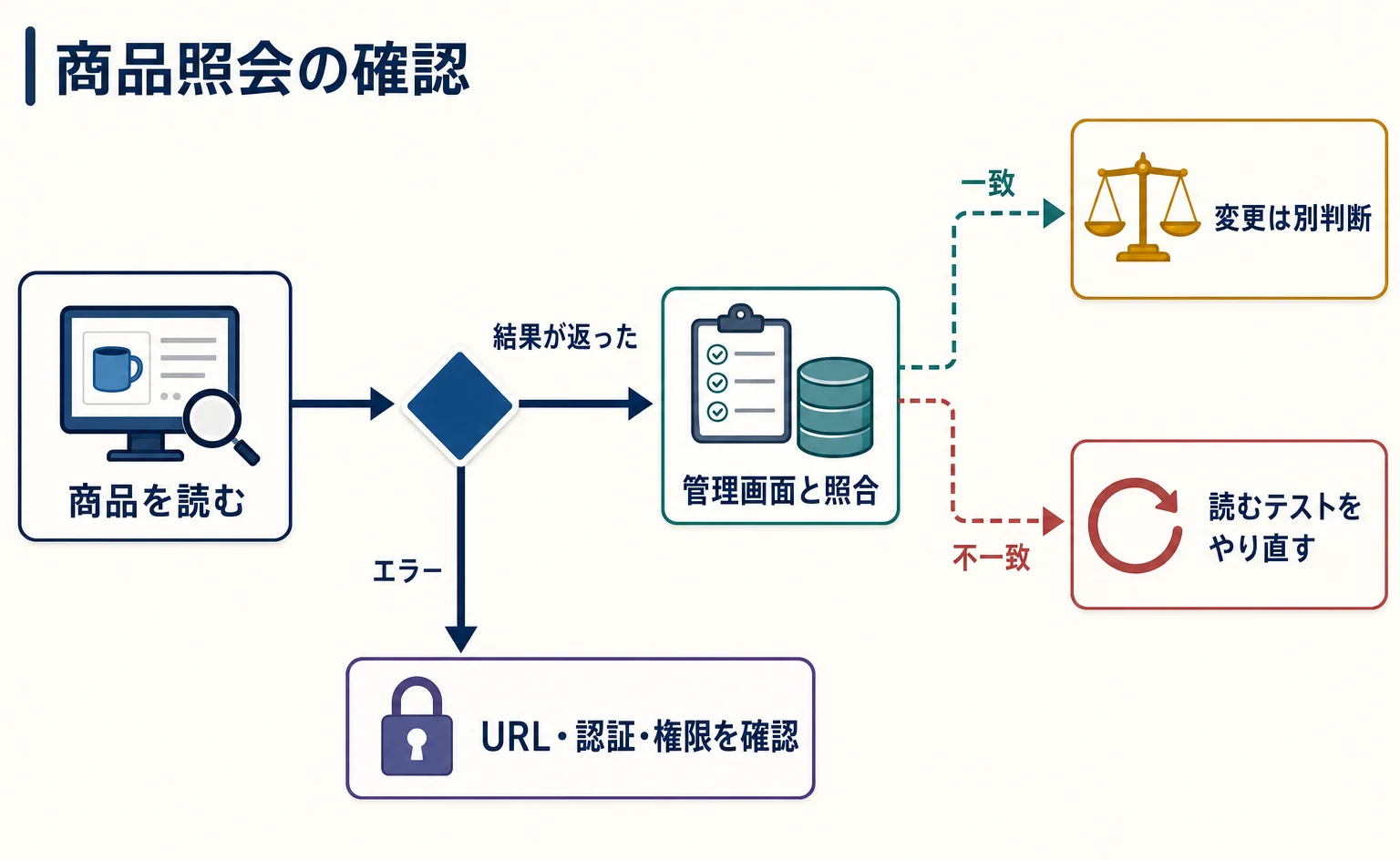
店の責任者は、返ってきた商品名などの項目を、同じ検証用サイトに登録した内容と照合します。AIの自然な返答だけではなく、開発担当が実際の操作結果を確認します。対象の商品と一致して初めて、その商品照会のテストが通ったと判断します。
6. エラーの原因を分け、変更権限は後で検討する
失敗したときは、権限を広げる前に、どの段階で止まったかを確認します。開発担当は次の順に原因を絞ります。[1][3][5]
| 止まった状態 | 最初に確認すること |
|---|---|
| 接続先が見つからない | 完全な接続先URL、MCP機能の有効化、MCP Adapterの読み込み |
| 認証で拒否される | ユーザー名とApplication Passwordの組合せ、有効期限ではなく取り消しの有無、HTTPS |
| 商品照会で権限エラーになる | 専用ユーザーに、その商品照会が求める権限があるか |
| 接続できても商品照会が見つからない | WooCommerceの操作が登録・公開されているか |
認証エラーを直すために、通常のログイン用パスワードへ差し替えてはいけません。アプリケーションパスワード欄が出ない場合は、HTTPSの認識や、セキュリティ設定による機能の無効化を開発担当が確認します。[3]
詳しい記録が必要なら、検証用WordPressの「WooCommerce → ステータス → ログ」で、記録元がwoocommerce-mcpの項目を確認します。共有する記録からは、認証情報や顧客情報を除きます。[1]
商品を読めた後に、初めて変更操作を検討します。例えば価格変更を試すなら、対象商品、変更前後の値、実行前に人が承認する範囲を別に決めます。読むテストの成功は、更新・削除や本番運用の安全性を証明しません。[1]
初回検証を終えて接続を止める場合は、専用ユーザーのプロフィールに戻ります。アプリケーションパスワード欄で今回作った名前を確認し、そのパスワードだけを取り消します。開発担当は、同じ認証情報を使った新しい要求が拒否されることを確かめます。[3]
自社での検討材料になるのは、商品照会の手間が減るか、共有してよいデータに限定できるか、必要な権限で動かせるかです。これらを検証用サイトで確認してから、本番接続や変更操作を別の判断として扱います。AIと外部システムの役割分担は、次の記事でも補足しています。
よくある質問
- Q. MCPを設定すると、客が使うAIに商品が推薦されますか?
- この手順は、店側のAIアプリから商品照会などの管理操作を呼び出すためのものです。接続設定だけで、購入者向けの商品推薦や外部AIへの商品掲載が完了するわけではありません。2025年10月3日のロードマップにある買い物支援の構想とは区別します。[1][2]
- Q. 通常のWordPressパスワードやWooCommerce REST APIキーは使えますか?
- 今回のリモート接続では使いません。WooCommerceの案内に従い、専用のWordPressユーザー名と、そのユーザーが作成したApplication Passwordを使います。これは通常の管理画面ログイン用パスワードとは別の認証情報です。[1][3]
- Q. パスワードを商品照会用として作れば、変更操作は禁止できますか?
- 名前を付けるだけでは禁止できません。実行できる範囲は、接続するWordPressユーザーの権限と各操作の権限確認で決まります。AIへの「変更しないで」という依頼も、権限による制限の代わりにはなりません。[1][3]
- Q. どの接続先URLを使いますか?
- 検証用サイトの実際のURLに、/wp-json/mcp/mcp-adapter-default-serverを付けた完全なURLを使います。旧/wp-json/woocommerce/mcpは非推奨で、新規接続には使いません。[1][4]
- Q. 商品照会が成功すれば、そのまま本番で更新操作を使えますか?
- 商品照会の成功だけでは、更新・削除や本番運用の安全性は確認できません。変更対象、実行前の承認、必要な権限を別に決めて検証します。機能は開発者プレビューで、仕様変更の可能性もあります。[1]
出典・参考データ
- [1] Model Context Protocol (MCP) Integration | WooCommerce developer docs (WooCommerce) — 取得 2026-09-14
- [2] AI & Agentic Commerce in WooCommerce Roadmap – The WooCommerce Developer Blog (WooCommerce) — 取得 2026-09-14
- [3] Application Passwords – Advanced Administration Handbook | Developer.WordPress.org (WordPress) — 取得 2026-09-14
- [4] mcp-adapter (WordPress) — 取得 2026-09-14
- [5] mcp-wordpress-remote (Automattic) — 取得 2026-09-14
この記事を書いた人
水島 翔吾株式会社kairos 代表取締役 / AgentSignal 開発者
AI クローラー・AI 流入計測と AIO 診断ツール AgentSignal を開発。実測データを元に AI 検索時代の計測と対策を書いています。
関連記事
AIとWebの連携
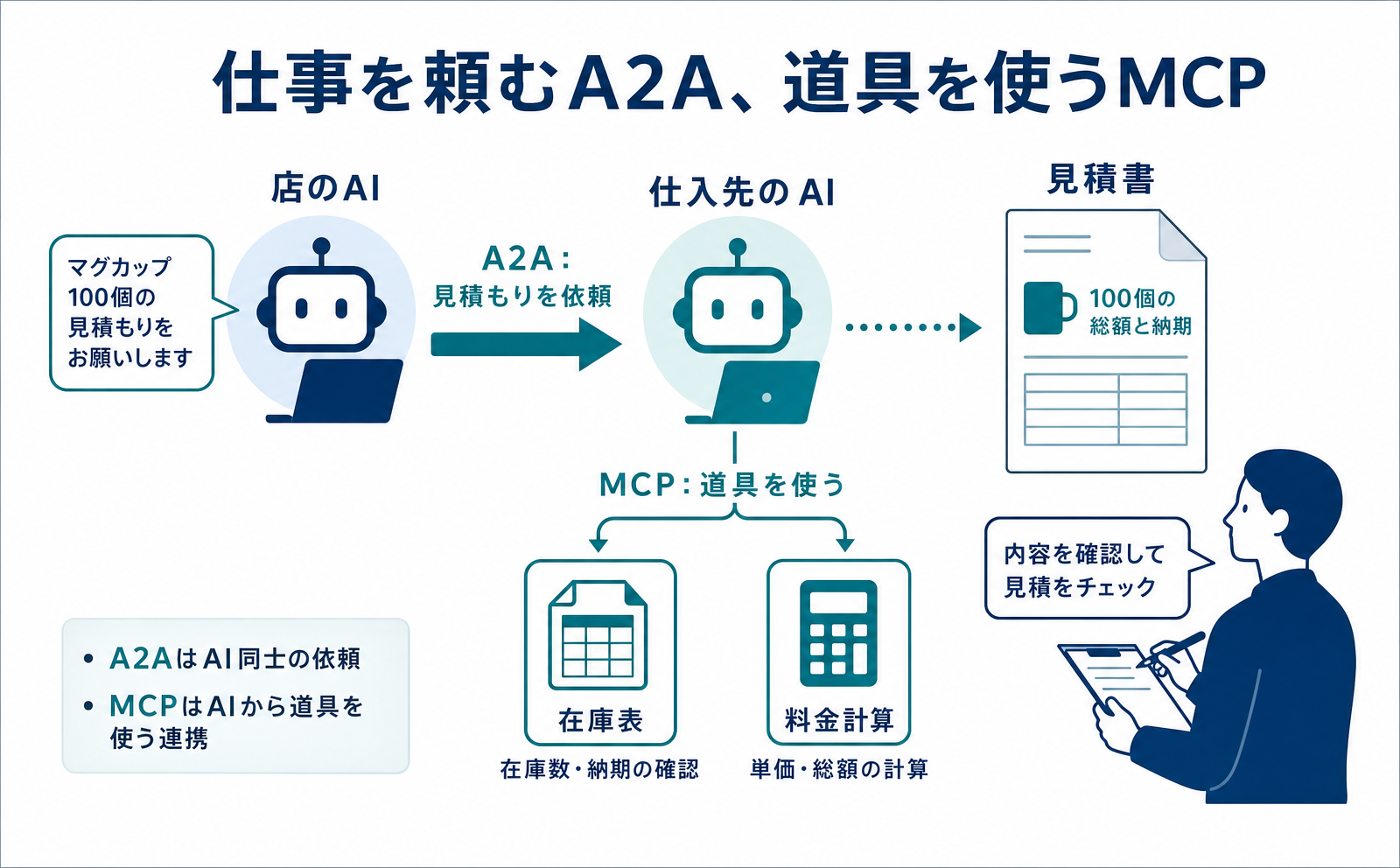
A2AとMCPの違いは?AIに調査や見積もりを任せる流れ
A2Aは別のAIへ仕事を頼み、進捗や結果を受け取る共通ルール。MCPとの違いを、マグカップ100個の見積もり例で説明します。接続先の確認、依頼、在庫照会、見積もり受領まで、公式1.0.0のデータ形式に沿って追います。
公開
AIによる販売・予約
Claudeで接客AIは作れる?公開サンプルで分かる用途と仕組み
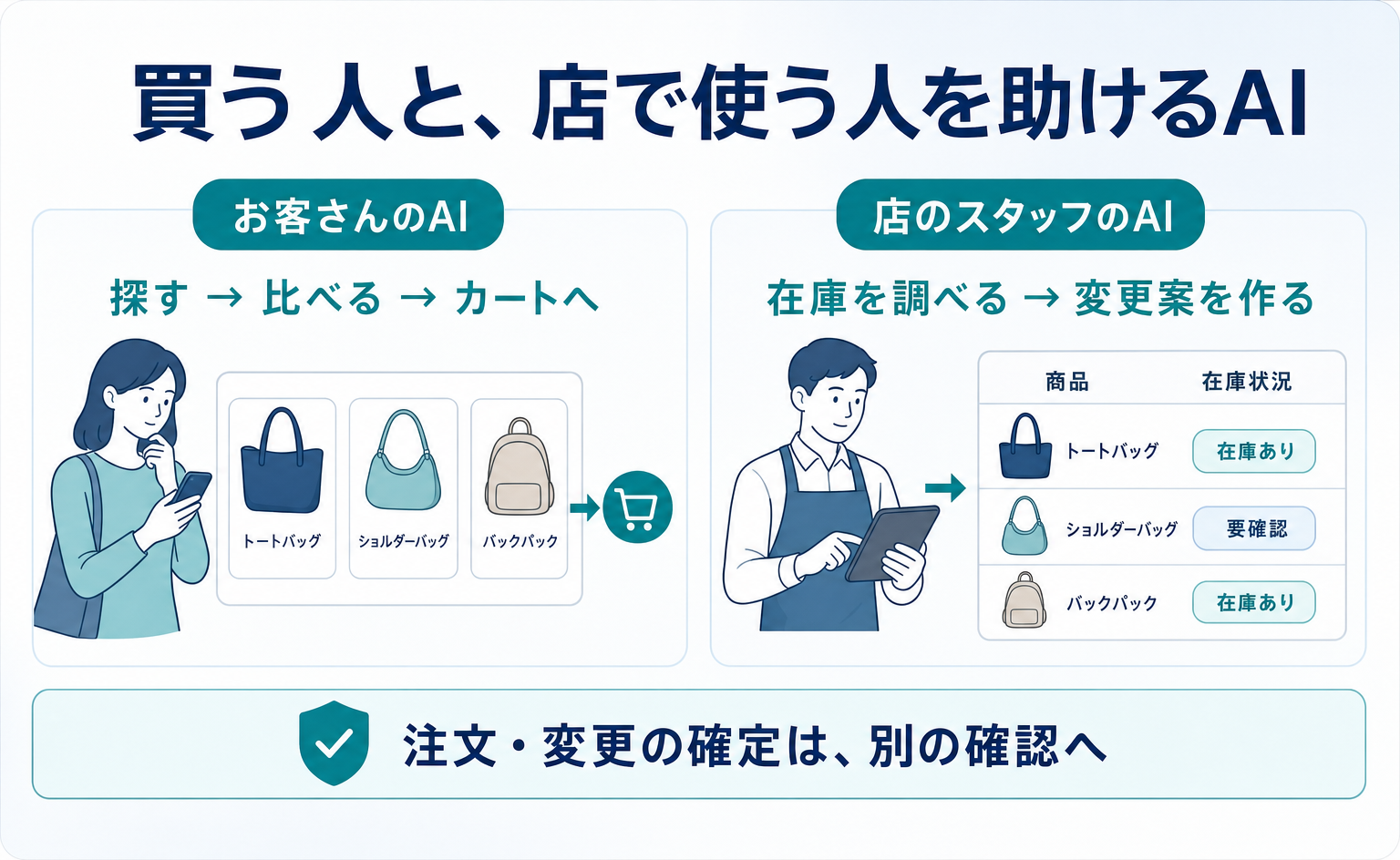
Claudeの公開サンプルを使った接客AIの仕組みを、商品検索、比較、カート、購入画面の順に解説。店舗スタッフ向けAIとの違い、自社データへの接続、確定前の確認が分かります。
公開
AIによる販売・予約
Shopifyの商品をAIに見つけてもらうには?設定と購入の流れ
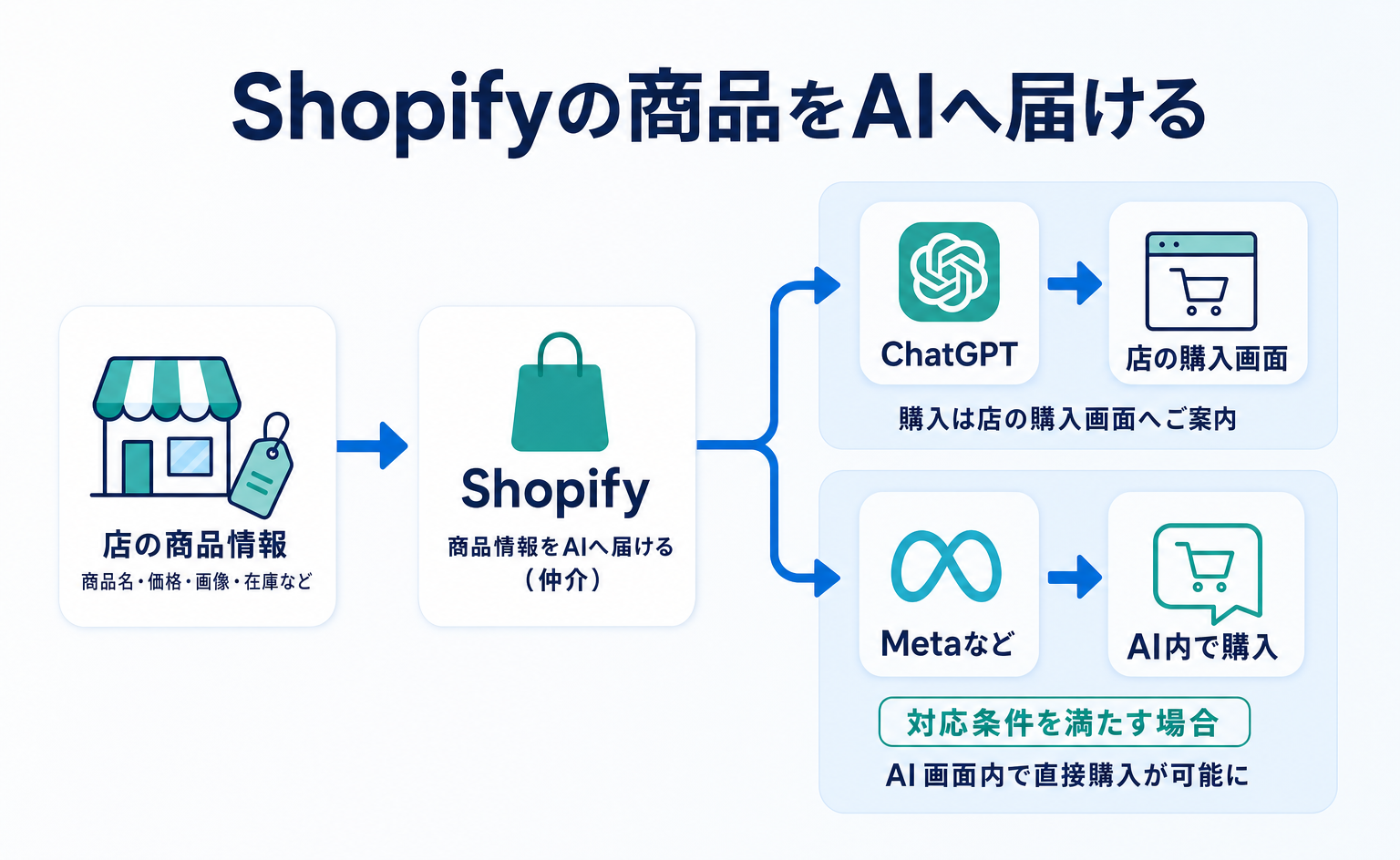
ShopifyのAI販売先を確認し、商品共有と購入画面を設定する手順を解説。ChatGPTとMetaの違い、米国向けの利用条件、商品説明と注文の確認まで分かります。
公開