Shopifyの商品をAIに見つけてもらうには?設定と購入の流れ
ShopifyのAI販売先を確認し、商品共有と購入画面を設定する手順を解説。ChatGPTとMetaの違い、米国向けの利用条件、商品説明と注文の確認まで分かります。
Shopifyの対象店舗なら、管理画面から商品情報をAIに共有し、購入につながった結果を確認できます。最初に開くのは「販売チャネル」の「Agentic」です。 AI向けに一から注文用のプログラムを開発する前に、自分の店で利用できる販売先を確認しましょう。[1]
「ChatGPTに自社の商品を載せたい。でも、ACPやUCPを自分で作る必要があるの?」。Shopifyで店を運営しているなら、この疑問は管理画面の設定から考えると分かりやすくなります。商品が紹介される場所と、代金を支払う場所を順に見ていきます。
2026年9月12日時点の公式ヘルプを確認しています。9月8日には、Agenticの販売先にMetaが加わったことも発表されました。今日の新着発表ではありませんが、設定を見直すきっかけになる変更です。[2]
1. 商品を見つけてもらい、どこで購入するかを知る
Agentic Storefrontsは、AIを新しい販売先として管理するShopifyの機能です。 「エージェンティック」とは、頼まれた作業をAIが進めること。ここでは、商品を探している人に店の商品を紹介し、購入へつなぐ仕組みを指します。[1]
たとえば、軽い通勤バッグを販売する店を考えます。お客さんはAIへ「パソコンが入って、雨の日にも使えるバッグを探して」と伝えます。商品名だけでなく、素材・サイズ・価格などの情報が判断材料になります。これは説明用の場面であり、特定の店で掲載を確認した実例ではありません。
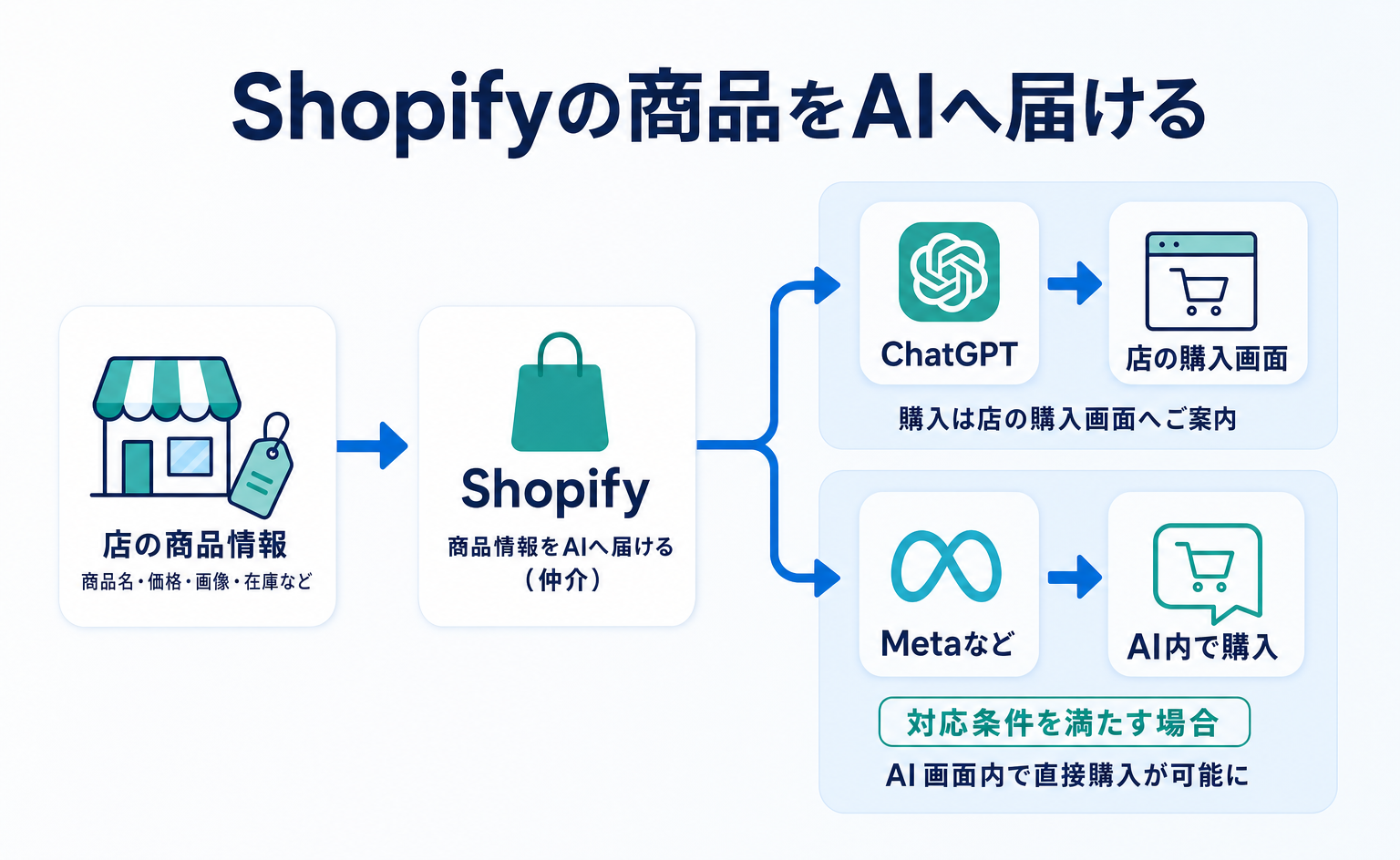
商品情報をまとめてAIへ渡す役割を担うのが、Shopify Catalogです。Catalogは商品情報の集まりという意味です。店の商品名、説明、画像、価格、在庫などを、AIが読める形で共有します。[3]
ただし、商品が候補になることと、すべてのAIで同じ購入画面が使えることは別です。公式ヘルプでは、ShopifyのChatGPT販売先は店の購入画面へ案内する仕組みです。Metaなどは、条件を満たす場合にAI側の画面で直接購入できます。[4][5]
| 確かめたいこと | ChatGPTの販売先 | Metaの販売先 |
|---|---|---|
| 商品情報を知ってもらう | Shopify Catalogを利用 | Shopify Catalogを利用 |
| お客さんが代金を支払う場所 | 店の購入画面 | 対象店舗ではMeta側の購入画面、または店の購入画面 |
| 「Direct checkout」の設定 | ShopifyのChatGPT欄にはありません | 対応条件を満たす場合に設定できます |
ChatGPT欄に直接購入のスイッチがなくても、設定漏れとは限りません。まず販売先ごとの仕組みを確認します。[4][5]
2. 自分の店が対象かを確かめる
日本の会社かどうかだけでなく、どの国のお客さんへ販売しているかを確認します。 ShopifyのChatGPT向け販売条件には、米国のお客さんへ販売することが含まれます。店の所在地が米国外でも対象になり得ます。[4]
日本国内だけに販売している店が、設定を変えるだけで同じ販売経路を使えるとは書かれていません。海外販売を始めるかどうかは、配送費や返品の負担も含めて判断する必要があります。AI対応だけのために、実際には配送できない国を販売対象に追加しないようにします。
Shopifyでは、商品自体がCatalogの対象であることも条件です。B2B専用商品など、販売先で対象にならない種類があります。B2B専用とは、一般のお客さんへは売らず、会社同士の取引だけに使う商品です。[4]
さらに、利用規約、個人情報の扱い、返品・返金の条件を用意します。公式ヘルプでは、管理画面の「Settings > Policies」で内容を整えるよう案内されています。日本語画面では「設定」「ポリシー」に相当します。[4]
例のバッグなら、少なくとも次の内容を店の実態に合わせて説明できる状態が必要です。
- どの国へ送れるか。送料と到着までの日数はどう決まるか。
- 使用前なら返品できるか。返品できない条件は何か。
- 返送料を誰が負担するか。返金の連絡先はどこか。
これは規約のひな形ではなく、説明漏れを探すための確認例です。売っている商品や配送方法に合わせて内容を決めます。
3. 管理画面で、商品の共有先を確認する
Shopify管理画面にログインし、対象の店を選んで「Sales channels > Agentic」を開きます。 店の所有者、または必要な商品閲覧・販売チャネルの権限があるスタッフが操作します。[6]
最初は設定を変えず、どの販売先が有効かを読みます。「Allow Shopify to manage for me」は、販売先への参加などをShopifyに任せる設定です。有効な場合は、今後追加される販売先にも自動で参加する設定を含みます。[6]
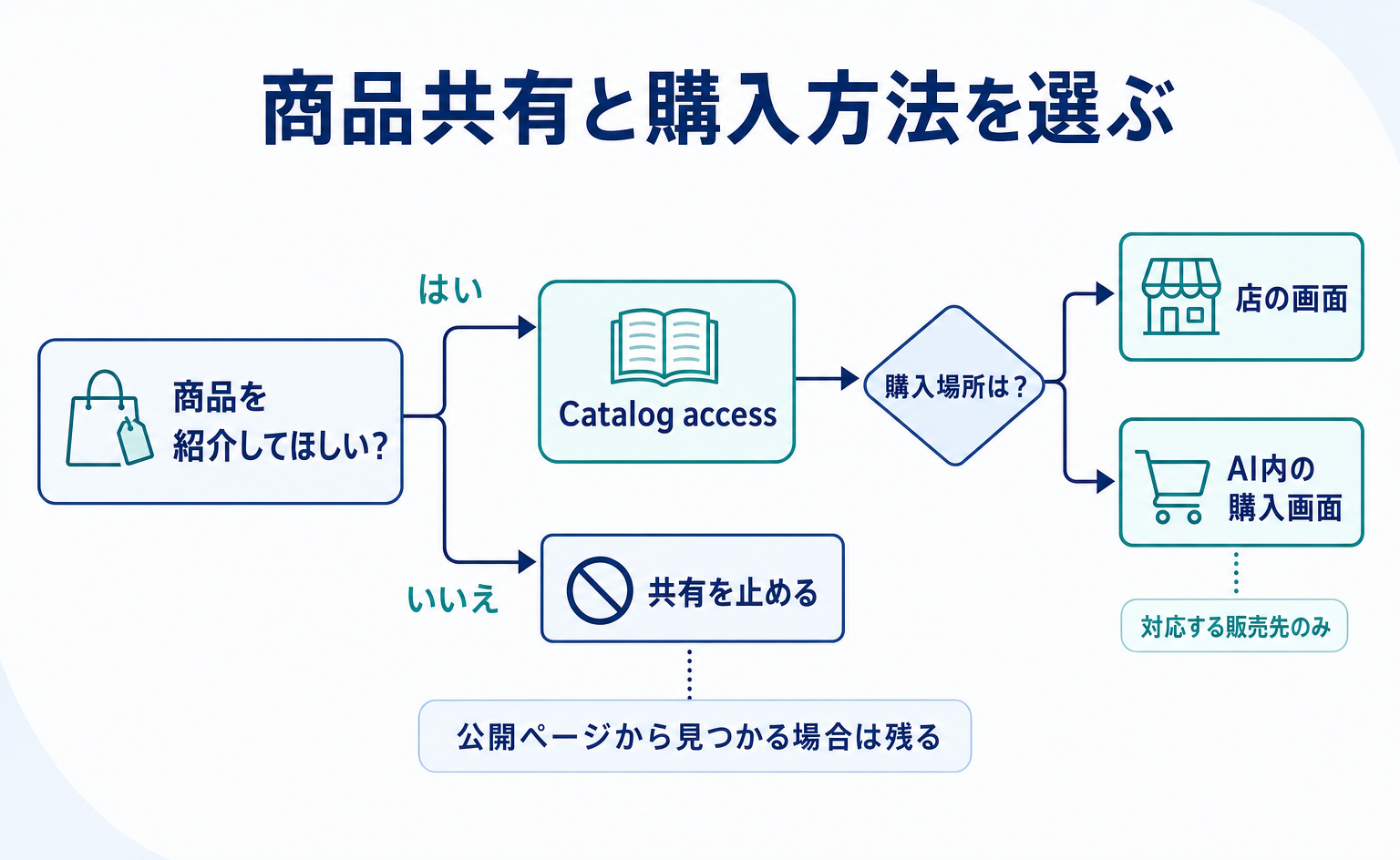
自社で共有先を選びたい場合は、この設定を解除したうえで対象の販売先を開きます。そこで「Shopify Catalog access」を確認します。これは、その販売先へCatalogの商品情報を共有するかどうかの設定です。[6]
| 表示される設定 | 普通の言葉でいうと | 変更前に決めること |
|---|---|---|
| Shopify Catalog access | 商品情報を共有する | このAIに商品を紹介してもらいたいか |
| Auto enroll new storefronts | 新しい販売先へ自動参加する | 今後の追加も任せるか、個別に選ぶか |
| Direct checkout | AI側の購入画面を使う | 対応条件と自社の販売方法に合うか |
商品の紹介は続けたいが、購入は自社の画面へ案内したい。その場合に調べるのは、対応する販売先のDirect checkoutです。商品情報の共有をまとめて止める必要があるとは限りません。[6]
変更した場合は「Save」で保存し、同じ販売先を開き直して設定を確認します。公開ヘルプの手順に基づく案内であり、当社が読者の管理画面を操作した結果ではありません。
4. 商品説明は「探す人が気にする条件」を補う
設定を有効にした後は、AIへ渡る商品情報が正しいかを確認します。 商品名や説明を独自の追加欄に保存している店では、Catalog Mappingという対応付けの設定が必要になる場合があります。どの欄を商品説明として渡すかを指定する機能です。[3]
商品説明は、長ければよいわけではありません。「高品質で使いやすいバッグ」だけでは、お客さんが求める条件に合うか判断しづらくなります。店で確認できる情報へ置き換えると、読む人にも役立ちます。
以下は、商品情報を補うための架空の記入例です。数値や性能は実際の商品に合わせます。
| 曖昧な説明 | 確認済みの情報を入れる例 |
|---|---|
| 軽くて持ちやすい | 本体の重さは420g。肩ひもの長さを調整できます |
| パソコンに対応 | パソコン用ポケットの内寸は幅33cm、高さ24cmです |
| 雨の日も安心 | 表面にはっ水加工があります。縫い目は防水仕様ではありません |
| 収納が充実 | 内側に小物用ポケットが2つあります |
「はっ水」と「防水」は同じ性能ではありません。売るために言葉を強めると、購入後の不満につながります。良いところだけでなく、使えない条件も説明すると選びやすくなります。
色やサイズの違いも、商品ごとに正しく登録します。「NV」「L2」など店の内部だけで通じる記号を使っているなら、お客さんが意味を判断できる表示かを見直します。画像も正面だけでなく、サイズや使い方の説明に必要なものを選びます。
商品ページと、AIへ共有する商品情報で、同じ価格・在庫を伝えます。店のページの表示を直したときも、共有元の情報まで更新されているかを確認します。
5. Metaの直接購入を使う前に、店の販売方法と照らす
Meta側で直接購入してもらう場合は、通常の店の購入画面と同じ機能がすべて動くとは限りません。 9月12日時点の公式ヘルプには、定期購入や商品セットなど、直接購入で対応していない商品・機能が示されています。[5]
たとえば、バッグと専用カバーを必ずセットで販売している店なら、セット商品の扱いを先に確認します。注文時に名前を印字する商品なら、名入れの指定を受け取れるかが重要です。これは各機能の対応を自社の販売方法と照らすための例であり、Metaで利用可能と確認した注文例ではありません。
確認先はMeta向け販売の公式ヘルプの「Unsupported features」です。対応しない機能が自社の注文に欠かせないなら、店の購入画面へ進む構成を検討します。
また、AI側で完了する購入では、店のページに置いたGoogle Analyticsなどの計測用プログラムは動きません。こうした小さな計測プログラムを「ピクセル」と呼びます。サイトの訪問数だけを見て、売上がないと判断しないことが大切です。[5]
6. 共有の設定、見つかりやすさ、注文を別々に確認する
最後は、設定が保存できたかだけでなく、商品情報と注文の記録を確認します。 共有を有効にしたことは、特定の質問で必ず紹介されるという意味ではありません。
まず、例のバッグの情報が正しく登録されているかを確かめます。次に、利用可能ならAgenticの検索プレビューを使い、商品名やお客さんが探しそうな言葉で確認します。このプレビューはShopify Catalogの検索結果であり、実際のAIサービスの表示をそのまま再現するものではありません。[6]
たとえば「雨の日の通勤バッグ」で探したときに候補へ出ても、ChatGPTが必ず同じ商品を同じ順で紹介するとは限りません。そこで得た情報は、商品説明の不足を見つける手がかりとして使います。
注文が入り始めたら、同じ期間でAIの販売先別の注文を確認します。店へ訪問してから購入したのか、AI側で購入を終えたのかによって、見える記録が違います。[1][5]
| 確認する段階 | 分かること | その時点では分からないこと |
|---|---|---|
| 共有設定 | 商品情報の共有を許可しているか | 特定の回答へ掲載されたか |
| 検索プレビュー | Catalogでの候補の出方 | 実際のAI回答の完全な再現 |
| 注文・売上の記録 | 対象の販売先から注文が入ったか | すべての閲覧や検討の過程 |
AI経由で自社サイトへ来た後の行動は、店側のアクセス記録も使って確認します。AI側で完了した注文まで、サイト訪問の記録に含まれるとは考えないようにします。
最初に行うのは、Agenticを開いて対象条件と共有先を見ることです。そのうえで、店の商品情報を整え、販売先ごとの購入方法を確認します。Shopifyで使える連携を調べてから、自社で追加の開発が必要かを判断できます。
よくある質問
- Q. 日本の店でも使えますか?
- 日本企業かどうかだけでは決まりません。ChatGPT向けの条件には米国のお客さんへ販売することが含まれます。販売先ごとの条件を確認します。[4]
- Q. ChatGPT欄に直接購入の設定がありません。
- ShopifyのChatGPT販売先は店の購入画面へ案内する仕組みで、直接購入の設定はありません。[4]
出典・参考データ
- [1] Agentic storefronts (Shopify) — 取得 2026-09-12
- [2] Meta is now an AI channel in your admin (Shopify) — 取得 2026-09-12
- [3] Products in agentic storefronts (Shopify) — 取得 2026-09-12
- [4] Selling products through ChatGPT (Shopify) — 取得 2026-09-12
- [5] Selling products through Meta (Shopify) — 取得 2026-09-12
- [6] Managing agentic storefronts (Shopify) — 取得 2026-09-12
この記事を書いた人
水島 翔吾株式会社kairos 代表取締役 / AgentSignal 開発者
AI クローラー・AI 流入計測と AIO 診断ツール AgentSignal を開発。実測データを元に AI 検索時代の計測と対策を書いています。
関連記事

AIによる販売・予約
米消費者の51%がAIショッピングを利用。商品選びはどこまで変わった?
ただし、これは「注文の51%をAIが代行した」という意味ではありません。過去1か月に、買い物を支援するAIツールを一つ以上使ったと答えた米消費者の割合です。
公開
AIによる販売・予約
同じAIエージェントなのに、Amazonは拒否、Shopifyは受け入れ。Museで何が分かれた?
MetaのAIエージェント「Muse」を巡り、Amazonはアクセスを遮断したと報じられました。Shopの公式ヘルプは、Museを接続できるAIサービスの例に挙げています。
公開

AIによる販売・予約
月約15.8万円→月1580万円超。AI検索経由の売上を伸ばした海外ブランドは、何を書いたのか。
海外の美容・健康ブランドで、AIの回答を経由した月の売上が約1000ドル(日本円で約15万8000円)から10万ドル超(日本円で約1580万円超)に伸びたと支援会社GR0が報告。AIへの質問データをもとに記事の題材を決めた事例と、自社の商品ページで確かめる3つの手順を紹介します。
公開