Meta Museでスシローのスマホ注文はできる?AIエージェントに飲食店の注文を任せる手順と、止まる場面

Meta Museにスシローのスマホ注文を頼めるのか、利用者の報告と公式資料を分けて解説。店内・持ち帰りの依頼文、注文送信前に確認する項目、ログインや決済で止まる場面、架空店舗での練習方法をまとめます。実店舗での動作検証はしていません。
Meta Museにスシローの注文を頼んだという利用者の報告があります。[1] 頼む場合は店内注文と持ち帰りを分け、支払いだけでなく、注文を店へ送信する前に止めるところまで指定します。[2]
以下の依頼文は、2026年11月16日に確認した公開資料をもとにした提案例です。Museによる実注文・模擬注文は未検証です。
Museに頼む前に、スシローの注文方法を分ける
MetaはMuseを、ブラウザでサイトを開き、フォームへの入力などを進める個人向けAIエージェントとして説明しています。日本でもアプリとWeb版が提供されています。[4][6]
Museを初めて使う場合は、日本での使い方とできることをまとめた入門記事で、利用環境と基本操作を確認できます。

店内注文・持ち帰り・来店予約は入口が違う
公式の案内では、店内のスマホ注文には席の二次元コードを使い、持ち帰りには専用のネット注文サイトがあります。公式サイトの「受付・予約」も別の入口なので、最初の依頼で目的を一つに絞ります。[2][3]
| 目的 | 最初に確認する入口 | Museに伝える条件 |
|---|---|---|
| 店内で食べる | 自分の席に表示された注文用の二次元コード | 店内注文、席、商品名、皿数 |
| 持ち帰る | 公式の持ち帰りネット注文 | 受取店舗、受取日、時間、商品、数量 |
| 来店の予約 | 公式の受付・予約案内 | 来店日時、人数。商品の注文とは分ける |
スシロー店内のスマホ注文をMuseに頼む手順

自分の席の二次元コードで注文ページを開く
スシローのデジロー操作案内には、スマートフォンで二次元コードを読み取って注文する方法が載っています。着席時の案内、または画面中央の「設定変更」からコードを表示する説明があり、設定項目には「スマホから注文を利用」と記されています。[2]
この案内が表示される席では、自分のスマートフォンでコードを読み、利用中の席の注文ページであることを確認します。画面構成が違う、項目が見当たらない、ページに進めない場合は、店の案内に従うかスタッフに確認します。
商品名・皿数・上限を伝え、注文前で止める
店内では「支払いの直前で止めて」だけでは不十分です。公式の操作案内は「注文する」をカート内の商品を注文確定する操作として説明しているため、会計より前に料理の注文が成立する場面を区別する必要があります。[2]
次は、商品と予算を決めて使う依頼文の例です。角括弧を現在のメニューに合わせて置き換えます。
これは、いま着席しているスシローの店内注文です。
現在開いている注文ページを読めるか、最初に確認してください。
読めない場合は、その理由を伝えて止まってください。

希望の商品:[画面に出ている正式な商品名]
数量:[○皿。貫数ではなく皿数で指定]
今回追加する注文の上限:[税込○円]

商品名、数量、表示価格、今回追加する分の合計を確認してください。
品切れ、価格不明、上限超過なら、代わりを選ばず止まってください。
カートに追加する操作と注文の送信を区別できない場合も止まってください。

「注文する」など、店へ注文を送信・確定する操作は実行しないでください。
最後に、選んだ内容と、まだ実行していない操作を一覧で返してください。
注文の送信は、内容を見た本人が行います。
この上限は依頼時の条件であり、Museや店のシステムが強制する利用限度額ではありません。
注文する前に照合し、結果は店の画面で確かめる
注文する前には、本人が店の画面を見て、商品名、皿数、追加分の金額が依頼と一致するかを照合します。
| 確認するもの | 照合する内容 |
|---|---|
| 商品名 | 依頼した商品と画面の商品が一致しているか |
| 数量 | 皿数・個数の単位まで一致しているか |
| 追加する金額 | 今回の分が、指定した上限内か |
| カート | 以前の選択や同席者の分が混ざっていないか |
| 送信後の状態 | 店の画面で注文結果を確認できるか |
送信後に画面が固まったら、再送信する前に注文履歴などの表示を確認し、不明ならスタッフに確認します。
持ち帰り注文は店舗と受取日時を先に決める
持ち帰りでは、食べたい商品だけでなく、どの店舗で何時に受け取るかが必要です。店内の席の注文ページは使わず、スシロー公式の持ち帰りネット注文を入口にします。

持ち帰りの受取時間・商品は確定前に確認する
スシローの公式FAQでは、持ち帰りのネット注文後に受取時間や商品を変更できない旨が案内されています。変更・取消しが必要になった場合は、その時点の公式案内と対象店舗への確認を優先します。[3]
ログインや支払いが必要なら本人に戻す
カード番号やパスワードをチャットには書かず、ログインや支払いの操作は本人が引き取ります。
スシロー公式の持ち帰りネット注文で、次の内容を確認してください。
受取店舗:[店舗の正式名]
受取日:[年月日]
希望時間:[時分]
商品と数量:[画面の商品名、数量]
合計の上限:[税込○円]

店舗や日時が選べない、品切れ、上限超過の場合は止まってください。
別の店舗・時間・商品へ自動で変更しないでください。
ログイン、本人認証、支払方法の登録が必要な場合は、
必要な操作と現在の画面を説明して、本人へ戻してください。

注文の送信・確定と、支払いの実行はしないでください。
確認できた店舗、受取日時、商品、数量、合計、未完了の手続きを返してください。
Museの支払い連携の背景は、MuseとLinkの決済の仕組みで確認できます。
接続した情報や許可の範囲も見直したい場合は、Museの学習・連携・記憶を点検する方法で確認できます。
完了表示と注文内容を確かめ、連続で送らない
注文を本人が確定した後は、店側の完了画面や注文完了メールで内容を見ます。公式FAQは、ログインして注文した場合には「マイページ」の「ご注文履歴」でも確認できると案内しています。受取店舗と日時、商品、数量が、選んだ内容と一致するかを読みます。[3]
画面に出ている受付番号などは、受け取り時に参照できるよう残しておきます。
完了メールが見当たらないときは、送り直す前に迷惑メールや注文履歴を確認し、それでも不明なら店舗へ問い合わせます。[3]
Museの注文が止まる場面と確認すること

確認カードが出たら、対象の操作を読む
Museの公式説明では、外部への操作の前に内容を示す確認カードを使い、利用者が受け入れるか拒否するかを選びます。また、アバターから行動の履歴と許可を確認できると案内されています。[4]
注文の確認なら、対象の店やサイト、何を送信するか、金額が表示される場合はその値を見ます。依頼した商品が分からないカードや、注文とは別の権限を求める画面なら、内容が分かるまで承認を保留できます。
予約や買い物をどこで止めるかは、送信・購入の前で止める依頼文と、想定外の操作への対処にまとめています。
店舗・時間・ログイン・決済のどこで止まったか
| 止まった場所・状態 | 次に確認すること | 進めないまま残す操作 |
|---|---|---|
| 店舗が決まらない | 店舗の正式名、住所、受取場所 | 別店舗への変更 |
| 希望日時が選べない | 画面に表示される受付可能な日時 | 別日時への確定 |
| 商品が見つからない | 表示名、販売の有無、数量の単位 | 代替商品の注文 |
| ログイン・本人認証 | 公式画面か、本人の操作が必要か | 認証を推測して進める操作 |
| 支払方法が使えない | 注文サイト側の案内とエラー表示 | 別の支払方法での実行 |
| 完了したか分からない | 注文履歴などの受付記録 | 同じ注文の再送信 |
Museに状況を尋ねるなら、「最後に成功した操作、現在の画面、まだ送信していない内容を分けて説明して」と頼めます。
ページを読めない場合は、操作を本人が引き取る
Museがページを読めないときは注文操作を本人へ戻し、商品名と数量の整理だけを頼む方法もあります。
サイトによるAIエージェントへの対応の違いは、AmazonとShopifyでMuseへの対応が分かれた事例で確認できます。
Chromeを使う場合の事前準備は、Muse用のブラウザを分けて接続する手順で確認できます。
架空の店でMuseのモバイル注文を練習する
MUSE ORDER LABは、架空の飲食店でモバイル注文を試すために公開されたサイトです。[5][7]

MUSE ORDER LABの入口を開く
確認時のトップページには「居酒屋 むせ」が表示され、「テストをはじめる」から二つの入口を選べます。「スマートフォンから」には「テスト用QRを発行」、「この端末から」には「メニューを開く」という操作名があり、いずれも7番席の練習として説明されています。[5]
「鮨 味悠寿」「トラットリア ミューズ」への案内もあり、ページ末尾には「デモ注文」と記されています。[5]
模擬注文でも、数量と止める操作を指定する
次の依頼文は、デモサイトだけを対象にする例です。入口の案内に従って練習用メニューを開いた後、表示されている商品名で角括弧を置き換えて使います。
MUSE ORDER LABの架空店舗で、モバイル注文の練習をします。
対象は現在開いているデモサイトだけです。実店舗のサイトへ移動しないでください。

希望する商品:[デモ画面の商品名]
数量:[○個]
上限:[画面の単位に合わせて○円]

表示を読めるか確認し、商品名・数量・合計を整理してください。
選択操作と注文の送信を区別できる場合だけ、選択まで進めてください。
注文の送信・確定に当たる操作は実行せず、直前で止まってください。
実際の連絡先、ログイン情報、カード情報は使いません。
最後に「選択できたもの」「できなかったもの」「まだ送信していないこと」を返してください。
模擬注文で確認する5項目
| 見る項目 | 確認できたとする状態 |
|---|---|
| 対象の店 | 指定した架空店舗だけを扱っている |
| 商品と数量 | 画面と返答が一致している |
| 条件外の対応 | 品切れや不明な価格を勝手に補っていない |
| 停止位置 | 注文の送信・確定前で止まっている |
| 結果の説明 | 選択した内容と未実行の操作を区別している |
よくある質問
- Q. Meta Museはスシローに公式対応していますか?
- 確認したMetaとスシローの公式資料では、Museとの公式連携は確認できません。
- Q. 「支払い前で止めて」と頼めば、注文されませんか?
- 店内注文では、会計より前に注文が確定します。「支払い前」ではなく「店へ注文を送信・確定する操作は実行しない」と指定します。
- Q. 持ち帰り注文を頼むとき、何を指定しますか?
- 受取店舗の正式名、受取年月日と時間、商品名と数量、合計の上限を指定します。選べない日時や商品は自動で変更せず、注文送信・支払いの前に止めて内容を返すよう依頼します。
- Q. Museが完了と言ったのに、注文できたか分からない場合は?
- 店側の完了表示や注文履歴を確認し、同じ注文をすぐに送り直さないようにします。スシローの持ち帰りでは、ログインして注文した場合は「マイページ」の「ご注文履歴」を確認し、それでも不明なら店舗へ問い合わせる案内があります。
- Q. 実店舗に注文せず練習できますか?
- 架空店舗のMUSE ORDER LABが公開されています。確認時の入口には「テスト用QRを発行」と「メニューを開く」があります。
出典・参考データ
この記事を書いた人
水島 翔吾株式会社kairos 代表取締役 / AgentSignal 開発者
AI クローラー・AI 流入計測と AIO 診断ツール AgentSignal を開発。実測データを元に AI 検索時代の計測と対策を書いています。
関連記事

AIによる販売・予約
Meta Museとは?日本での使い方・料金・できること
Meta Museの日本での使い方、無料の基本機能と料金の確認方法、買い物・予約・資料作りの依頼例を解説。spacesで予定表を作る頼み方と、米国先行の音声・アバターの提供状況も整理します。2026年11月11日確認。
公開
AIによる販売・予約
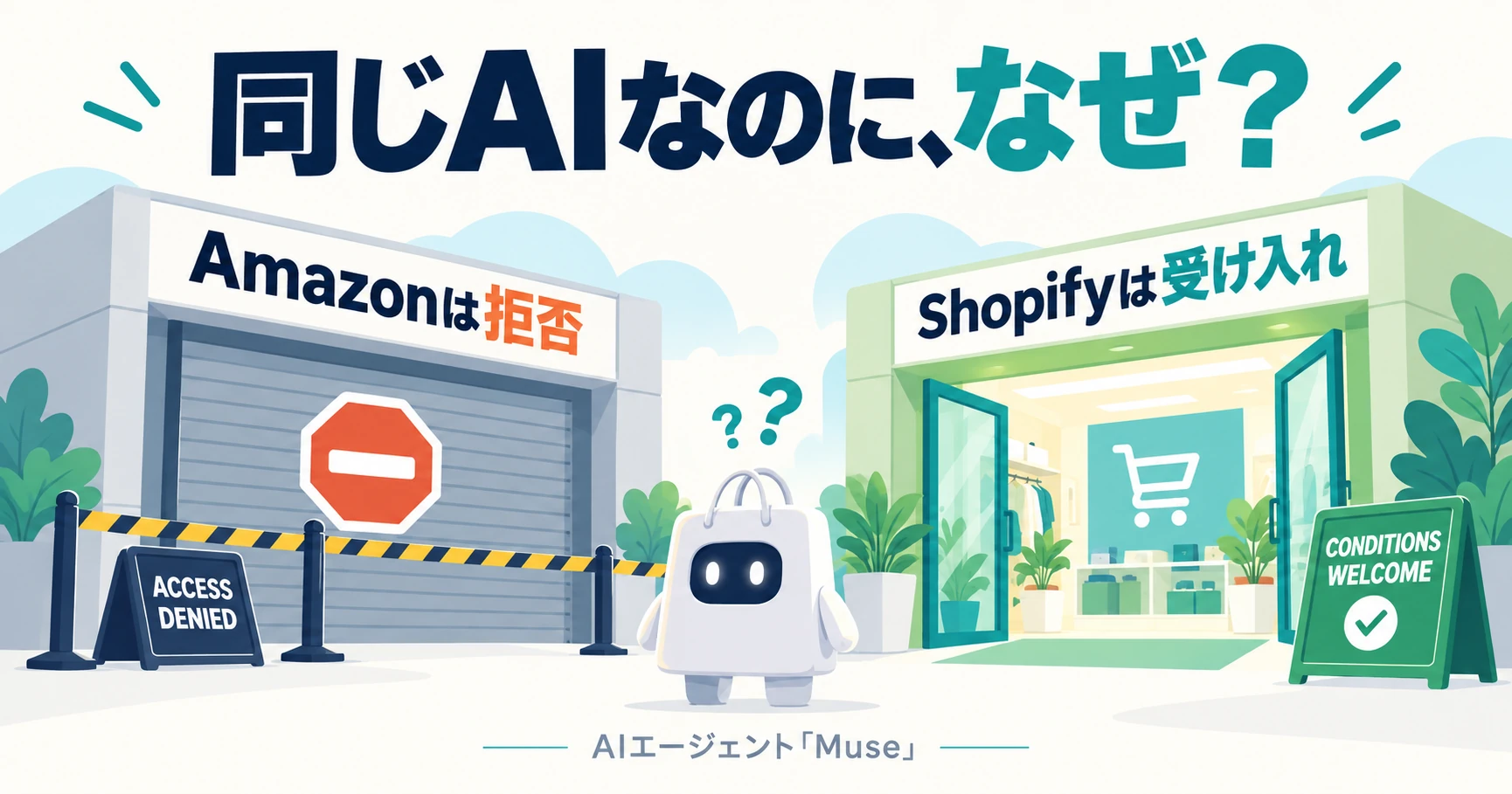
同じAIエージェントなのに、Amazonは拒否、Shopifyは受け入れ。Museで何が分かれた?
MetaのAIエージェント「Muse」を巡り、Amazonはアクセスを遮断したと報じられました。Shopの公式ヘルプは、Museを接続できるAIサービスの例に挙げています。
公開
AIによる販売・予約
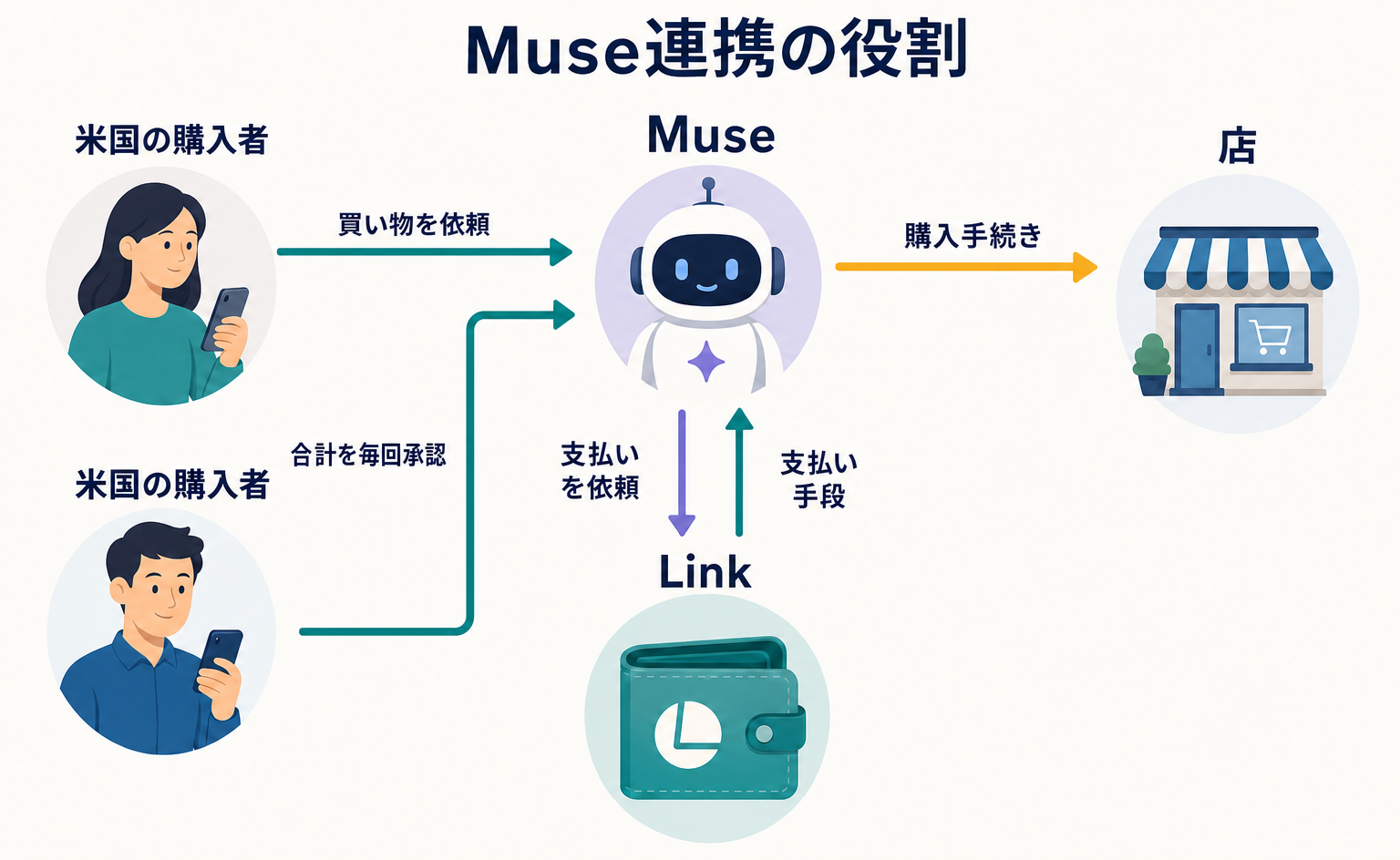
MetaのAI「Muse」とLink連携で、店の決済は何が変わる?
MetaのAI「Muse」とStripeのLink連携について、日本のEC担当者向けに解説します。米国購入者の利用条件、店側の2つの支払い経路、商品掲載とは別の仕組みであることを整理。公開されているLink CLIの説明とMuseの発表を区別して読み解きます。
公開