Meta Museとは?何ができるAIエージェントか、日本で使えるかを解説

Meta Museは、アプリやWhatsAppで頼むと買い物・予約・資料作りなどを代わりに進める、Metaの個人向けAIエージェントです。できること6つを依頼文の例付きで紹介し、レシピから買い物までの流れ、承認の仕組み、日本での提供状況(2026年9月28日時点で未定)、Connect 2026の新発表、始める前に見る設定を初めての人向けに解説します。
2026年9月28日時点の情報です。
Meta Museは、アプリやWhatsAppで頼むと、買い物や予約、資料作りなどの作業を代わりに進めてくれる、Metaの個人向けAIエージェントです。
ただし、Metaが提供を明記しているのは米国で、日本での提供は現時点で未定です。
「名前は聞いたけれど、普通のAIチャットと何が違うの?」「自分も使えるの?」という疑問に、順番に答えていきます。何を任せられるのか、どこで自分が確認するのか、日本では今どうなっているのかが分かれば、使うか見送るかを判断できます。
Meta Museとは?作業を代わりに進めるAIエージェント
Museは、頼んだ作業を自分で進めてくれるAIです。 質問に答えるだけでなく、Webサイトを開いて比べる、フォームに入力する、メールを送るといった「作業」まで担当します。
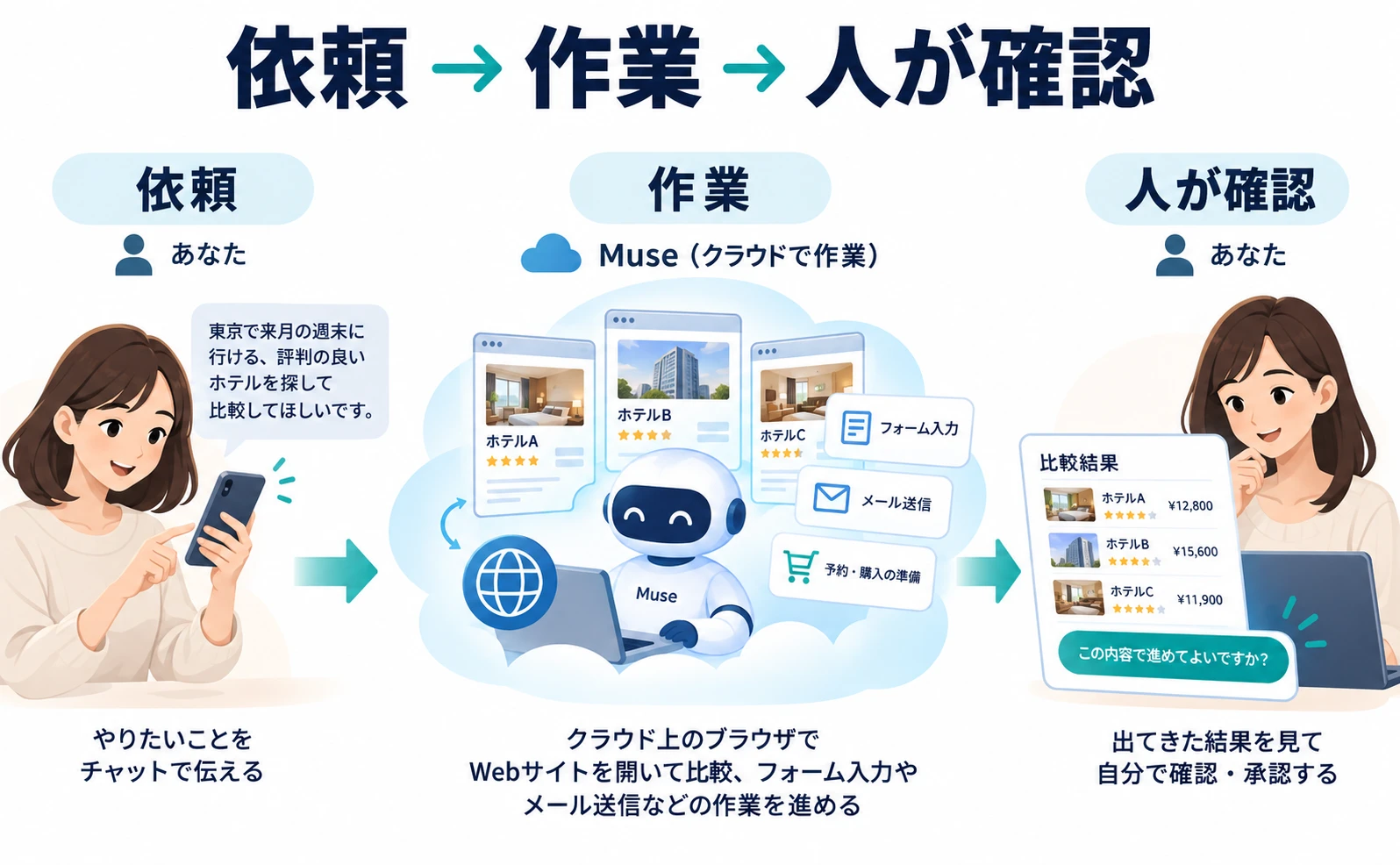
説明用の概念図です。画面や金額は実際の操作結果ではありません。
AIエージェントとは、人に頼まれた作業を、途中の手順も含めて進めるAIのことです。
AIチャットのよくある使い方は、「どのお店が安い?」と聞いて答えを受け取る形です。エージェントは、お店のページを開いて比べ、注文の手前まで準備するといった作業まで任せる使い方だと考えると分かりやすいでしょう。こうした作業に対応するAIサービスはMuse以外にもあります。
Metaの日本語の発表によると、MuseはアプリやWhatsAppから頼める個人向けAIエージェントです。ブラウザやフォームの操作、メール送信、旅行の予約、交渉、買い物などを行い、アプリを閉じても作業は続くと説明されています。重要な操作の前には、本人に確認するとされています(Metaの日本語発表「Muse登場」)。
Museがどこで作業するかも説明されています。Museの設計を紹介した公式ページでは、Museは専用のクラウド上のコンピューターとブラウザで作業すると説明されています(How We Designed Muse)。
クラウドとは、インターネットの向こう側にあるコンピューターのことです。自分のスマートフォンとは別の場所で、Muse用のコンピューターがWebページを開いて作業を進めるイメージです。
さらに、Macデスクトップ版では、利用者が許可するとMac上のアプリも操作できると発表されています(Meta Connect 2026の発表内容(日本語))。
先に押さえておきたいのが提供地域です。Metaは、Museを米国のiOS・Android向けアプリとmuse.aiで提供しており、日本での提供は現時点で未定だと明記しています(Metaの日本語発表「Muse登場」)。詳しくは「Museは日本で使える?」の章で整理します。
Museアプリ・Muse Spark・Muse Codeの違い
利用者が使うのは「Muse」です。Muse SparkはMuseを支えるAIモデル、Muse Codeは開発者向けの道具で、それぞれ役割が違います。
「Muse」と付く名前がいくつも出てくるので、最初に区別しておきます。
| 名前 | 何か | 主に使う人 |
|---|---|---|
| Muse | 作業を進めるAIエージェント | 一般の利用者 |
| Muse Spark | Museを支える基盤モデル | 利用者は意識不要 |
| Muse Code | 開発者向けの道具 | 開発者 |
利用者が触れるMuseには、スマートフォンのアプリ、Webのmuse.ai、Macデスクトップ版があります(Metaの日本語発表「Muse登場」、Meta Connect 2026の発表内容(日本語))。
基盤モデルとは、文章を読んだり考えたりするAIの中心部分です。車にたとえると、Museが車そのもの、Muse Sparkがエンジンにあたります。MetaはMuse SparkをMuseの基盤モデルと説明しています。
Muse Sparkには、開発者向けの提供もあります。Metaの研究ブログでは、Muse CodeやMeta Model APIを通じて開発者が使える形も紹介されています(Introducing Muse Spark 1.3)。APIとは、プログラムからAIを呼び出すための窓口のことです。
一般の利用者がMuse CodeやAPIを用意する必要はありません。また、開発者向けの提供の情報を見ても、Museアプリの料金は分かりません。料金は「Museは日本で使える?」の章で扱います。
Museでできること:買い物から資料作りまで
Metaは、Museの使いみちとして、買い物、旅行の予約、メール、資料作り、続けて見守る作業、Macでの作業などを挙げています。
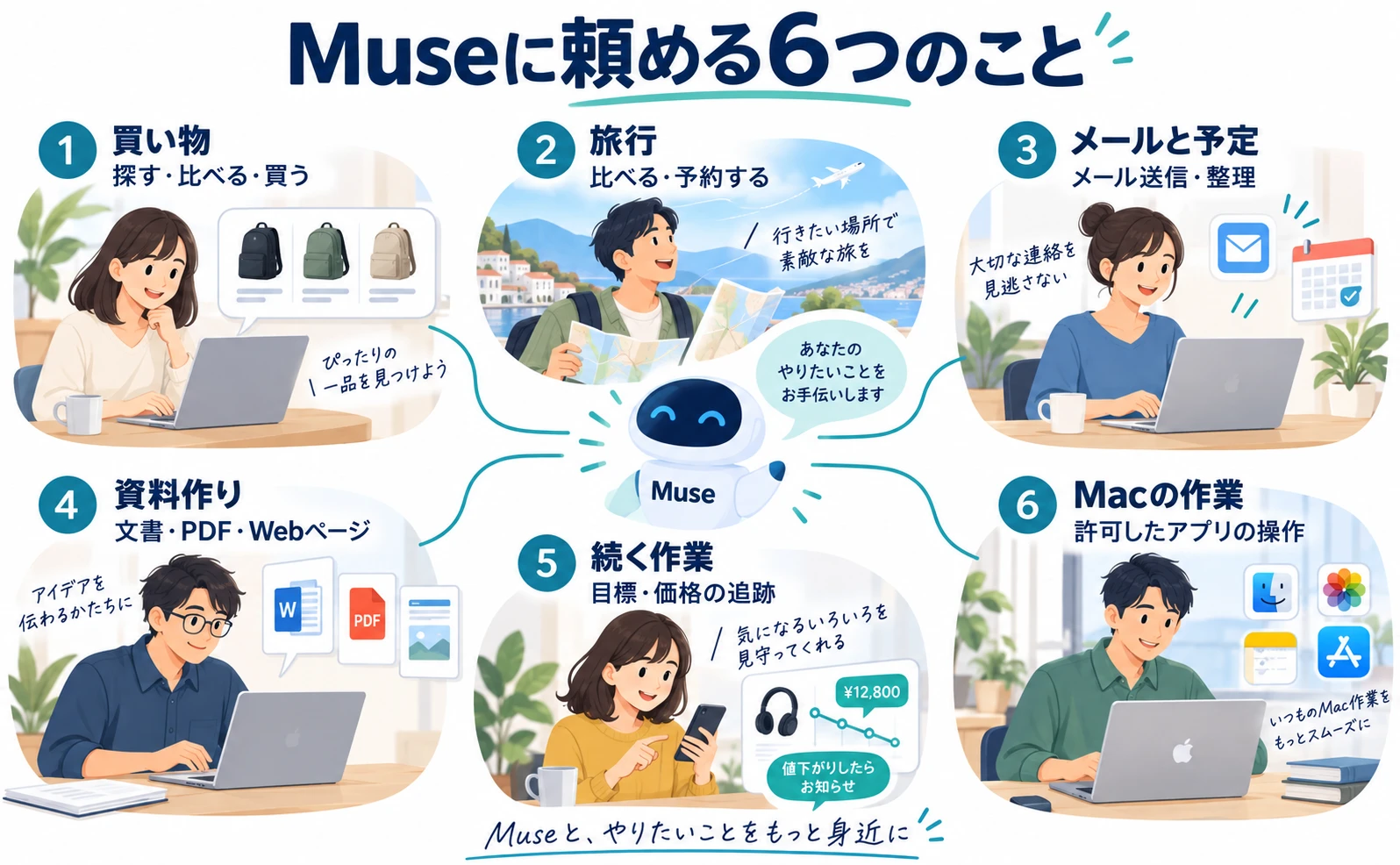
説明用の概念図です。画面や金額は実際の操作結果ではありません。
ここで紹介する用途は、いずれもMetaなどによる製品説明に基づくものです。編集部がMuseを操作して確かめたものではありません。今使えると説明されている機能と、今後の予定は、項目ごとに分けて書きます。
まず、6つの用途の状況をまとめます。
| 用途 | 頼めること | 状況 |
|---|---|---|
| 買い物 | 探す・比べる・買う | 説明あり |
| 旅行 | 比べる・予約する | Expedia連携は近日 |
| メールと予定 | メール送信・整理 | 独自アドレスは予定 |
| 資料作り | 文書・PDF・Webページ | 説明あり |
| 続く作業 | 目標・価格の追跡 | 説明あり |
| Mac | 許可したアプリの操作 | リリース済みと記載 |
以下の依頼文・成果物例は、説明用に作成した例です。 Museが実際に返した結果ではなく、同じ結果になることも保証しません。考え方を伝えるために日本語で書いており、【 】の部分は自分の内容に置き換える箇所です。
どの用途でも、頼み方の骨組みは共通しています。何のための作業か、守ってほしい条件、途中で止めてほしい場面、受け取りたい形の4つです。この4つが入っていると、Museがどこまで進めてよいか、自分が何を確認すればよいかがはっきりします。
買い物:探して比べ、合計を確認して買う
Museは商品を探して比べ、購入の直前に本人が取引の合計額を承認してから買う流れだと説明されています。
MetaはMuseにできる作業として買い物を挙げています(Metaの日本語発表「Muse登場」)。米国App Storeの配信ページでも、価格の比較や購入前の承認が紹介されています(米国App Storeの配信ページ)。
支払いの仕組みは、決済会社Stripeが発表しています。米国の利用者はStripeの支払いサービス「Link」をMuseにつなぎ、購入のたびにチャットの中で取引の合計額を承認します。Link対応の店では保存済みの支払い方法を使い、それ以外の店では、承認した購入のためだけの使い捨てのカード番号を使う仕組みです。Museは元の支払い情報を見ないと説明されています(StripeのMuse連携発表)。
ただし、どのサイトでも必ず購入まで進めるとは説明されていません。店側の対応によって、進められる範囲は変わり得ます。支払いとLinkの仕組みを詳しく知りたい方は、MuseとStripe Linkの買い物の仕組みで解説しています。
依頼文の例
通勤用のリュックを探してください。
条件:14インチのノートパソコンが入る、重さ1kg以下、予算は【上限額】まで。
候補を3つに絞り、価格・重さ・返品条件を表にしてください。
購入はまだしないでください。私が選んでから進めます。
条件を数字で書くのは、「軽いリュック」だけだと、どこまでを軽いとみなすかがMuse任せになるためです。比べる項目を指定しておくと、候補を同じものさしで見比べられます。
最後の一文は、止めてほしい場面の指定です。購入の直前には承認が入ると説明されていますが、「まずは候補だけ欲しい」段階なら、依頼の時点でそう伝えておくと話が早く進みます。
受け取りたいのは、候補3つを「商品名・価格・重さ・返品条件・商品ページのリンク」で並べた表です。リンクがあれば、気になる候補を自分の目でも確かめられます。
人が見るポイントは、承認する前の次の点です。
- 取引の合計額が、予算の範囲に収まっているか
- 色やサイズなど、選んだ商品と注文内容が一致しているか
- 返品できるか、その条件は何か
旅行:行き先を比べて予約する
Metaは、Museにできる作業として旅行の予約や交渉を挙げています。行き先や宿の候補を比べてもらい、予約の手前で自分が確かめる頼み方が向いています。
旅行の予約と交渉は、Metaの日本語の発表でMuseの作業例として挙げられています(Metaの日本語発表「Muse登場」)。交渉がどんな場面で、どこまでできるかは、発表からは詳しく分かりません。
一方、旅行予約サイトExpediaとの連携は、Connect 2026のまとめで「近日提供(coming soon)」とされています(The Biggest News From Connect 2026)。今ある旅行の予約機能とは分けて考え、Expedia連携はまだ予定の段階だと理解しておきましょう。
依頼文の例
11月の週末に、大人2人で1泊2日の旅行を計画したいです。
出発地は【自宅の最寄り駅や空港】です。
移動が片道3時間以内の行き先を3つ提案し、それぞれ宿の候補を2つずつ挙げてください。
宿は1泊【上限額】まで。キャンセル無料の期限も書いてください。
予約はまだしないでください。私が選んだ宿だけ、予約の手前まで進めてください。
旅行は条件が多く、一つ抜けるだけで候補が大きく変わります。人数・日数・移動時間・予算を最初に書くのは、あとから「実は3人でした」と直すと、比べ直しになるためです。
キャンセル条件を頼んでおくのは、予約した後で予定が変わる可能性を考えるためです。料金だけで選ぶと、キャンセル料がかかる条件に気づかないまま選んでしまうことがあります。
受け取りたいのは、「行き先・移動時間・宿の名前・1泊の料金・キャンセル無料の期限」を並べた一覧です。行き先ごとに、なぜ候補に選んだのかを一言添えてもらうと、比べやすくなります。
人が見るポイントは、予約の承認前の次の点です。
- 日付と人数が正しいか
- 合計額と、キャンセル料がかかる期限
- 予約者の名前のつづりや連絡先
メールと予定:届いた連絡を整理する
Museはメールを送れると説明されています。届いた連絡を予定に整理する使い方は、Museの開発者自身の例として紹介されています。
メールの送信は、Metaの日本語の発表でMuseの作業として挙げられています(Metaの日本語発表「Muse登場」)。
Museの設計を紹介した公式ページでは、開発者が学校からのメールをカレンダーに整理し、必要な用品の購入を準備した話が紹介されています(How We Designed Muse)。これは開発者自身の話で、編集部の体験ではありません。
また、Muse独自のメールアドレスは今後の予定として発表されています(The Biggest News From Connect 2026、Meta Connect 2026の発表内容(日本語))。
どのメールやカレンダーのサービスとつなげられるかは、本記事では確認できていません。つなぐ先を決めていない段階でも試せるように、お知らせの本文を貼って整理してもらう例を示します。
依頼文の例
下に貼る学校からのお知らせ3通から、日付のある行事と持ち物を抜き出してください。
「日付・行事・持ち物・締め切り」の表にしてください。
はっきり書かれていない日付は推測せず、「要確認」と書いてください。
【ここにお知らせの本文を貼る】
「推測しない」と書くのは、日付の読み違いがそのまま予定の間違いになるためです。「要確認」と書いてもらえば、自分で元のお知らせを見直す箇所がすぐに分かります。
メールを送ってもらうときは、送る前に下書きを見る段階を挟みます。
依頼文の例
担任の先生への返信を下書きしてください。
内容は「遠足の参加届を金曜日までに提出します」です。
送信はしないで、下書きを見せてください。
受け取りたいのは、行事の表と、送る前の下書きです。
人が見るポイントは、表の日付が元のお知らせと一致しているか、下書きの宛先と内容が合っているかの2点です。送信した後に取り消せるとは限らないため、宛先は送る前に自分の目で確かめます。
資料作り:文書・PDF・Webページを作る
Museは、文書・PDF・Webページや、画面上で操作できる形の成果物を作れると説明されています。
Museの設計を紹介した公式ページでは、成果物として文書、PDF、Webページ、操作できる形の成果物が挙げられています(How We Designed Muse)。
ここでの「資料作り」は、Museが成果物として文書やPDFを作ることを指します。手元のPDFを材料に資料をまとめる、といった使い方は、今回確認した資料からは分かりません。
身近な例として、Metaの日本語の発表では、Instagramのレシピから買い物リストを作る例が紹介されています(Metaの日本語発表「Muse登場」)。この例は、次の章で1件の依頼として詳しく追います。
依頼文の例
来月の引っ越しに向けた準備のチェックリストを作ってください。
引っ越し日は【日付】、家族は大人2人と子ども1人です。
やることを「4週間前」「2週間前」「前日」「当日」に分け、担当者の欄を付けてください。
冷蔵庫に貼りたいので、A4で1枚のPDFにしてください。
用途と形を書くのは、同じチェックリストでも、印刷して貼るのか、スマートフォンで見るのかで、ちょうどよい形が違うためです。「A4で1枚」と伝えれば、項目を詰め込みすぎない一覧を期待できます。
スマートフォンで家族と見たい場合は、「項目にチェックを入れられるWebページにしてください」と頼む考え方もあります。ただし、チェックを入れられるWebページとして仕上がるかは、今回確認した資料からは分かりません。
人が見るポイントは、抜けている作業がないか、日付が正しいかです。役所の手続きの期限など、決まりがある事項は、公式の案内で自分でも確かめます。
続く作業:目標(Goals)と価格の追跡
一回で終わらない作業は、目標として任せ、計画に沿って続けてもらう仕組みがあります。計画はGoalsタブで見られると説明されています。
Metaの日本語の発表では、Museは目標に沿って計画を立て、続けて作業すると説明されています(Metaの日本語発表「Muse登場」)。
設計を紹介した公式ページによると、こうした続く作業は、予定や関連する出来事をきっかけに動きます。立てた計画はGoalsタブで確認できるとされています(How We Designed Muse)。
価格の追跡については、米国App Storeの配信ページで、値下がりを追いかけて知らせる機能が紹介されています(米国App Storeの配信ページ)。
依頼文の例
【商品名と商品ページのリンク】の価格を見守ってください。
【希望する価格】以下になったら知らせてください。
見守るのは年末までです。
購入は、私が承認するまでしないでください。
続く作業では、終わりの条件を決めておくことが大切です。期限を書いておかないと、もう必要のない見守りが続いてしまうおそれがあります。
「知らせてください」と「購入しないでください」を分けて書くのは、値下がりの知らせと購入の判断を別にするためです。安くなっても、そのとき本当に必要かは自分で決めたいからです。
受け取りたいのは、Goalsタブに表示される計画と、条件を満たしたときの知らせです。
人が見るポイントは、Goalsタブの計画が、頼んだ内容(商品・価格・期限)と一致しているかです。目標が不要になったときの止め方も、始める前に確かめておきます。
Macの作業:許可したアプリを操作する
日本語の公式発表では、Macデスクトップ版はリリース済みと記載されています。利用者が許可すると、Mac上のアプリを操作できると説明されています。
Metaの日本語の発表によると、Macデスクトップ版は、メッセージの管理、過去のファイルの検索、仕事のサポートに使えるとされています(Meta Connect 2026の発表内容(日本語))。
対応するmacOSのバージョン、入手先、実際の画面、提供地域は、今回確認した一次資料からは分かりません。日本語の発表があることは、日本で使えることと同じ意味ではない点にも注意が必要です。
依頼文の例
「書類」フォルダーから、昨年受け取った見積書のPDFを探してください。
ファイル名・日付・金額が分かれば、一覧にしてください。
ファイルの移動・削除・名前の変更はしないでください。
探す場所を指定するのは、パソコンの中全体を探すより、範囲を絞ったほうが結果を確かめやすいためです。「移動・削除・名前の変更はしない」と書くのは、探すだけの作業で、ファイルの整理まで進まないようにするためです。
受け取りたいのは、見つかったファイルの一覧と、それぞれの保存場所です。
人が見るポイントは、どのアプリの操作を許可したかです。触ってほしくないアプリは、最初から許可しないでおきます。
Museに頼むとどう進む?レシピから買い物までの例
1件の依頼は、「頼む → Museが作業する → 途中の記録を見る → 購入前に承認する → 結果を受け取る」という順で進みます。
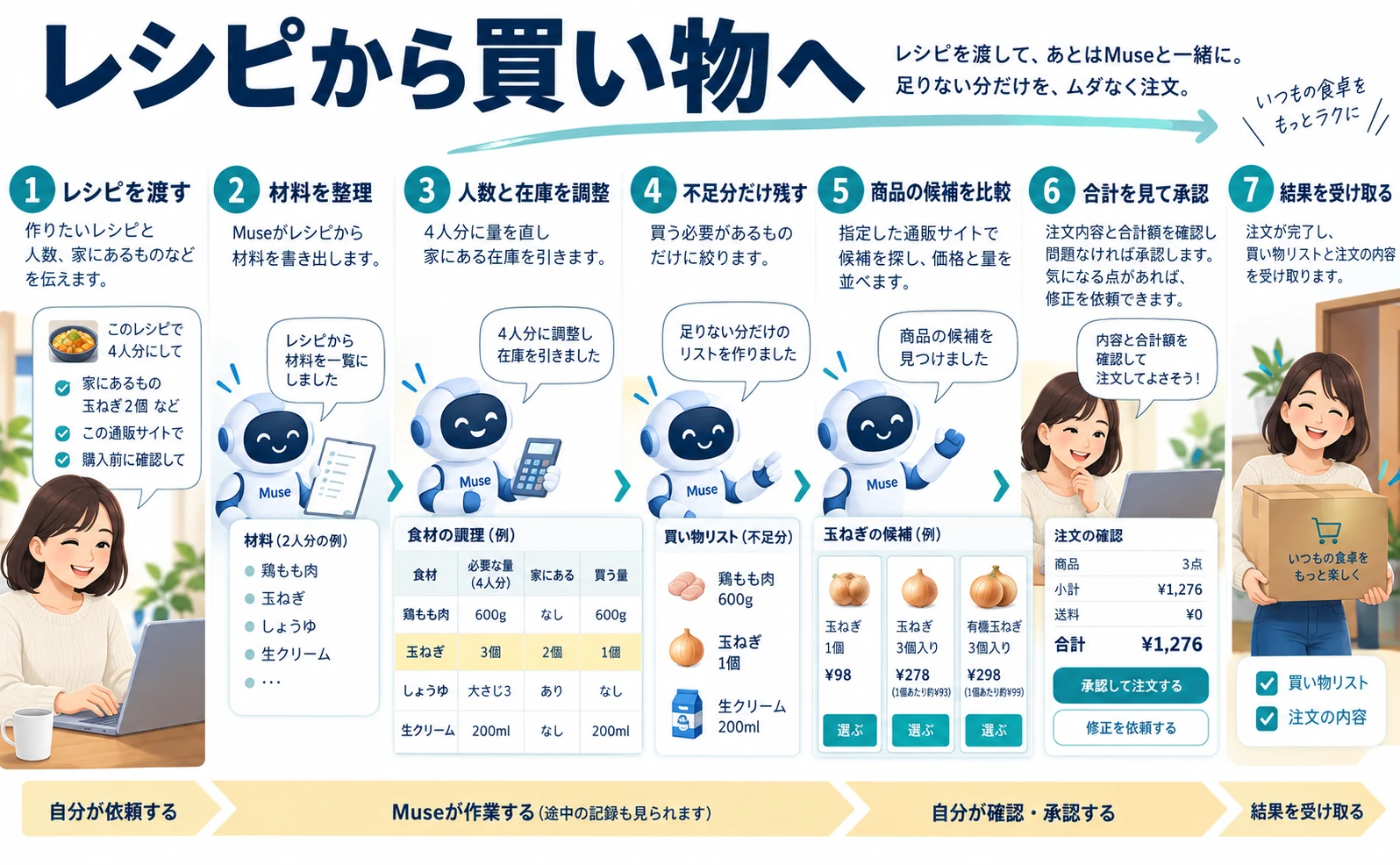
説明用の概念図です。画面や金額は実際の操作結果ではありません。
ここでは、Metaが挙げたレシピから買い物リストを作る例(Metaの日本語発表「Muse登場」)を元に、説明用の依頼を1件だけ最後まで追います。
編集部の実体験ではありません。食材や数量はすべて仮の値で、実際にMuseがこの通りに動いた結果でもありません。所要時間や節約できる金額も、確認できていないため扱いません。
全体の流れは次の通りです。
| 段階 | 主に動く人 | すること |
|---|---|---|
| 1. レシピ | 自分 | リンクを渡す |
| 2. 材料整理 | Muse | 材料を書き出す |
| 3. 人数と在庫 | Muse | 量を直し在庫を引く |
| 4. 不足分 | Muse | 買う物だけ残す |
| 5. 候補比較 | Muse | 店の商品を並べる |
| 6. 承認 | 自分 | 合計を見て決める |
| 7. 結果確認 | 自分 | リストと注文を見る |
ポイントは、自分が動くのが最初と最後だけではないことです。途中の段階でも、記録を見て「違う」と伝え直せます。
頼み方の例と、作業中に見える記録
頼むときは、レシピ・人数・家にある食材・買う場所・止めてほしい場面を一度に伝えます。作業中は、アバターをタップすると活動ログと許可を見られると説明されています。
依頼文の例
このレシピ2つで、今週の夕食を作りたいです。
【レシピ1のリンク】
【レシピ2のリンク】
・家族4人分(大人2人、子ども2人)に量を直してください。
・家にあるもの:玉ねぎ2個、しょうゆ、米。家にある分は買わなくていいです。
・材料を一覧にし、足りない分だけの買い物リストを作ってください。
・【利用している食料品の通販サイト】で、足りない分の候補を探してください。
・同じ食材に候補が複数あれば、価格と量を並べてください。
・注文は、私がリストを確認するまで確定しないでください。
一行ずつ、入れた理由を見ていきます。
人数を書くのは、レシピの多くが2人分などで書かれていて、そのままでは量が足りないからです。人数を伝えないと、Museはレシピ通りの量で材料を数える可能性があります。
家にあるものを書くのは、買い物リストに不要な物が入るのを防ぐためです。在庫を伝えないと、しょうゆが家に1本あっても、もう1本買う候補に入ってしまいます。
買う場所を指定するのは、店によって扱う商品や価格が違うためです。ふだん使う店を指定しておけば、届け先などを考え直す手間も減らせます。
止めてほしい場面は最後の一行です。購入の前には承認が入ると説明されていますが、リストを一度見てから注文へ進みたいことを、依頼の時点で伝えています。
この依頼で、材料整理から不足分までの段階で受け取りたい形は、次のような表です。
| 食材 | 必要な量 | 家にある | 買う量 |
|---|---|---|---|
| 鶏もも肉 | 600g | なし | 600g |
| 玉ねぎ | 3個 | 2個 | 1個 |
| しょうゆ | 大さじ3 | あり | なし |
| 生クリーム | 200ml | なし | 200ml |
表の値はすべて説明用の仮の値です。
「必要な量」の列で人数の直しが正しいか、「家にある」の列で在庫が反映されているかを確かめます。最後の「買う量」だけが、実際の買い物リストになります。
作業の途中では、Museがどこまで進んだかを確認できます。設計を紹介した公式ページでは、アバターをタップすると、作業の記録である活動ログと、許可の状況を見られると説明されています(How We Designed Muse)。
活動ログで見たいのは、指定した通販サイトを開いているか、頼んでいないページへ進んでいないかです。気になる動きがあれば、その時点で伝え直します。
量や在庫がうまく伝わっていなかったときは、どこが違うかを具体的に指摘して頼み直します。
追加の依頼文の例
4人分のはずが、2人分の量のままです。
材料の量をすべて2倍にして、表を作り直してください。
玉ねぎは家に2個あるので、買う量は1個にしてください。
しょうゆは家にあるので、買い物リストから外してください。
「違います」とだけ伝えるより、「どの行の、何を、どう直すか」を書いたほうが、直してほしい箇所が確実に伝わります。
購入前の承認と、受け取るもの
購入などの取り消せない操作の前には、承認カードで「承認(accept)」か「却下(reject)」を選ぶ仕組みと説明されています。最後に手元に残るのは、買い物リストと注文の内容です。
不足分が決まったら、次は候補の比較です。依頼の中で「同じ食材に候補が複数あれば、価格と量を並べてください」と書いておいたので、たとえば生クリームなら、容量や価格の違う候補が並ぶことを期待できます。
候補を見るときは、価格だけでなく量も見ます。レシピで200mlしか使わないのに、割安だからと大容量を選ぶと、使い切れないことがあります。
候補を選んで注文の準備が整うと、承認の段階に入ります。
設計を紹介した公式ページによると、既定の設定では、Webページの閲覧は許可され、取り消せない操作の前に確認が入ります。この設定は変更でき、承認カードでは承認(accept)か却下(reject)を選びます(How We Designed Muse)。
購入のときは、チャットの中で取引の合計額を承認すると、Stripeが説明しています(StripeのMuse連携発表)。
承認を押す前に、次の点を見比べます。
- 注文の品目と数量が、最後の買い物リストと一致しているか
- 取引の合計額が、考えていた範囲に収まっているか
- 注文先が、指定した通販サイトになっているか
一つでも違えば、却下を選び、理由を伝えて直してもらいます。
追加の依頼文の例
生クリームは400mlではなく、200mlを1本にしてください。
合計が【上限額】を超える場合は、代わりの候補を出してから、もう一度確認させてください。
却下は失敗ではありません。承認カードは人が判断するために用意された段階なので、納得できるまで直してから承認します。
承認した後に手元に残るのは、最終的な買い物リストと、注文の内容です。うまく進めば、今週の2品に必要な材料が、足りない分だけそろう形になります。
注文が済んだら、活動ログで何が行われたかを見直し、店側の注文記録とも照らし合わせます。ここまで確かめて、1件の依頼が完了です。
この例は流れを理解するためのもので、どの店でも同じように注文まで進むことを保証するものではありません。
Museは日本で使える?提供地域・年齢・料金
2026年9月28日時点で、Museの日本での提供は未定です。Metaが提供を明記しているのは、米国のiOS・Android版アプリとmuse.aiです。
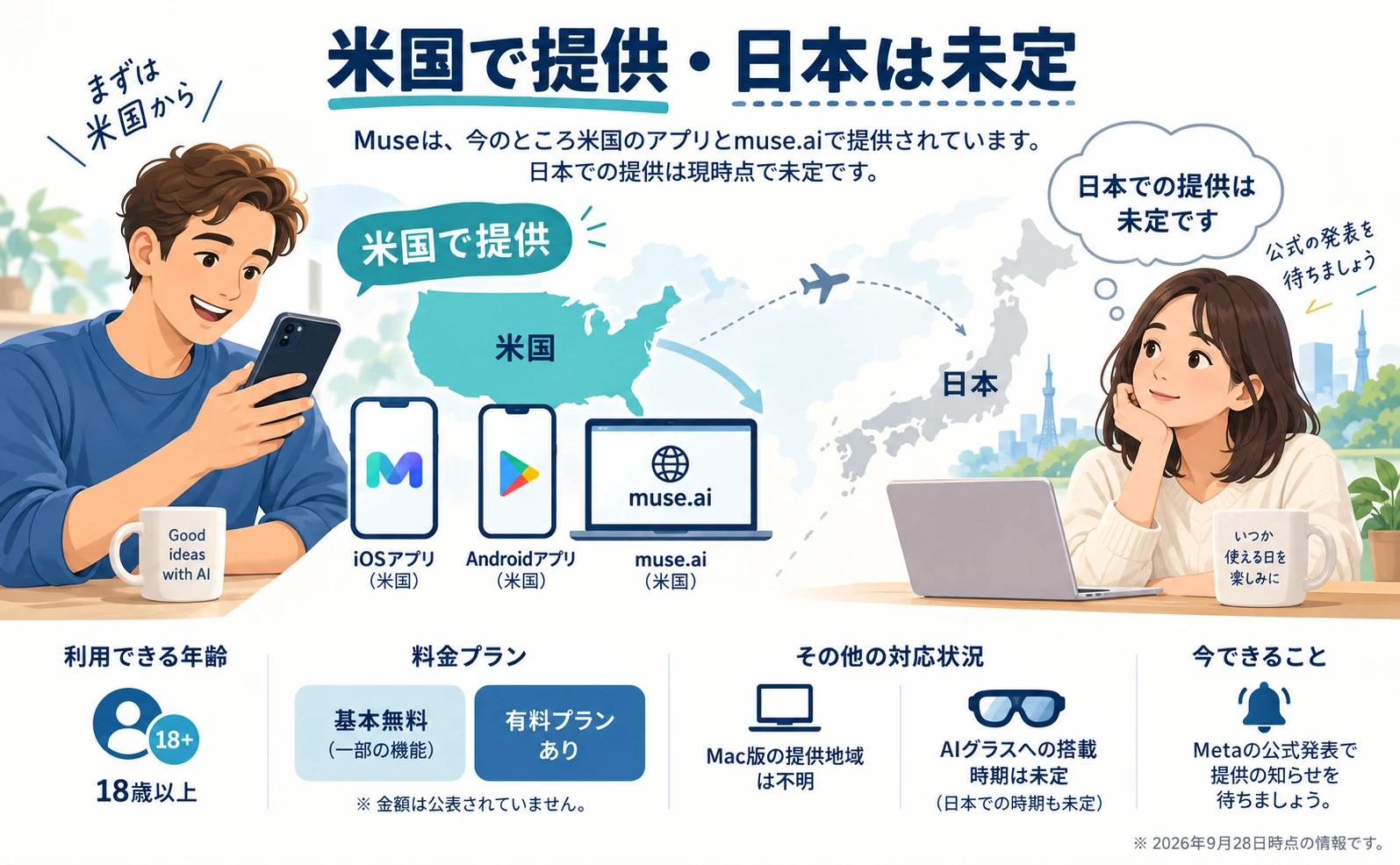
説明用の概念図です。画面や金額は実際の操作結果ではありません。
確認できた内容を表にまとめます。確認日は2026年9月28日です。
| 項目 | 内容 | 状態 |
|---|---|---|
| 提供地域 | 米国のアプリとmuse.ai | 確認済み |
| 日本での提供 | 現時点で未定 | 確認済み |
| Mac版の地域 | 一次資料で不明 | 未確認 |
| AIグラスの日本 | 搭載時期は未定 | 確認済み |
| 年齢 | 18歳以上 | 公式説明あり |
| 料金 | 基本無料と有料プラン | 金額は不明 |
提供地域と日本での状況は、Metaの日本語の発表に明記されています(Metaの日本語発表「Muse登場」)。
Macデスクトップ版はリリース済みと記載されていますが、どの地域で使えるかは一次資料で確認できていません。AIグラスへの搭載は今後数か月の予定で、日本での搭載時期は未定とされています(Meta Connect 2026の発表内容(日本語))。
ここで気をつけたいのは、日本語の情報があることと、日本で使えることは別だという点です。Metaの日本語ページやデモがあっても、日本で提供が始まったという意味ではありません。編集部がmuse.aiを開いた際に入口の画面が日本語で表示されたことも、同じく提供開始の証拠にはなりません。
年齢について、Metaの研究ブログではMuseは18歳以上が対象とされています(Bringing Your Muse to Life)。米国App Storeの配信ページでも18歳以上の表示があります(米国App Storeの配信ページ)。
料金は、基本機能が無料で、有料プランもあると説明されています。有料プランの金額は発表に記載がないため、ここでは推測しません(Metaの日本語発表「Muse登場」)。
日本にいる人が今できるのは、Metaの公式発表で提供の知らせを待つことです。この記事で使い方の考え方をつかんでおけば、提供が始まったときに、何から試すかをすぐに決められます。
Connect 2026のMuse新発表:使えるものと今後の予定
9月23日のConnect 2026で発表された内容のうち、リリース済みと記載されているのはMacデスクトップ版です。音声モードや新しい接続先などは発表された段階で、Expedia連携・AIグラス・独自のメールアドレスは今後の予定です。
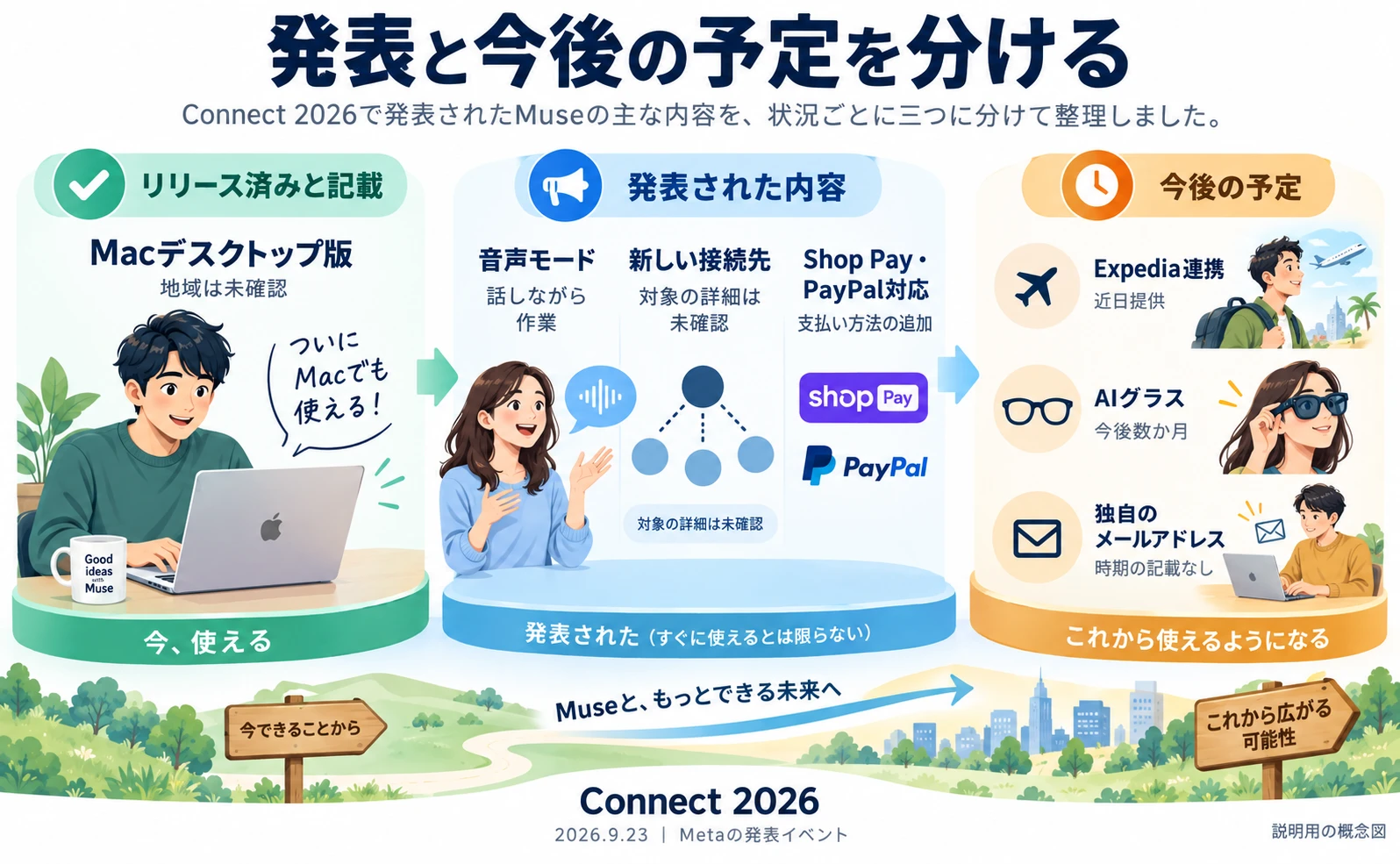
説明用の概念図です。画面や金額は実際の操作結果ではありません。
Connectは、Metaが開く発表イベントです。2026年は9月23日に開かれ、翌24日に公式のまとめが公開されました。
発表内容を、状況ごとに三つに分けます。
| 区分 | 内容 | 補足 |
|---|---|---|
| リリース済みと記載 | Macデスクトップ版 | 地域は未確認 |
| 発表された内容 | 音声モード | 話しながら作業 |
| 発表された内容 | 新しい接続先 | 対象の詳細は未確認 |
| 発表された内容 | Shop Pay・PayPal対応 | 支払い方法の追加 |
| 今後の予定 | Expedia連携 | 近日提供 |
| 今後の予定 | AIグラス | 今後数か月 |
| 今後の予定 | 独自のメールアドレス | 時期の記載なし |
Macデスクトップ版は、日本語の公式発表でリリース済みと記載されています(Meta Connect 2026の発表内容(日本語))。提供地域は確認できていません。
音声モードは、Museと会話しながら、その裏で作業を進めてもらえる機能として紹介されています。あわせて、新しい接続先や、支払い方法としてShop PayとPayPalへの対応も発表されました(The Biggest News From Connect 2026)。接続先とは、Museがつながって作業できる外部のサービスのことです。
これらは発表された内容で、すべてのアカウントですぐに使えるかは確認できていません。発表されたことと、自分のアカウントで使えることは分けて考えましょう。
今後の予定として、Expedia連携は近日提供、AIグラスは今後数か月、独自のメールアドレスは今後持てるようになると発表されています。AIグラスの日本での搭載時期は未定です(The Biggest News From Connect 2026、Meta Connect 2026の発表内容(日本語))。
Connectでは、声に合わせて話す会話アバターの技術も発表されました。Metaの研究ブログは、デモに登場するアバターのすべてがMuseアプリで使えるわけではないと説明しています(Bringing Your Muse to Life)。デモで見たものが、そのままアプリにあるとは限りません。研究ブログのデモ動画は会話アバターの技術を紹介するもので、Museで動画を作る機能を示したものではありません。
Museを使い始める前に:入口・許可・承認の設定
この章は、Museが提供されている地域(2026年9月28日時点で明記されているのは米国)のアカウントを持つ人向けです。入口を確かめ、小さな依頼から始め、許可と承認の設定を見ておくのが基本の流れです。
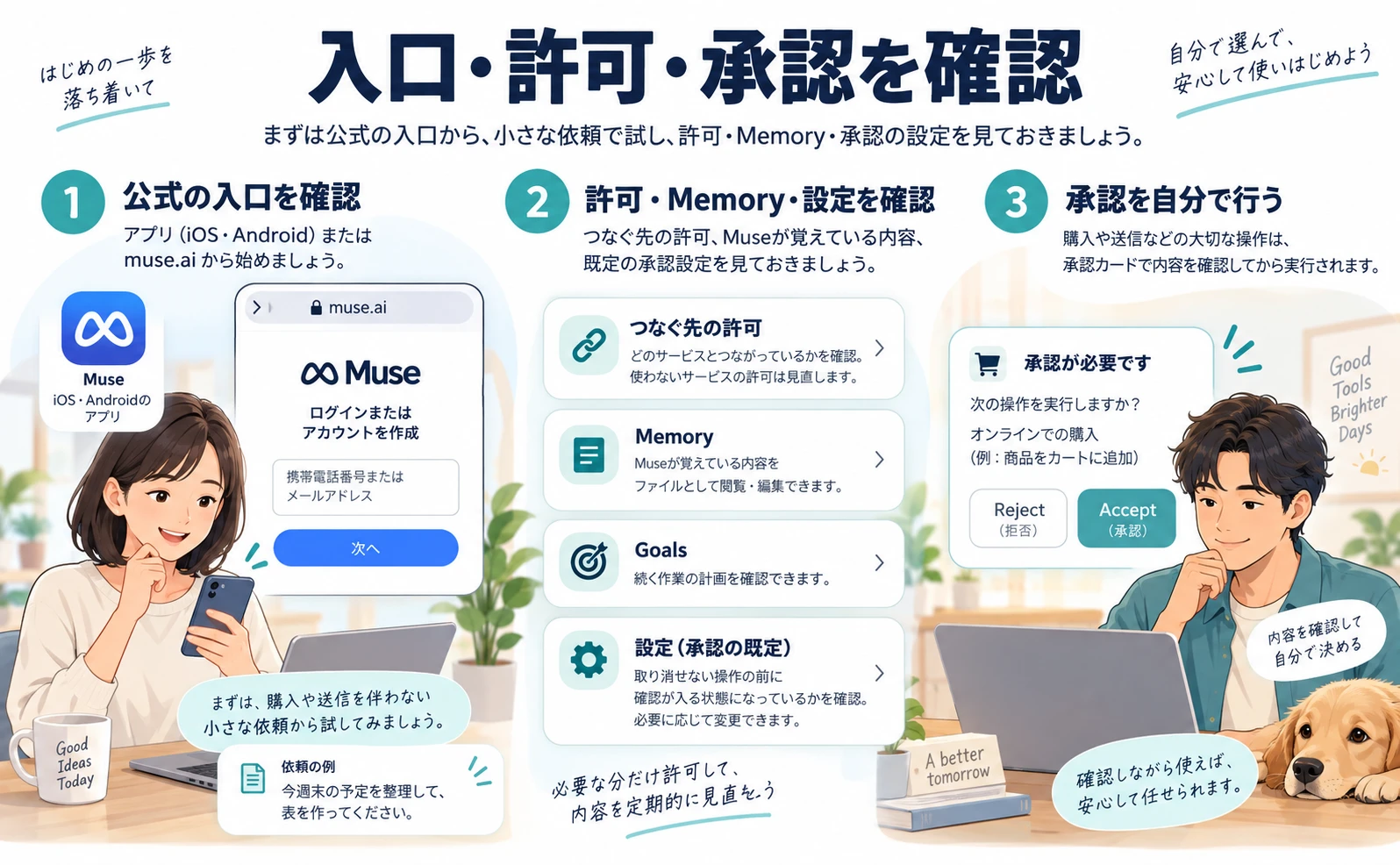
説明用の概念図です。画面や金額は実際の操作結果ではありません。
日本から使うための方法は扱いません。日本にいる方は、提供が始まったときの準備として読んでください。
店側がMuseのようなAIによる購入をどう受け入れているかは、AmazonやShopifyとMuseの関係を扱った記事で解説しています。
入口と最初の依頼
公式の入口は、iOS・Androidのアプリとmuse.aiです。最初は、購入や送信を伴わない小さな依頼から始めて、成果物を確かめます。
いずれも、前の章で見た通り米国向けの提供です。
米国App Storeの配信ページでは、開発元がMeta Platforms, Inc.であること、iPhoneはiOS 18以上が対象であることを確認できます(米国App Storeの配信ページ)。似た名前のアプリと間違えないよう、開発元を確かめてから入手しましょう。
Macデスクトップ版も発表されていますが、入手先と対応するmacOSは一次資料で確認できていません(Meta Connect 2026の発表内容(日本語))。
Web版の入口については、編集部が2026年9月28日にmuse.aiを開いて表示を確認しました。日本語の「ログインまたはアカウントを作成」の画面で、携帯電話番号またはメールアドレスの入力欄と「次へ」が表示されていました。
ログインや登録は行っていません。そのため、ここから先の画面の説明は、実際の画面ではなく公式の案内に基づいています。また、この表示は日本での提供開始を意味するものではありません。
最初の依頼には、失敗しても困らないものを選びます。
依頼文の例
今週末の予定を整理したいです。
下のメモから、日時・場所・持ち物の表を作ってください。
ネットでの購入や予約、メールの送信はしないでください。
【ここに予定のメモを貼る】
購入や送信を頼まない依頼なら、結果が思った通りでなくても、取り消しの難しい操作が起きる心配を小さくできます。受け取った表を元のメモと見比べれば、Museがどのくらい正確に読み取るかも分かります。
慣れてきたら、前の章の買い物のように、承認を伴う依頼へ進みます。
つなぐ先の許可・Memory・承認の設定
確認したいのは、接続するサービスの許可、Museが覚えている内容(Memory)、既定の承認設定の3つです。
設計を紹介した公式ページで説明されている操作を、目的ごとにまとめます(How We Designed Muse)。ボタンの細かな位置やクリックの順番は、実際の画面で確かめてください。
| 目的 | 操作 | 確認できること |
|---|---|---|
| 記録と許可を見る | アバターをタップ | 活動ログと許可 |
| 計画を見る | Goalsタブを開く | 続く作業の計画 |
| 覚えた内容を直す | Memoryを開く | ファイルの閲覧と編集 |
| 承認の既定を見る | Settings | 確認が入る場面 |
| 操作に答える | 承認カード | acceptかreject |
1つ目は、つなぐ先の許可です。 アバターをタップして許可の状況を開き、どのサービスとつながっているかを見ます。使う予定のないサービスへの許可が残っていれば、その扱いを見直します。
2つ目は、Memoryです。 Memoryは、Museが利用者について覚えている内容で、ファイルとして閲覧・編集できると説明されています。たとえば、家族の人数や苦手な食材が古いまま残っていると、買い物リストの量や候補がずれる原因になります。内容が違えば、ここで直しておきます。
3つ目は、既定の承認設定です。 前の章で見た「取り消せない操作の前に確認が入る」状態になっているかを確かめます。この設定は変更できます。使い始めのうちは、確認が入る状態のままにしておくと、Museの動き方をつかみやすくなります。
Macデスクトップ版でアプリの操作を許可する場合も、Museは許可した範囲で動くと説明されています(Meta Connect 2026の発表内容(日本語))。
仕組みの面では、Metaは、Museが作業する領域を、パスワードなどの認証情報や保護された処理から切り離す設計を説明しています。通信や接続先の許可は、Sentinelと呼ばれる仕組みが管理するとされています(How We Built Safety Into Muse)。
こうした設計があっても、何を許可し、どの操作を承認するかを決めるのは利用者自身です。許可は必要な分だけにし、承認カードの内容を毎回確かめる。この二つを続ければ、Museに任せる範囲を自分で選びながら使えます。
よくある質問
- Q. Museは無料で使えますか?
- Metaの発表では、基本機能は無料で、有料プランもあると説明されています。有料プランの金額は発表に記載がないため、2026年9月28日時点では分かりません。開発者向けのMuse Codeなどの情報から、Museアプリの料金は推測できません。
- Q. 日本からMuseを使えますか?
- 2026年9月28日時点で、Metaが提供を明記しているのは米国のiOS・Android版アプリとmuse.aiで、日本での提供は現時点で未定です。日本語の公式ページや日本語のログイン画面があっても、日本で提供が始まったという意味ではありません。
- Q. MuseとMuse Spark、Muse Codeは何が違いますか?
- 利用者が使うのがMuseで、スマートフォンのアプリ、muse.ai、Macデスクトップ版があります。Muse SparkはMuseを支える基盤モデル(AIの中心部分)です。Muse Codeは開発者向けの道具で、一般の利用者が用意する必要はありません。
- Q. Museが勝手に買い物をすることはありますか?
- Metaの説明では、既定の設定で取り消せない操作の前に確認が入り、承認カードで承認(accept)か却下(reject)を選びます。購入のたびに取引の合計額を承認するとStripeも説明しています。この設定は変更できるため、使い始めは確認が入る状態のまま使うと動き方をつかみやすくなります。
- Q. Museにパスワードやカード番号は見えますか?
- Stripeは、MuseがLinkを通じて購入する際、Museは元の支払い情報を見ないと説明しています。Link非対応の店では、承認した購入のためだけの使い捨てカード番号を使う仕組みです。Metaも、Museの作業領域を認証情報から切り離す設計を説明していますが、安全を保証するものではありません。
- Q. 音声モードやAIグラスはもう使えますか?
- 音声モードは2026年9月23日のConnectで発表された内容で、すべてのアカウントですぐ使えるかは確認できていません。AIグラスへの搭載は今後数か月の予定で、日本での搭載時期は未定です。発表時点でリリース済みと記載されているのはMacデスクトップ版です。
出典・参考データ
- [1] Meta日本語公式「Muse登場」 — 取得 2026-09-29
- [2] How We Designed Muse — 取得 2026-09-29
- [3] Stripe「MuseとLinkの連携」 — 取得 2026-09-29
- [4] The Biggest News From Connect 2026 — 取得 2026-09-29
- [5] Bringing Your Muse to Life — 取得 2026-09-29
- [6] Introducing Muse Spark 1.3 — 取得 2026-09-29
- [7] How We Built Safety Into Muse — 取得 2026-09-29
- [8] Meta Connect 2026:発表内容(日本語公式) — 取得 2026-09-29
- [9] Muse from Meta(米国App Store) — 取得 2026-09-29
- [10] muse.ai(公式の入口) — 取得 2026-09-29
この記事を書いた人
水島 翔吾株式会社kairos 代表取締役 / AgentSignal 開発者
AI クローラー・AI 流入計測と AIO 診断ツール AgentSignal を開発。実測データを元に AI 検索時代の計測と対策を書いています。
関連記事
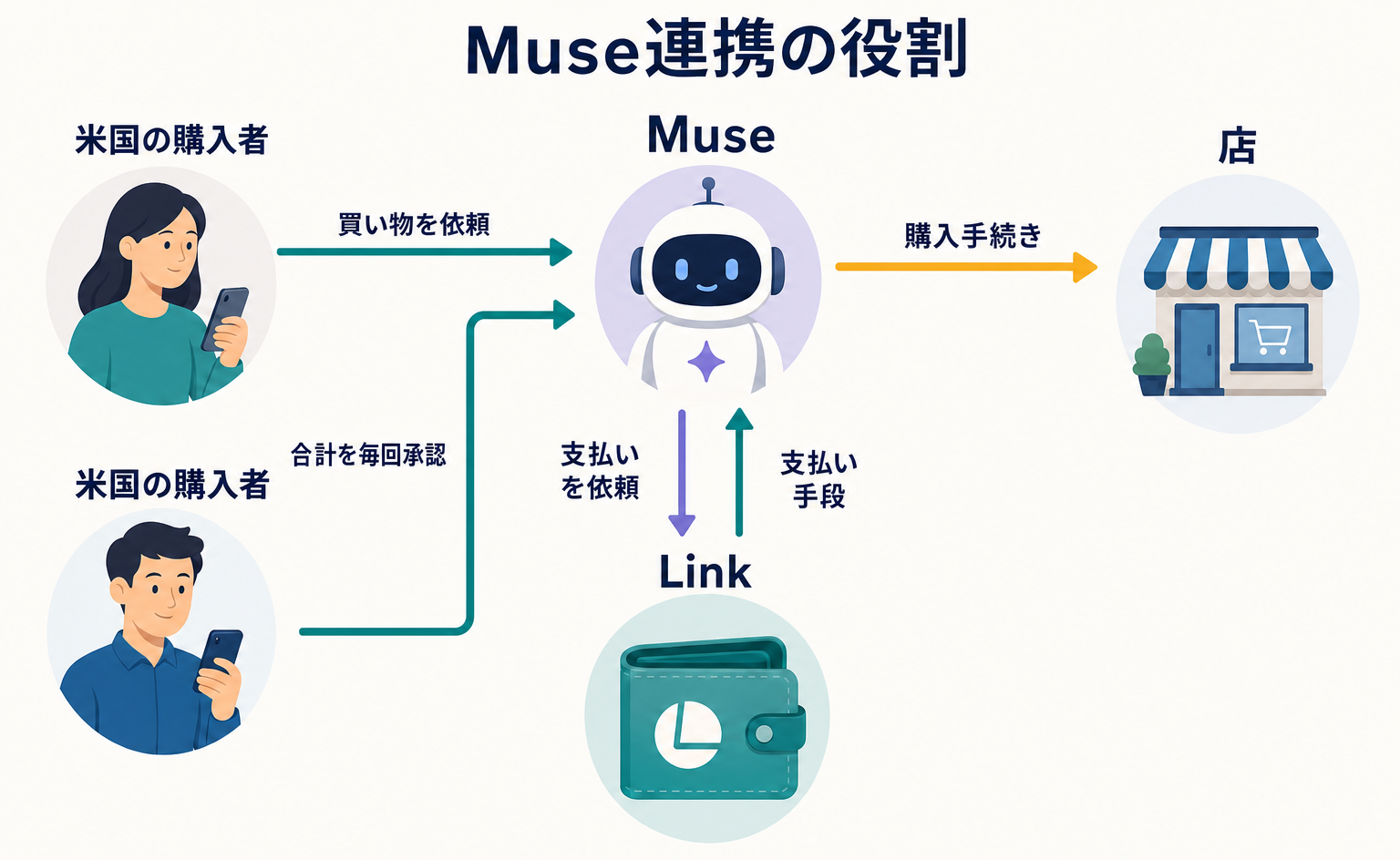
AIによる販売・予約
MetaのAI「Muse」とLink連携で、店の決済は何が変わる?
MetaのAI「Muse」とStripeのLink連携について、日本のEC担当者向けに解説します。米国購入者の利用条件、店側の2つの支払い経路、商品掲載とは別の仕組みであることを整理。公開されているLink CLIの説明とMuseの発表を区別して読み解きます。
公開
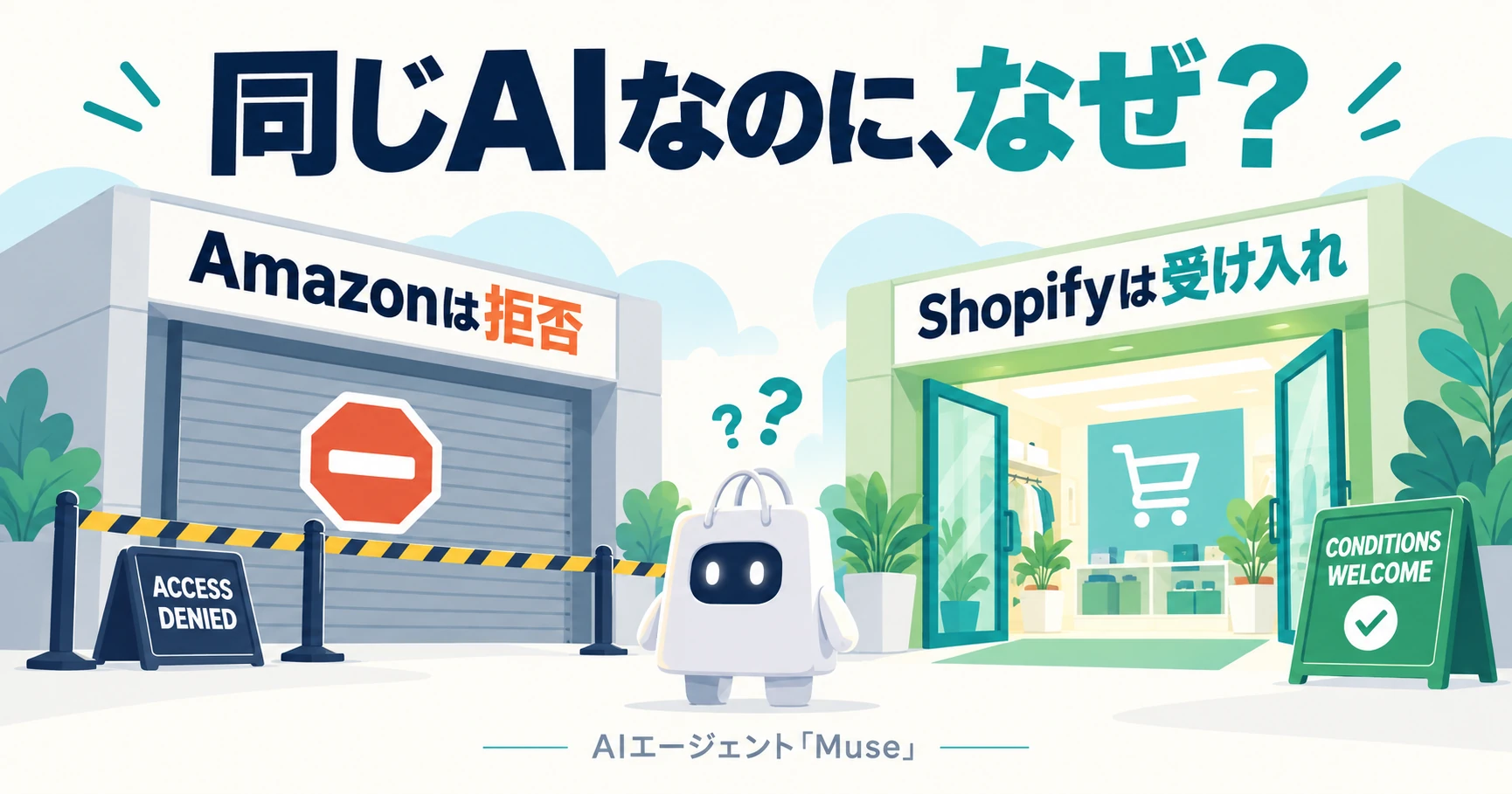
AIによる販売・予約
同じAIエージェントなのに、Amazonは拒否、Shopifyは受け入れ。Museで何が分かれた?
MetaのAIエージェント「Muse」を巡り、Amazonはアクセスを遮断したと報じられました。Shopの公式ヘルプは、Museを接続できるAIサービスの例に挙げています。
公開

AIによる販売・予約
米消費者の51%がAIショッピングを利用。商品選びはどこまで変わった?
ただし、これは「注文の51%をAIが代行した」という意味ではありません。過去1か月に、買い物を支援するAIツールを一つ以上使ったと答えた米消費者の割合です。
公開