Meta Museで株価や市場のデータを取る。moomooのMCPを無料アカウントでつなぐ方法

Meta Museにmoomooの公式MCPをつなぎ、株価や市場データを取得する手順を解説。無料アカウントとデータ権限の違い、閲覧だけの認可、更新時刻付きの表、定時通知と停止の依頼文を紹介します。日本株の対応状況や取得できない場合の確認点も整理します。
moomooの市場データをMuseで取得する入口は、公式MCPのURLを指定したカスタムコネクターです。接続時は相場の閲覧権限だけを許可し、最初に1銘柄のデータと更新時刻が返ることを確かめます。無料で取得できる市場や情報はアカウントの権限に左右され、無料登録だけですべての株価が読めるわけではありません。[1][2][3]
この記事では、接続から表の作成、決めた時刻の確認通知、停止までを扱います。Muse自体の登録や基本操作は、Meta Museの使い方・料金・できることで確認できます。
moomooのMCPで取れるデータと無料の範囲

無料アカウントと市場データの権限を分ける
moomooの公式開発者サイトは、基本的な市場データを無料で提供すると案内しています。一方、MCPのFAQには、利用できる市場や機能がアカウントや地域に依存することも記載されています。[4][5]
確認する対象は、登録料金だけでなく「欲しい市場のデータを、その接続から取得できるか」です。無料のアカウントがあること、MCPへのログインが成功すること、目的の株価を読めることは、別々に確かめる必要があります。
公式WebAPIの権限表には、米国株の無料提供にキャンペーン条件があり、日本株の株式・ETFは「Not available」と記載されています。ただし、これはWebAPIの表なので、MCPの全ツールに同じ範囲が保証されるという意味ではありません。[3]
2026年11月16日時点では、日本の無料アカウントでMCPから取得できる全データを確定する公式一覧は確認できませんでした。銘柄を1つ指定して試し、権限不足や有料データの案内が出たら、取得できなかった項目として残す進め方にします。
接続時に許可するのは相場データの閲覧だけ
moomooのMCPには、データを見る権限と、情報や注文を変更する権限があります。今回の用途で選ぶのは、株価や過去の価格データなどを読むための quote:read です。[2]
| 権限 | 公式資料での役割 | 今回の扱い |
|---|---|---|
| quote:read | 相場データの閲覧 | 必要な閲覧範囲として確認する |
| quote:write | ウォッチリストの変更 | 許可しない |
| trade:read | 残高・保有情報・注文情報の閲覧 | 許可しない |
| trade:write | 注文の送信・取消 | 許可しない |
Museへの文章でも閲覧目的を伝えますが、接続先で許可する権限も同じ範囲にそろえます。銘柄一覧は依頼文に書けばよいため、この手順ではmoomoo側のウォッチリストを書き換える必要はありません。
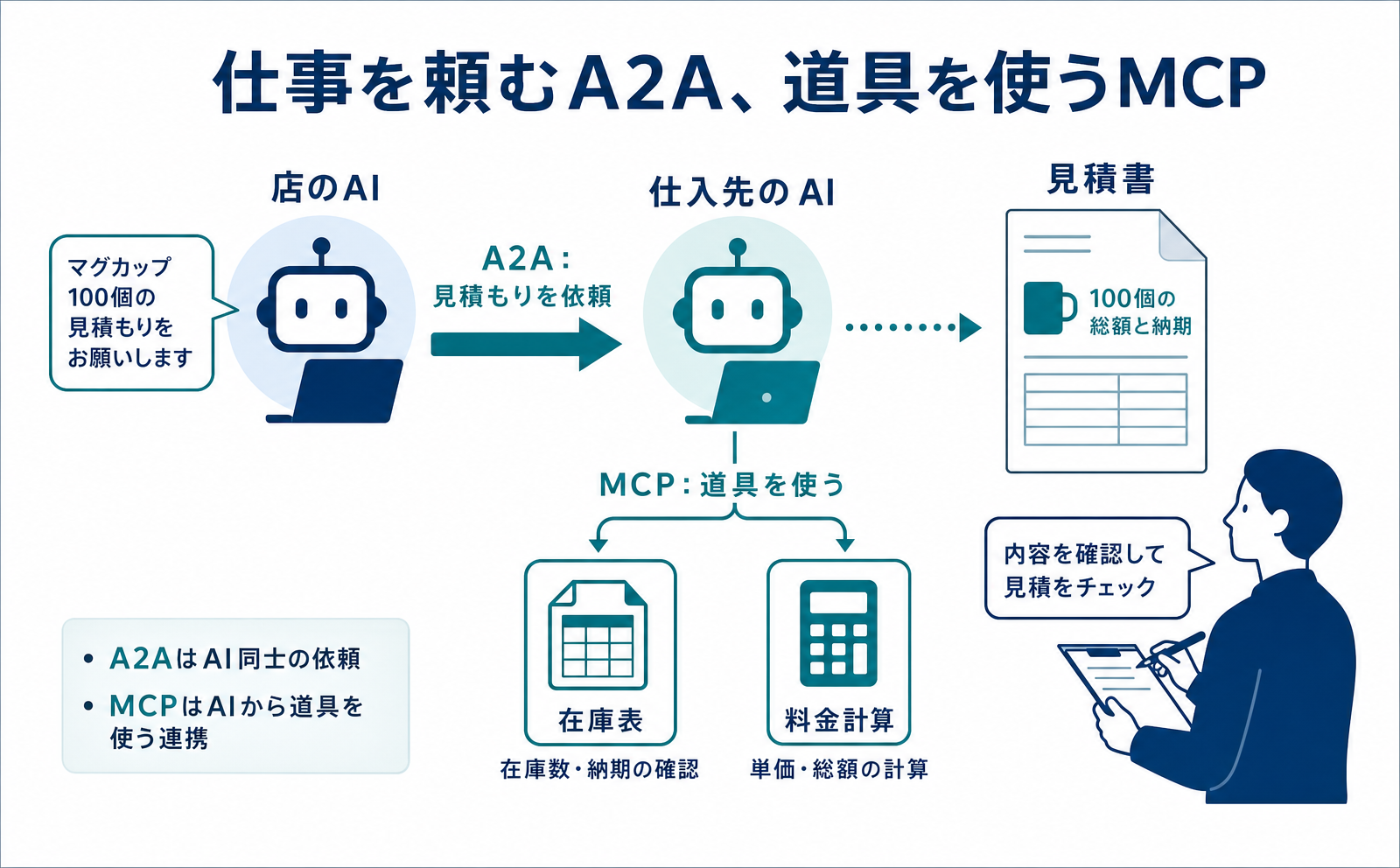
MCPは、AIが外部の道具やデータを使うための接続方式です。仕組みから知りたい場合は、A2AとMCPの違いを参照すると、Museとデータ提供元の役割を整理できます。
Muse側の許可や保存情報も見直す場合は、連携・記憶・操作前の確認を点検する手順を参照してください。
Meta MuseにmoomooのMCPをつなぐ手順

公式URLを添えてカスタムコネクターの作成を頼む
事前に用意するのは、利用できるMuseとmoomooのアカウント、取得対象の銘柄名・市場・コードです。moomooの公式MCP接続先は https://mcp.moomoo.com/mcp で、公式クイックスタートではHTTP接続とOAuthによる認可が案内されています。[1][6]
Metaの公式ヘルプは、一覧にないカスタムコネクターについて、Museのチャットで作成を依頼する方法を案内しています。一般の接続一覧は「設定」→「コネクター」ですが、ここでは次の文章をチャットに貼って始めます。[7]
moomooの公式MCPをカスタムコネクターとして追加してください。
接続先:https://mcp.moomoo.com/mcp
目的:指定した銘柄の株価と市場データの閲覧。
認可はquote:readだけを希望します。
ウォッチリストの変更、口座情報の閲覧、発注・取消は不要です。
公式の認可画面が必要なら案内してください。
この依頼文は公式資料をもとにした入力例で、Museとmoomooを実際に接続して検証した記録ではありません。Museが対応できない接続方式や追加設定を示した場合は、その内容を確認してから先へ進めます。
認可画面で閲覧権限を確認する
moomooのクイックスタートでは、初回の認証が必要な問い合わせに対して、ログインと権限の確認画面へ進む流れを説明しています。認可は、外部のツールがどこまでデータを使えるかをアカウント側で決める操作です。[6]
画面では接続先がmoomooの公式サービスかを確かめ、許可対象が相場データの閲覧に収まっているかを読みます。権限名が表示される場合は、前の表にある quote:read と照合します。
残高・保有情報へのアクセスや注文の権限までまとめて要求され、不要な項目を外せない場合は、認可せず接続の作り直しをMuseに依頼します。文章で「閲覧だけ」と指定したことを、認可画面の確認の代わりにはしません。
公式MCPのOAuth接続では、パスワードや認証コードをMuseの会話へ書き込む手順は案内されていません。ログインが求められた場合は公式の認証画面で行い、認可が終わってから元の会話へ戻ります。[2][6]
1銘柄の取得結果で接続完了を確かめる
接続を終えたら、銘柄を1つに絞ってデータの取得を頼みます。「接続しました」という返答に加え、利用したmoomooのツール、照会した市場とコード、実際に返った情報を示してもらうと、どこまで動いたかを確認できます。
依頼は「指定した市場とコードの株価を1回取得し、利用したツール名とデータの更新時刻を示してください」で十分です。銘柄名だけで候補が複数ある場合は、Museに市場とコードの候補を示させ、対象を確定してから取得します。
moomooの公式資料は、利用可能なツールに相場情報や過去の価格データを挙げています。ただし、使えるツールと取得できるデータの範囲は別なので、返答にエラーがあれば理由もそのまま残します。[5][8]
認証エラーなら接続状態、市場データの権限エラーなら対象市場の利用条件を確認します。Web検索の価格だけが示された場合はMCP経由の取得成功と数えず、接続したツールからの結果かを改めて尋ねます。
株価データを時刻付きの表で受け取る

銘柄・市場・通貨をそろえて依頼する
1銘柄を取得できたら、受け取る表の項目を決めます。銘柄名、価格、通貨に加え、「データが更新された時刻」と「Museが取得した時刻」を別々に頼むと、値の鮮度を確認しやすくなります。
次の依頼文のかっこ内を、確認したい銘柄に置き換えます。複数銘柄を扱う場合も最初の結果を確認してから追加し、取得できない行を推測で埋めないよう指定します。
moomooのMCPで、次の銘柄の市場データを1回取得してください。
対象:【銘柄名/市場/コード】
表の列:銘柄名、コード、市場、価格、通貨、
データ更新日時とタイムゾーン、取得日時、
通常取引・時間外などの区分、遅延の有無、利用したツール名。
返されない項目は「不明」、取得できない値は「取得不可」としてください。
更新日時を取得日時で置き換えないでください。
Web検索で代用した場合は別の結果として明示してください。
公式WebAPIの市場スナップショットには、銘柄コードや価格、更新時刻などの項目があります。ただし、MCPで同じ項目が必ず返ると決めつけず、実際の応答にある値だけを表に載せる依頼です。[9]
市場データ以外の連携を探している場合は、Museの広告分析・Shopify連携で用途を確認できます。接続先ごとの取得項目や権限を、今回のmoomooと同じものとして扱わないようにします。
取得した表を見返す画面も作りたい場合は、Museのスペースで小さなアプリを作る依頼文と確認方法が参考になります。
欠損や古い値を現在の株価として扱わない
表が返ったら、まず対象の銘柄と市場が合っているかを見ます。次にデータの更新日時を確認し、取得したばかりという理由だけで、その値を現在の株価と判断しないようにします。
| 確認項目 | 表に残す内容 | 不明・不一致のとき |
|---|---|---|
| 対象 | 銘柄名・市場・コード | 対象を確定して取り直す |
| 金額の単位 | 通貨 | 通貨を推測して比較しない |
| 時刻 | 更新日時・タイムゾーン・取得日時 | 更新日時が不明と明記する |
| データの条件 | 通常取引・時間外、遅延の有無 | 条件が不明な行を区別する |
| 取得元 | moomooのツール名とエラー | Web検索の値と分けて記録する |
公式の市場スナップショット仕様では、過去の終値の一部が、データを取得できないときに省略されたり0になったりする場合があります。この0を実際の終値と扱わないよう明記されているため、履歴の表に0が出た場合も、値の意味を確認します。[9]
「不明」や「取得不可」を残すことも、今回の表では正常な結果です。元の応答にない日時や金額を補わず、必要な項目がそろった行だけを確認対象にします。
Museで定時の確認と通知の停止を設定する

時刻と条件を決めて定期タスクを頼む
Metaの公式ヘルプでは、Museに会話で定期的なタスクを依頼でき、毎日・毎週・個別の頻度を指定できると説明しています。通知はMuseとの会話に届くため、対象の会話と実行する時刻を決めてから依頼します。[10]
単発の取得が成功した銘柄について、次のように設定を頼みます。かっこ内の条件は通知を受け取りたい場合に自分で指定するもので、銘柄を選んだり売買を判断したりする基準ではありません。
「市場データの定時確認」というタスクを設定してください。
毎週月曜から金曜、日本時間の【時刻】に、
moomooのMCPで【銘柄名/市場/コード】のデータを取得してください。
【指定した値の変化など、通知してほしい条件】を確認し、
結果をこの会話に知らせてください。
更新日時が不明、値が古い、取得不可の場合は条件を判定せず、
理由を知らせてください。利用料金の追加契約は行わないでください。
設定した頻度・タイムゾーン・次回の予定を確認用に示してください。
これは指定時刻に取得するための依頼例です。moomooとの組み合わせでの定期実行は実測しておらず、常時の値動きや全件の変化をリアルタイムに通知する機能としては説明できません。
次回の予定と初回の結果を確認する
Museが設定を確認したら、同じ会話で「市場データの定時確認について、設定内容と次回の実行日時を教えてください」と尋ねます。タスク名、対象、曜日、時刻、タイムゾーンが依頼と一致しているかを確認します。
公式ヘルプでは、予定を会話で尋ねる方法のほか、Museアプリ上部のアシスタントのアイコンから「今後の予定」を開く方法も案内されています。予定一覧に対象のタスクがあることを、設定後の確認に使えます。[10]
最初の実行時刻を過ぎたら、届いた表にもデータ更新日時と取得元があるかを見ます。単発で取得できたことと、予定時刻に同じ接続で取得できたことは、それぞれ別の確認結果として残します。
たとえば通知が届いても、内容が認証待ちならデータ取得は完了していません。Museに最後の実行結果を示させ、予定自体がないのか、接続時に失敗したのか、必要なデータがないのかを切り分けます。
通知を止め、必要に応じて接続を解除する
通知を止めるときは、「市場データの定時確認を取り消してください。取り消し後の予定一覧も示してください」と、タスク名を指定して頼みます。Metaの公式ヘルプは会話による変更・取消に対応すると説明しており、取り消した予定が残っていないことまで確かめます。[10]
定期確認を続ける場合も、失敗の理由によって確認先を変えます。moomooのFAQでは、認証の更新に失敗した場合の再認可や、地域・アカウントによる利用範囲の違いが説明されています。[5]
| 表示・状況 | 次に確認すること |
|---|---|
| 認証が必要、認証に失敗した | 公式の認可画面で接続状態を確認する |
| 相場データへのアクセスを拒否された | 対象市場とアカウントのデータ権限を確認する |
| 予定が見つからない | タスク名と作成結果をMuseに尋ねる |
| データなし・更新時刻が古い | 対象と時刻を見直し、通知条件の判定を保留する |
接続も不要になったら、Museの「設定」→「コネクター」で解除し、moomoo側のDashboardで認可の取消も確認できます。コネクターを外しても以前に取得した情報がMuseのメモリに残る場合があるため、接続の停止と過去の情報の扱いは分けて確認します。[5][7]
定期タスク全体の見直しや通知が届かない場合の確認は、Museを生活の秘書にする通知・定期実行の手順で扱っています。
よくある質問
- Q. 無料アカウントなら、証券口座なしですべての株価を取得できますか?
- すべて取得できるとは確認されていません。moomooは無料の基本データを案内していますが、MCPの利用範囲はアカウントや地域に依存します。欲しい市場の権限と、1銘柄の実際の取得結果を確認してください。
- Q. moomooのMCP接続にAPIキーの発行は必要ですか?
- 公式クイックスタートでは、https://mcp.moomoo.com/mcp へのHTTP接続とOAuth認可を案内しています。この手順でAPIキーをMuseの会話へ貼る必要はありません。
- Q. Museから日本株も取得できますか?
- 日本株を取得できる前提にはできません。2026年11月16日確認の公式WebAPI権限表では、日本の株式・ETFはNot availableです。MCP固有の全ツールの範囲は別途確認が必要です。
- Q. Museが今返した株価は、今の値と考えてよいですか?
- 取得日時とデータ更新日時は別です。更新時刻、タイムゾーン、通常取引・時間外の区分、遅延の有無を確認し、不明な項目はそのまま残します。
- Q. 設定した定期通知を止めるにはどうしますか?
- Museとの会話でタスク名を指定して取り消しを依頼し、予定一覧から消えたことを確認します。接続も不要なら「設定」→「コネクター」で解除し、moomoo側の認可も取り消します。
出典・参考データ
- [1] moomoo MCP:概要 — 取得 2026-11-16
- [2] moomoo MCP:認証と権限 — 取得 2026-11-16
- [3] moomoo WebAPI:市場データの権限と上限 — 取得 2026-11-16
- [4] moomoo Open Platform — 取得 2026-11-16
- [5] moomoo MCP:FAQ — 取得 2026-11-16
- [6] moomoo MCP:クイックスタート — 取得 2026-11-16
- [7] Meta公式ヘルプ:Museのコネクター — 取得 2026-11-16
- [8] moomoo MCP:利用可能なツール — 取得 2026-11-16
- [9] moomoo WebAPI:市場スナップショット — 取得 2026-11-16
- [10] Meta公式ヘルプ:Museのリマインダーと定期タスク — 取得 2026-11-16
この記事を書いた人
水島 翔吾株式会社kairos 代表取締役 / AgentSignal 開発者
AI クローラー・AI 流入計測と AIO 診断ツール AgentSignal を開発。実測データを元に AI 検索時代の計測と対策を書いています。
関連記事

AIによる販売・予約
Meta Museとは?日本での使い方・料金・できること
Meta Museの日本での使い方、無料の基本機能と料金の確認方法、買い物・予約・資料作りの依頼例を解説。spacesで予定表を作る頼み方と、米国先行の音声・アバターの提供状況も整理します。2026年11月11日確認。
公開
AIとWebの連携
A2AとMCPの違いは?AIに調査や見積もりを任せる流れ
A2Aは別のAIへ仕事を頼み、進捗や結果を受け取る共通ルール。MCPとの違いを、マグカップ100個の見積もり例で説明します。接続先の確認、依頼、在庫照会、見積もり受領まで、公式1.0.0のデータ形式に沿って追います。
公開

AIによる販売・予約
AIエージェントMuseが事業向けに拡張。広告分析とShopify連携で何ができる?
Muse for Small BusinessのInstagram分析、Meta広告、Shopify連携、依頼文と承認を解説。Muse本体は2026年10月23日に日本提供開始。事業向け機能の国内利用は確認できた範囲を区別します。
公開