EFOとは?入力フォーム最適化の進め方と、改善前に決める計測項目

EFOをどこから始める?入力項目、エラー表示、自動入力、スマホ操作を見直し、フォームの到達・開始・送信成功と問い合わせ品質から効果を評価する手順を解説します。
EFOは、問い合わせや購入のフォームを使いやすくし、入力から送信完了まで進めるように改善する取り組みです。
項目を減らすことだけでなく、入力方法の説明、エラーの直しやすさ、スマートフォンでの操作も見直します。
ただし、使いやすそうなフォームに変えただけでは、効果は分かりません。
送信に成功したか、届いた内容が業務に使えるかまで確認して、改善を評価します。
この記事では、計測項目を決めるところから、入力欄の棚卸し、スマホでの点検、施策の比較まで順に整理します。
自社のフォームをひとつ開き、表の確認項目を埋めながら進めてください。
EFOとは何を改善する取り組みか

入力支援と計測を分ける
EFOは「Entry Form Optimization」の略で、日本語では入力フォーム最適化と呼ばれます。
問い合わせ、資料請求、会員登録、購入手続きなどが対象です。
入力支援には、住所の補完や適切なエラー表示などがあります。
一方、計測では、どこで入力を始め、どの段階で止まり、送信に成功したかを調べます。
たとえばSiTestは、入力支援とフォームレポートを別の機能として案内しています(SiTestのEFO機能)。
入力を助ける機能と、その結果を確かめる機能は役割が違います。
| 役割 | 実施することの例 | 確認すること |
|---|---|---|
| 入力を助ける | 入力例・補完・キーボードの調整 | 操作しやすくなったか |
| 失敗から戻れるようにする | エラー箇所と直し方の表示 | 自分で修正できるか |
| 完了を伝える | 送信成功のメッセージ | 受け付けられたと分かるか |
| 効果を測る | 到達・開始・成功の計測 | 同じ条件で結果が変わったか |
ツールを選ぶ前に、どの役割が不足しているかを整理します。
フォーム自体は使いやすくても、成功した送信が計測できていなければ、改善の判断を誤るためです。
項目を減らすだけで判断しない
不要な項目を減らすことは、入力の負担を見直す方法のひとつです。
ただし、必要な情報までなくすと、送信後に確認の連絡が増える場合があります。
たとえば、訪問見積もりの依頼で対応地域を判断する情報がなければ、受付後に調べ直す必要が出るかもしれません。
反対に、資料をメールで送るだけなら、最初から詳しい住所が必要とは限りません。
項目の数ではなく、その時点で本当に必要な情報かを確認します。
| 項目を残す理由 | 見直しの問い |
|---|---|
| 連絡するため | 希望する連絡手段に必要な情報か |
| 対応できるか判断するため | 最初の受付で判断が必要か |
| 提案内容を決めるため | 初回のやり取り後に聞けないか |
| 社内の管理用 | 訪問者に入力してもらう必要があるか |
入力を短くする案と、受付後の業務を進めやすくする案を、同じ表で検討すると判断しやすくなります。
EFOの成果指標を決める

フォーム到達と送信成功を分ける
最初に、フォームのどの段階を数えるか決めます。
ページを開いたこと、入力を始めたこと、送信を試したこと、正常に受け付けられたことは別です。
| 段階 | 計測する内容 | 間違えやすい点 |
|---|---|---|
| 到達 | 対象フォームが表示された | ページ表示だけではフォームが見えたとは限らない |
| 開始 | 対象フォームへの入力や操作が始まった | 再操作をどう数えるか決めておく |
| 送信操作 | 送信処理を開始した | エラーや通信失敗を含む場合がある |
| 送信成功 | サイト側で正常に受け付けた | ボタンクリックだけで代用しない |
GA4の拡張計測には、フォーム操作の form_start と form_submit があります。
前者はセッション内で初めてフォームを操作したとき、後者はフォームを送信したときのイベントです(Googleの拡張計測機能イベント)。
ただし、イベント名だけを見て、自社の受け付け成功と一致すると判断しないでください。
実際に送信し、受付側の結果とイベントを照合して、どの動作が記録されるかを確かめます。
フォームの完了率は、たとえば「入力を開始したセッションのうち、同じフォームの送信に成功したセッションの割合」と定義できます。
架空の例として、入力開始があった200セッションのうち、送信成功があったセッションが50なら、50 ÷ 200 × 100 = 25%です。
これは説明用の計算であり、目標値や他社の平均ではありません。
サイト全体のセッションを分母にした率とは別なので、表の名前にも分母を書いておきます。
指標の違いは、コンバージョン率の計算方法で具体例を整理しています。
問い合わせ品質も確認する
EFOの評価では、送信件数だけでなく、受け付けた後の結果も確認します。
件数が増えても、連絡先の不備や対象外の依頼が増えていれば、対応の負担が大きくなるためです。
はじめに、担当者と「有効な問い合わせ」の条件をそろえておきましょう。
| 確認する項目 | 記録方法の例 |
|---|---|
| 有効な問い合わせ | 対応条件に合い、連絡できる依頼として区分 |
| 情報の不足 | 追加確認が必要になった内容を分類 |
| 対象外の依頼 | 対応地域やサービス条件との不一致を分類 |
| 受付後の進行 | 商談・予約・購入へ進んだかを確認 |
「有効」の判定を途中で変えると、改善前後の比較が難しくなります。
運用上の都合で変えた場合は、条件を変えた日も残します。
フォームの負担を減らした結果と、受付後に増えた作業を合わせて見ることが、EFOを継続する判断につながります。
入力項目と説明を見直す

必要な項目と任意項目を分ける
フォームの全項目を一覧にし、必須、任意、後から聞くものに分けます。
担当者の好みではなく、情報を使う場面から判断してください。
| 入力項目 | 使う場面 | 最初の受付で必要か | 見直し案 |
|---|---|---|---|
| 返信先メール | 受付後の連絡 | メール返信なら必要 | 必須である理由が分かるラベルにする |
| 電話番号 | 電話での確認 | 連絡方針による | 電話が必要な場合だけ求める案を検討 |
| 詳細な住所 | 訪問・配送 | サービスによる | 地域だけで判断できないか確認 |
| 自由記述 | 要件の把握 | 内容による | 何を書けばよいか短い例を置く |
これは設計を検討するための例であり、すべてのフォームで同じ設定にするものではありません。
必須項目は、利用者が入力前に見分けられるようにします。
赤色だけに頼らず、ラベルに「必須」や「任意」の文字を付けると、意味を伝えやすくなります。
HTMLの required は必須入力を機械にも伝える方法ですが、画面上の説明も用意します(W3Cの必須入力と検証の解説)。
変更するときは、画面の必須表示、ブラウザ側の検証、サーバー側の受付条件が一致するかを確認します。
画面で「任意」と書いてあるのに、空欄で送るとエラーになる状態を残さないようにしましょう。
ラベルと入力例を整える
ラベルは、入力欄が何を求めているかを示す名前です。
入力欄の中に薄く表示するプレースホルダーだけでは、入力後に説明が消えてしまいます。
入力中も確認したい条件は、欄の近くに残してください(W3Cのフォーム説明の解説)。
| 状態 | 見直し案 |
|---|---|
| 「番号」とだけ書かれている | 電話番号・注文番号など、目的が分かる名前にする |
| 入力形式が送信後に分かる | 入力する前に、受け付ける形式を示す |
| 自由記述の内容を想像する必要がある | 相談したいことの短い記入例を添える |
| エラーが「入力内容が不正です」だけ | どの項目をどう直せばよいか伝える |
ラベルと入力欄は、見た目だけでなくHTML上でも関連付けます。
たとえば、label の for と入力欄の id を一致させると、対応関係をブラウザや支援技術に伝えられます(W3Cのラベル付けの解説)。
制作担当者へ渡すときは、「文言を変える」だけでなく、表示する位置と対象の入力欄も指定します。
エラー文は、入力を責める表現ではなく、次の操作が分かる内容にしてください。
たとえばメールアドレスの形式エラーなら、「メールアドレスを確認してください」と項目を示し、必要に応じて形式の例を添えます。
送信後にエラー一覧を出す場合も、該当する欄へ戻れるようにすると修正しやすくなります(W3Cのエラー通知の解説)。
スマホのフォームを点検する

キーボードと入力補助を確認する
スマートフォンでは、表示されるキーボードや自動入力の動作が、入力の手間に関わります。
PCで画面を細くするだけでなく、実際のスマートフォンでも入力して確認します。
入力欄の種類と目的に合わせて、HTMLの属性を制作担当者に確認してもらってください。
| 項目 | 実装で確認する例 | 操作で確かめること |
|---|---|---|
| メール | type="email"・autocomplete="email" |
メール入力や補完が使えるか |
| 電話番号 | type="tel"・autocomplete="tel" |
電話番号を入力しやすいか |
| 郵便番号 | autocomplete="postal-code" |
保存した住所から適切に補完されるか |
| 数字中心の項目 | 用途に合う inputmode |
必要な文字を入力できるか |
autocomplete は、項目の目的をブラウザに伝え、自動入力を助けるために使えます(W3Cのautocomplete解説)。
電話番号には type="tel"、数字中心の入力には用途に応じた inputmode を検討できます(web.devの入力フォーム設計)。
ただし、数字キーボードを出せば、その項目で必要な文字がすべて入力できるとは限りません。
国番号や区切り文字など、受け付ける形式も含めて試してください。
自動入力についても、候補を選ぶだけでなく、入力後に修正して送れるかまで確かめます。
画面の上下移動を確認する
入力中はキーボードが画面の一部を覆うため、普段のページ表示と使い勝手が変わります。
固定されたチャットボタンや下部の案内が、入力欄や送信ボタンに重ならないか点検してください。
次の順で試すと、入力の途中にある問題を見つけやすくなります。
- 最初の欄から順番に入力し、次の項目へ移動する。
- 必須項目をひとつ空欄にして送信を試す。
- エラーの説明が見え、該当する欄に戻れるか確かめる。
- 入力を修正したとき、ほかの値が消えていないか確認する。
- 正常に送信し、受け付け成功の表示まで確認する。
テストには、社内で決めた架空の入力データや検証環境を使います。
エラーが出た後に何も反応がないように見えるなら、表示位置やフォーカスの移動が調査対象になります。
W3Cは、送信の成否を分かりやすく通知し、入力欄の近くにも具体的なフィードバックを示す方法を説明しています(W3Cの通知設計)。
見た目の配置に加え、キーボード操作や読み上げでも、その状態が伝わるかを確認します。
「エラーは表示されている」という実装側の認識だけで、点検を終わらせないようにしましょう。
EFO施策を比較する

一つの仮説から試す
変更前に、観察した事実と、改善の仮説を書き分けます。
たとえば、電話番号の欄でエラーが繰り返し出ているなら、受け付ける形式が分かりにくいという仮説を立てられます。
そこで入力例とエラー文を見直し、同じ項目でのエラーと送信成功を確認します。
このように、何を直し、何を見れば効果を判断できるかを対にしてください。
| 観察した事実の例 | 施策の候補 | 評価するもの |
|---|---|---|
| 同じ欄で形式エラーが続く | 入力例・受け付ける形式を見直す | エラーがあったセッション・完了率 |
| 任意の説明を必須と受け取られている | 必須・任意の表示を整える | 入力開始・完了・情報不足 |
| スマホで送信ボタンが隠れる | 固定要素や余白を調整する | 操作の再現確認・送信成功 |
| 補完後に値を何度も直している | 補完対象と形式を調整する | 修正の様子・受付内容の不備 |
比較するときは、対象ページ、流入、端末、期間の条件を記録します。
同時に広告や料金も変わった場合、フォームの変更だけで結果が動いたとは断定できません。
A/Bテストを行う場合も、評価指標と判断の方法を先に決めておきます。
一度に複数の要素を変えるなら、個々の効果ではなく、その変更の組み合わせを比べていると説明してください。
再現できる不具合は、改善幅を測るために残すのではなく、修正して正常に動くかを確認します。
自動支援の副作用を確認する
住所補完や自動変換を入れたら、正常な入力ができなくなるケースがないか確認します。
補完した内容が正しくても、利用者が別の住所に直したいことはあります。
編集できることと、編集後の値が正しく送られることを、セットで試してください。
| 支援機能 | 点検すること |
|---|---|
| 住所の自動補完 | 建物名の追記・手動修正・候補がない場合 |
| 文字の自動変換 | 名前や会社名など、変えてはいけない値への影響 |
| リアルタイムのエラー表示 | 入力途中に警告が出続けないか |
| 次の欄への自動移動 | 修正しようとした操作を妨げないか |
| 送信中のボタン制御 | 通信失敗後にやり直せるか |
ブラウザの自動入力も、項目に合った autocomplete の値が設定されているかで扱いが変わります(web.devの自動入力解説)。
新しいEFOツールを加えた場合は、既存フォームの検証や自動入力と重複して動いていないかも確認します。
また、画面側の入力チェックだけで受け付けを完結させず、サーバー側の検証も必要です(W3Cの入力検証の解説)。
公開前に、通常の入力、誤入力、修正、自動入力、通信失敗時の復帰をひと通り試してください。
EFOの効果を評価する

完了率と不備率を並べる
変更後は、送信成功が増えたかと、情報の不備が増えていないかを並べて確認します。
次の表は、EFOの施策と評価項目をつなぐための記録用ひな形です。
| 施策 | 主に見る指標 | 合わせて確認するもの |
|---|---|---|
| 項目の削除・任意化 | 入力開始後の完了率 | 有効な依頼数・追加確認の件数 |
| 入力例の改善 | 形式エラーの発生状況 | 誤解したまま送られた内容 |
| エラー表示の改善 | エラー後に送信成功した割合 | 修正できずに終わった操作 |
| スマホの配置改善 | スマホの完了率 | ボタンや欄の操作性 |
| 自動入力の改善 | 入力開始後の完了率 | 補完値の誤り・修正の負担 |
「エラー率」などの名前を使う場合も、イベント件数なのか、エラーがあったセッションの割合なのかを明記します。
SiTestのフォームレポートでも、入力開始、入力完了、入力中断にはそれぞれ定義があります。
たとえば同社の項目別「入力完了数」は、入力状態の項目からフォーカスを外した数であり、フォーム全体の送信成功数とは別です(SiTestのフォーム統計)。
同じ「完了」という言葉でも、ツールと指標によって意味が違います。
画面に出ている数値を、そのまま問い合わせ成功の件数に読み替えないようにしましょう。
録画の詳しい調査へつなぐ
集計で問題のある段階が分かったら、該当する条件の録画で動作を確かめます。
たとえば、スマホのエラー後の完了率に課題があるなら、その端末とフォームに対象を絞って見ます。
一件だけの動きを全員の行動と考えず、似た動きが複数あるか、実機でも再現するかを確認してください。
記録するのは、入力し直した箇所、エラーの見え方、操作後の反応など、改善に必要な事実です。
入力内容そのものを広く収集するのではなく、録画のマスキングや対象範囲を確認して調査します。
フォームの表示と受付結果を照合する具体的な点検手順は、「送信したつもり」を減らす問い合わせフォームの直し方に分けて紹介しています。
EFOを始めるなら、まずひとつのフォームで、到達・開始・送信成功の定義をそろえてください。
次に、必要な入力項目を棚卸しし、スマホで送信完了まで操作します。
その結果から、直す箇所と評価する指標を一組選ぶと、変更後の判断まで進めやすくなります。
よくある質問
- Q. EFOとは何ですか?
- 入力フォーム最適化のことで、入力欄の説明や補助、エラー表示、操作性などを改善する取り組みです。
- Q. フォームの項目は少ないほどよいですか?
- 最初の受付で必要な情報と、後から聞ける情報を分け、入力負担と受付後の業務の両方から判断します。
- Q. GA4のform_submitを問い合わせ成功の件数にできますか?
- 自社フォームでの発生条件を確認し、実際に正常に受け付けた結果と一致するか照合してから使います。
- Q. EFOの効果は何で測りますか?
- 分母を定めた完了率に加え、エラー、有効な問い合わせ、情報不足、追加確認の負担などを確認します。
- Q. EFOツールを入れれば改善は完了しますか?
- 導入後も自動入力や修正、送信失敗からの復帰などを試し、既存フォームとの組み合わせで正しく動くか確認します。
出典・参考データ
- [1] SiTestのEFO機能 (SiTest) — 取得 2026-10-04
- [2] Googleの拡張計測機能イベント (Google) — 取得 2026-10-04
- [3] W3Cの必須入力と検証の解説 (W3C) — 取得 2026-10-04
- [4] W3Cのフォーム説明の解説 (W3C) — 取得 2026-10-04
- [5] W3Cのラベル付けの解説 (W3C) — 取得 2026-10-04
- [6] W3Cのエラー通知の解説 (W3C) — 取得 2026-10-04
- [7] W3Cのautocomplete解説 (W3C) — 取得 2026-10-04
- [8] web.devの入力フォーム設計 (Google) — 取得 2026-10-04
- [9] web.devの自動入力解説 (Google) — 取得 2026-10-04
- [10] SiTestのフォーム統計 (SiTest) — 取得 2026-10-04
この記事を書いた人
水島 翔吾株式会社kairos 代表取締役 / AgentSignal 開発者
AI クローラー・AI 流入計測と AIO 診断ツール AgentSignal を開発。実測データを元に AI 検索時代の計測と対策を書いています。
関連記事

計測・サイト改善
コンバージョン率の計算方法|GA4の指標と、改善前にそろえる分母を解説
コンバージョン率は何で割る?セッション・ユーザー・成果件数の違いを架空の計算例で整理し、GA4の設定確認、比較条件、低下時の調査、改善報告まで解説します。
公開
計測・サイト改善
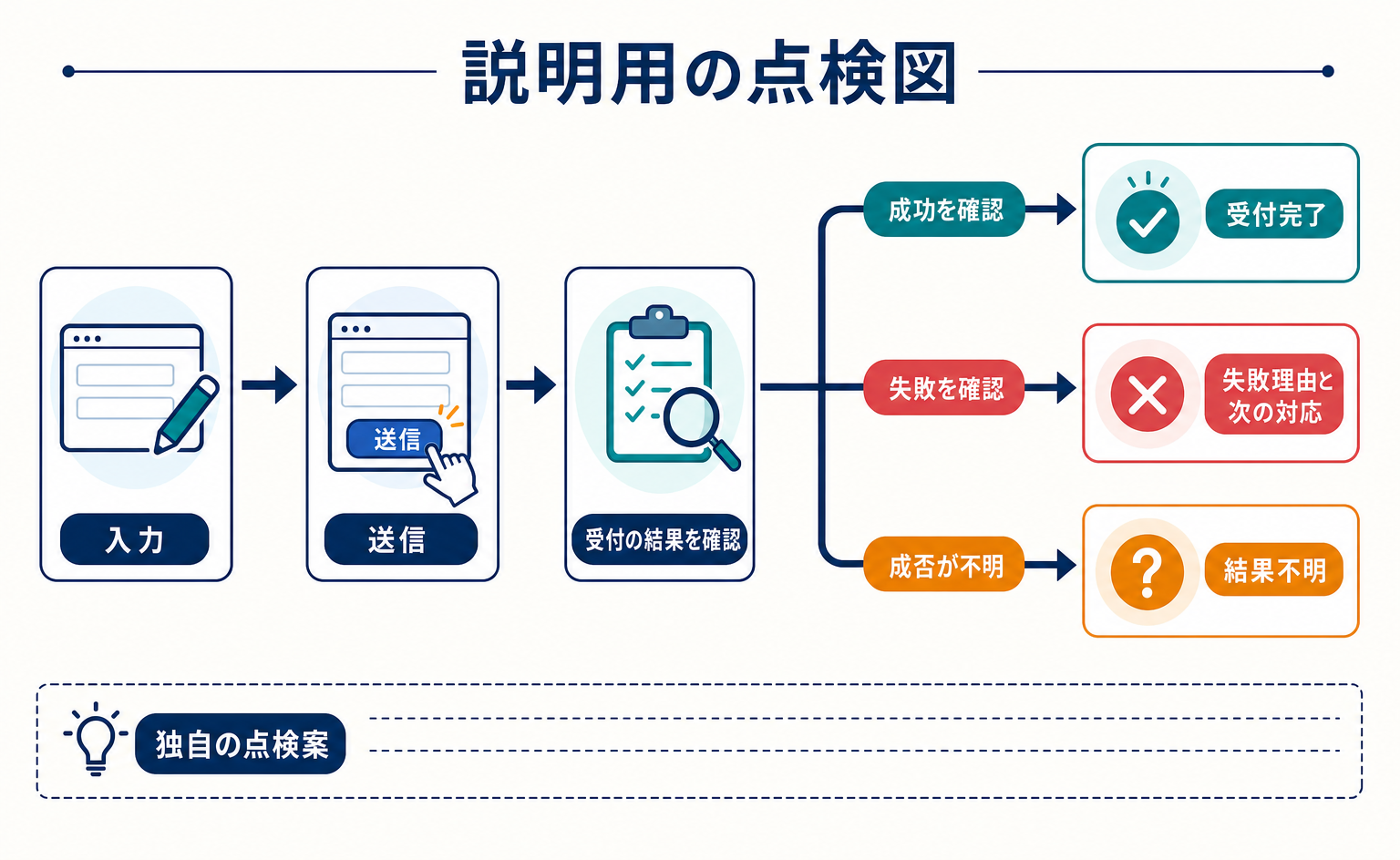
「送信したつもり」を減らす問い合わせフォームの直し方
問い合わせフォームで、入力する内容、エラーの直し方、受付できたかを伝える方法を解説します。独自の改善前後の例と記入表を使い、送信ボタンのクリックから受付完了までを点検できます。
公開

計測・サイト改善
LPOとは?広告を増やす前に見直すLPの改善順序
LPOをどこから始める?広告との一致、計測の不備、スマホの操作、フォームまでを確認し、影響・根拠・実装負担から改善の優先順位を付ける手順を解説します。
公開