あなたのサイトはMuseなどのAIエージェント対策できていますか?検知から録画・改善まで7ステップで確認する方法

Museなど、ブラウザでサイトを操作するAIエージェントが増えています。あなたのサイトは、AIエージェントが訪れたときに、目的の操作まで進める状態でしょうか。多くのアクセス解析では、人と同じようにブラウザを操作するAIの訪問が人間として集計され、見えにくくなります。
AgentSignalを使うと、タグの設置から、訪問の検知・録画再生・詰まった箇所の改善まで、次の7ステップで進められます。
無料で試せます
AgentSignal は無料枠の範囲なら、完全無料で使えます。カードの登録も要りません。
- ✓クレジットカード登録不要
- ✓Google ログインで 3 秒
- ✓登録後すぐにお試し利用
この記事の要点
- 01
タグを1行入れて計測を始めます。
- 02
Web録画の一覧でAIエージェントの訪問を確認します。
- 03
録画を再生して、訪問中の操作を見ます。
- 04
どの挙動をもとにAIエージェントと推定したかを確認します。
- 05
詰まった箇所から、直すボタンや入力欄を特定します。
- 06
詰まった要素の改善案を作ります。
- 07
内容を確認し、承認した案をサイトに反映します。
AIエージェントがサイトで何をしたかを録画で確認して、直すまでの7ステップ
※デモの画面は、検証用のサンプルサイト(架空のECサイト)で撮影しています。
まずは新規登録
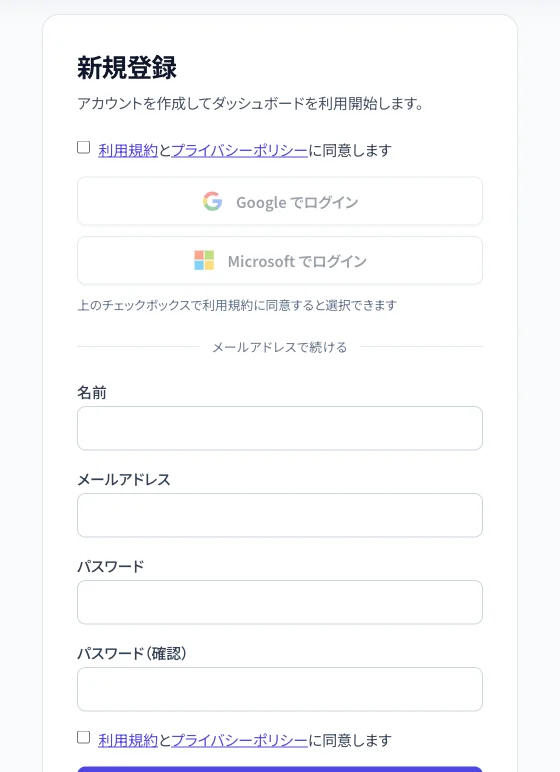
新規登録ページからAgentSignalに無料で登録します。GoogleかMicrosoftのアカウントで登録できます。カード登録はいりません。
01 タグを1行入れる
計測タグをコピーします
「設定 → 計測タグ」を開きます。表示された1行のタグを「コピー」ボタンでコピーします。

サイトに計測タグを入れます
計測したいサイトの <head> に、コピーしたタグを貼ります。Google タグマネージャーを使っている場合は、カスタムHTMLに貼っても動きます。設置手順は計測タグのガイドで確認できます。
02 録画一覧で、来たAIエージェントを確認する
Web録画で訪問の種別を見ます
「Web録画」を開くと、訪問が「人間」「AIエージェント」「bot」に分かれます。種別に「AIエージェントの可能性:高」と出ている行は、挙動からAIエージェントと推定した訪問です。

訪問の結果から再生する行を選びます
サンプルでは、AIエージェントの訪問が4件あり、そのうち推定AIエージェントが4件です。目的を達成した割合は25%で、詰まった訪問は3件です。
一覧の結果には「フォームで失敗」「入力エラー」「連打」「フォーム送信」が並びます。フォームのどこで止まったかを調べるなら、「入力エラー」の行から開きます。
03 録画を再生して、AIが何をしたかを見る
再生画面を開きます
一覧で見たい訪問の再生ボタンを押します。最初に開いたページから、どの画面へ移動して何を操作したかを録画で確認します。

操作タイムラインを読みます
操作タイムラインには、ページ遷移、クリック、連打、入力、送信が時刻つきで並びます。フォームの操作を調べるときは、入力や送信の前後で画面がどう変わったかを見ます。再生画面の操作はWeb録画のガイドでも確認できます。
04 なぜAIエージェントと判定したかを確認する
「誰が来たか」で判定の根拠を読みます
ChatGPT-Userのように名前を明示するAIは、AIエージェントとして確定します。名前を明示せずにブラウザを操作するAIは、挙動から推定します。「誰が来たか」では、推定の確度(高・中)と判定の根拠を確認できます。

推定の確度と挙動をあわせて見ます
サンプルでは、Linuxのデスクトップ版Chromeを名乗っていること、データセンターのIPから来ていることが根拠に出ています。クリックしたのにマウスが一度も動いていないこと、ブラウザが自動操作の印を出していることも根拠です。
人間の訪問をAIエージェントと判定する場合もあります。確度と根拠を読んだうえで、実際の操作は録画で確認します。
05 どこで詰まったかを特定する
「詰まった箇所」からその場面へ移動します
録画画面の「詰まった箇所」で気になる項目を押すと、その場面に移動します。連打なら押した直後に何が起きたか、入力エラーならどの欄で止まったかを見ます。

詰まったボタンや入力欄を確認します
サンプルでは、ボタン(button.icon-btn.fav)の連打と、注文フォームの電話番号欄(form#order-form › phone)の入力エラーが出ています。録画を見て、どちらの要素を先に直すか決めます。
06 AIに改善案を作らせる
詰まった要素の改善案を作ります
「AI改善案」で「改善案を作る」を押すと、詰まった要素を直す案が出ます。たとえば、フォームをAIエージェントが直接呼び出せるツールとして宣言したり、名前のないボタンにラベルを付けたりする案です。

プランごとの生成方法と上限を確認します
AIを使った生成は有料プランで利用できます。無料プランでは、決まったルールに沿って改善案を作ります。改善案の作成は1サイトにつき1日10回までです。
07 承認ボタンを押すだけで反映する
配信される内容を確認します
改善案カードを開き、どの要素に何を反映するかを読みます。フォームをWebMCPツールにする案なら、「配信される内容」で、AIエージェントが呼び出せるようになる操作を確認します。

承認した案を計測タグ経由で反映します
内容を確認して「承認して配信」を押すと、その案が計測タグ経由でサイトに反映されます。配信対象は承認した改善案だけで、任意のスクリプトは配信しません。反映後は、配信の停止や取り消しができます。
まずはタグを1行入れ、サイトに来たAIエージェントがどこまで操作できたかを録画で確かめてみてください。
無料で試す
クライアントの「AI での見え方」を、10 分でレポートに。
URL を入れるだけ。想定質問づくり、3 つの AI での計測、根拠付きの対策レポートまで、AI がまとめます。
- 無料で始められる
- クレジットカード不要
- PDF でそのまま提案
Google / Microsoft アカウントで、3 秒で登録できます