クライアントのAIO対策をAIで自動化する方法
「来期は AIO 対策もお願いできますか」。定例でそう聞かれても、クライアントが ChatGPT にどう紹介されているかを示す資料は、まだどこにもありません。
AgentSignal は、ChatGPT・Gemini・Perplexity などの AI の回答に、サイトがどれだけ引用・紹介されているかを測り、改善策まで AI がまとめてくれるツールです。
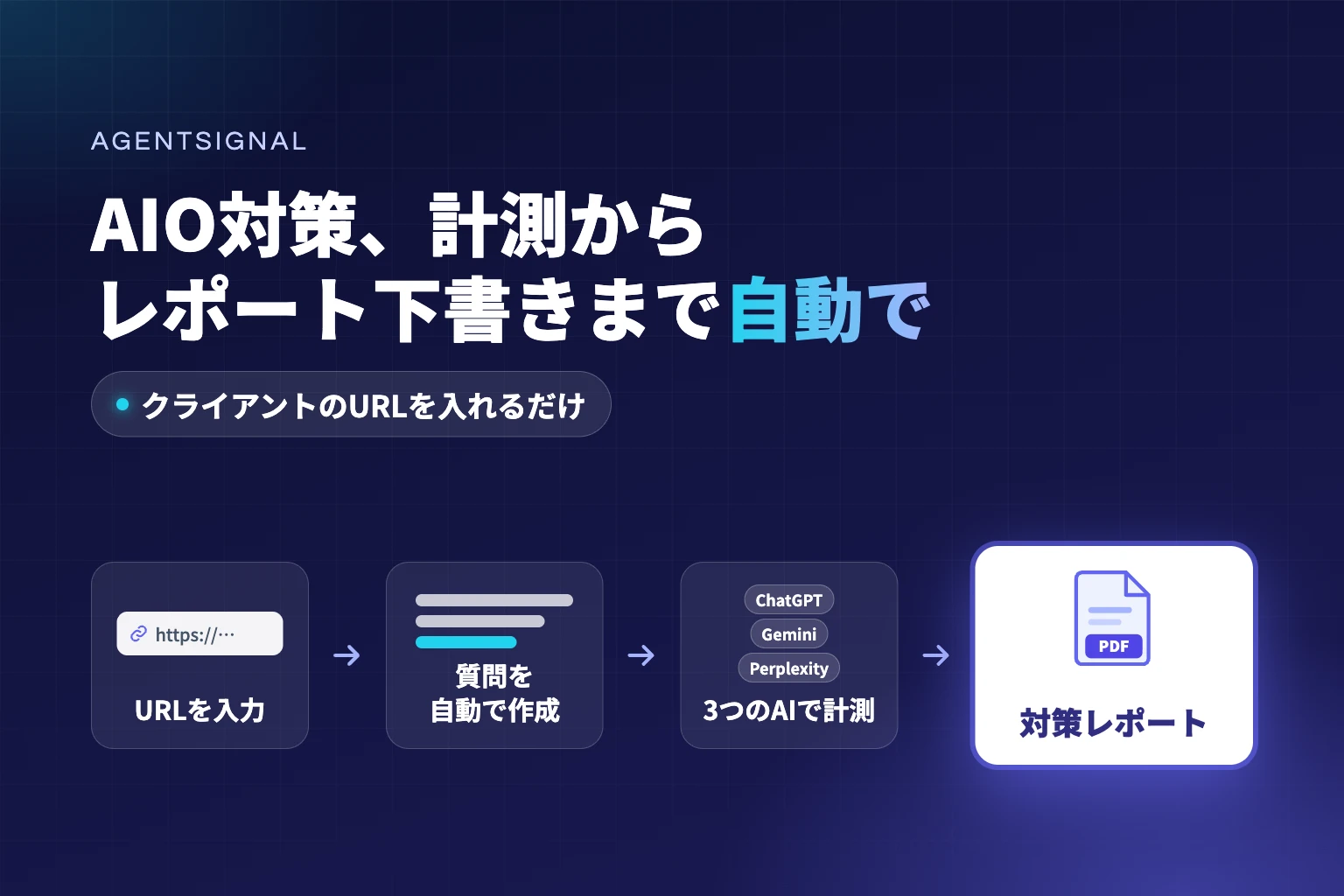
この記事では、AgentSignal を使えば、URL を入れるだけで現状を測り、根拠つきの改善レポートを PDF で渡すところまで、どれだけ簡単にできるかを、実際の画面で 4 ステップで説明します。
⏱ この記事は約 3 分で読めます。
AI の回答の中でサイトを紹介する仕組みは、Google の「AI による概要」[1][2]、ChatGPT の検索[3]、Perplexity[4] などで広がっています。クライアントのサイトがそこでどう扱われているかを、次の 4 つのステップで確かめます。
やることは、次の 4 つだけです。
- 01 URL を入れるだけ:見込み客が AI に聞く質問を、AI が提案
- 02 約 1 分で可視化:ChatGPT・Gemini・Perplexity での見え方が分かる
- 03 そのまま提案:AI が改善レポートを作成し、PDF で渡せる
- 04 クライアントごとに管理:チームを分けて、閲覧権限も細かく設定
※この記事は AgentSignal の運営チームが書いています。紹介する画面は自社ツールの実際の画面です。02 の結果以降は、架空の会社のサンプルデータを使っています。
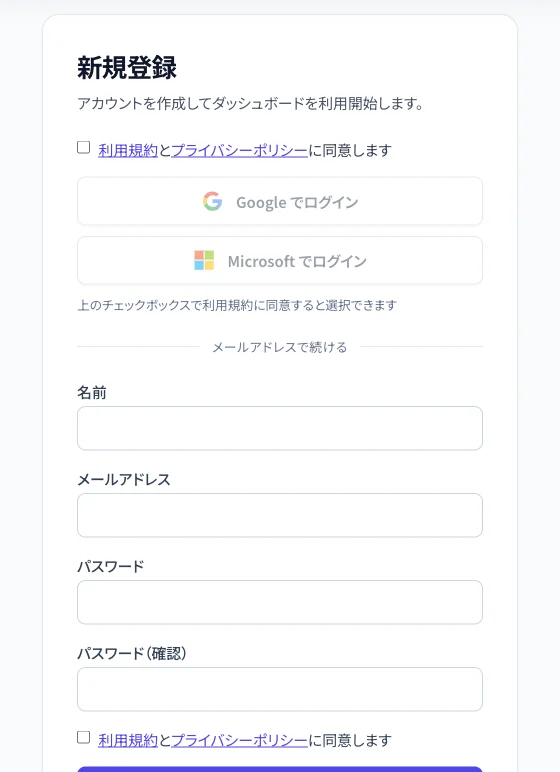
始める前に、新規登録ページから無料で登録しておきます。Google か Microsoft のアカウントで、1 分ほどで登録できます。カード登録はいりません。
01 URL を入れるだけで、質問を AI が提案
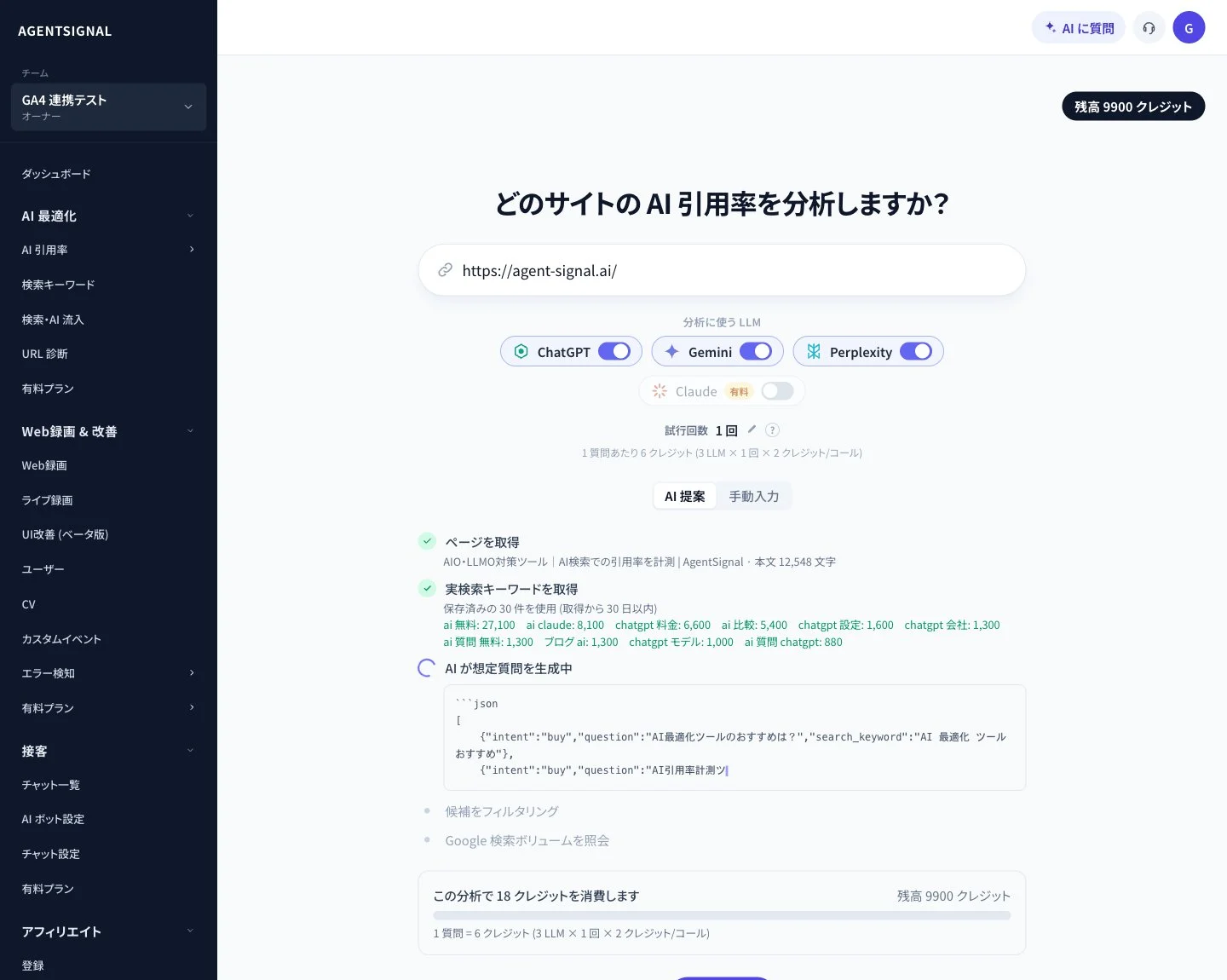
左のメニューの「AI 最適化」→「AI 引用率」を開きます。クライアントのサイトの URL を入れ、調べる AI をオンにして「AI で想定質問の候補を出す」を押します。
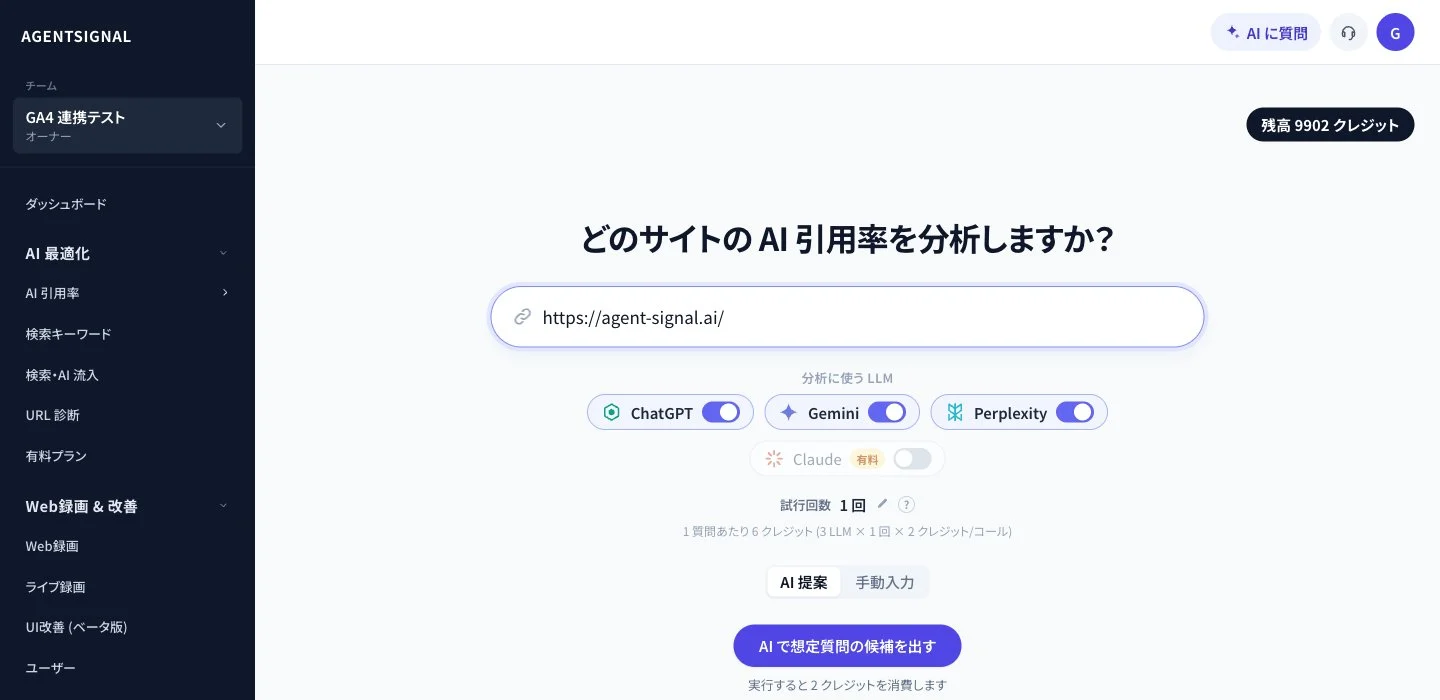
AI がサイトを読み取り、実際に検索されているキーワードを集めます。
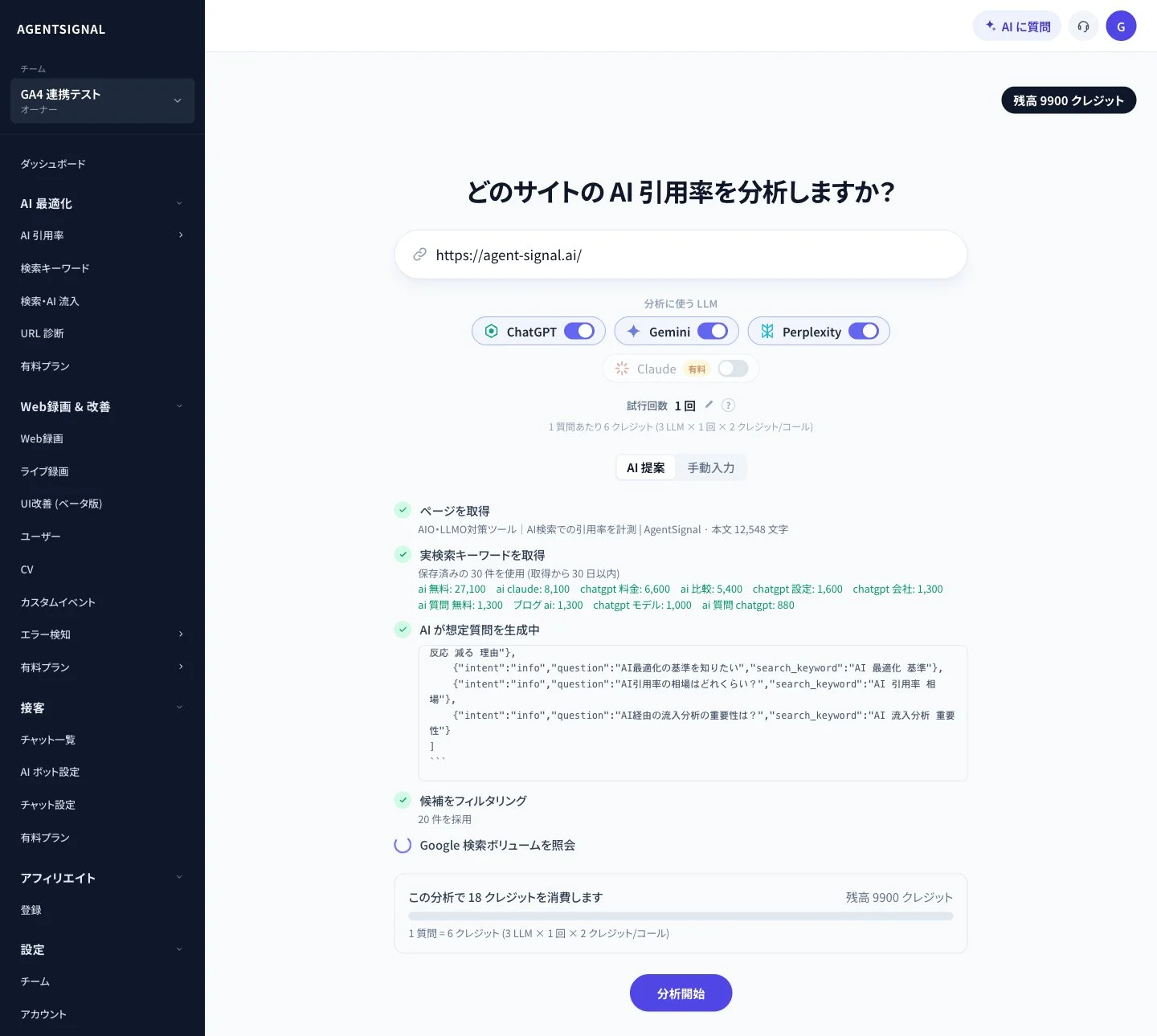
そのキーワードをもとに、見込み客が AI に聞きそうな質問を書き出し、Google の検索数を付けます。
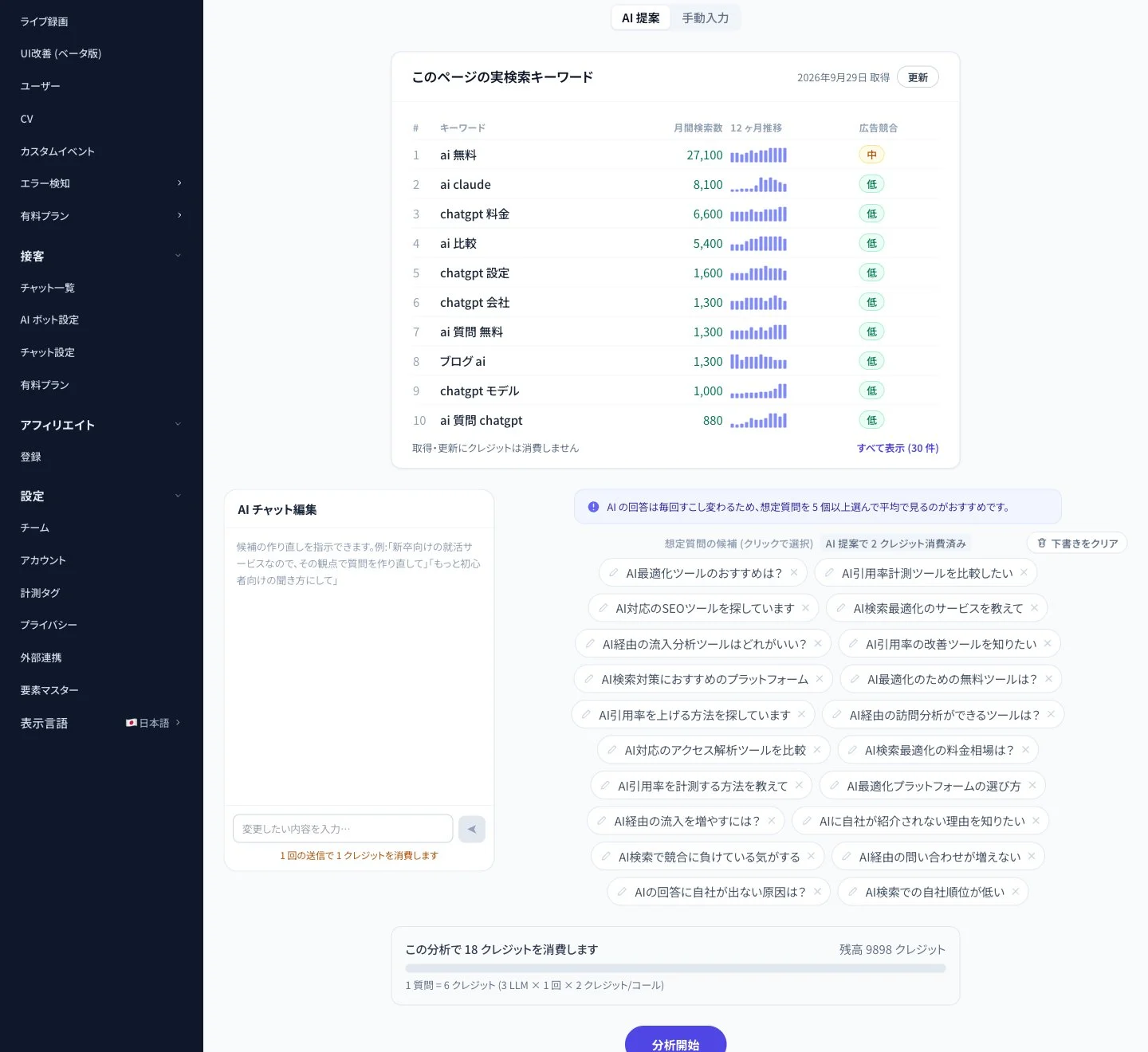
質問の候補が一覧で出ます。
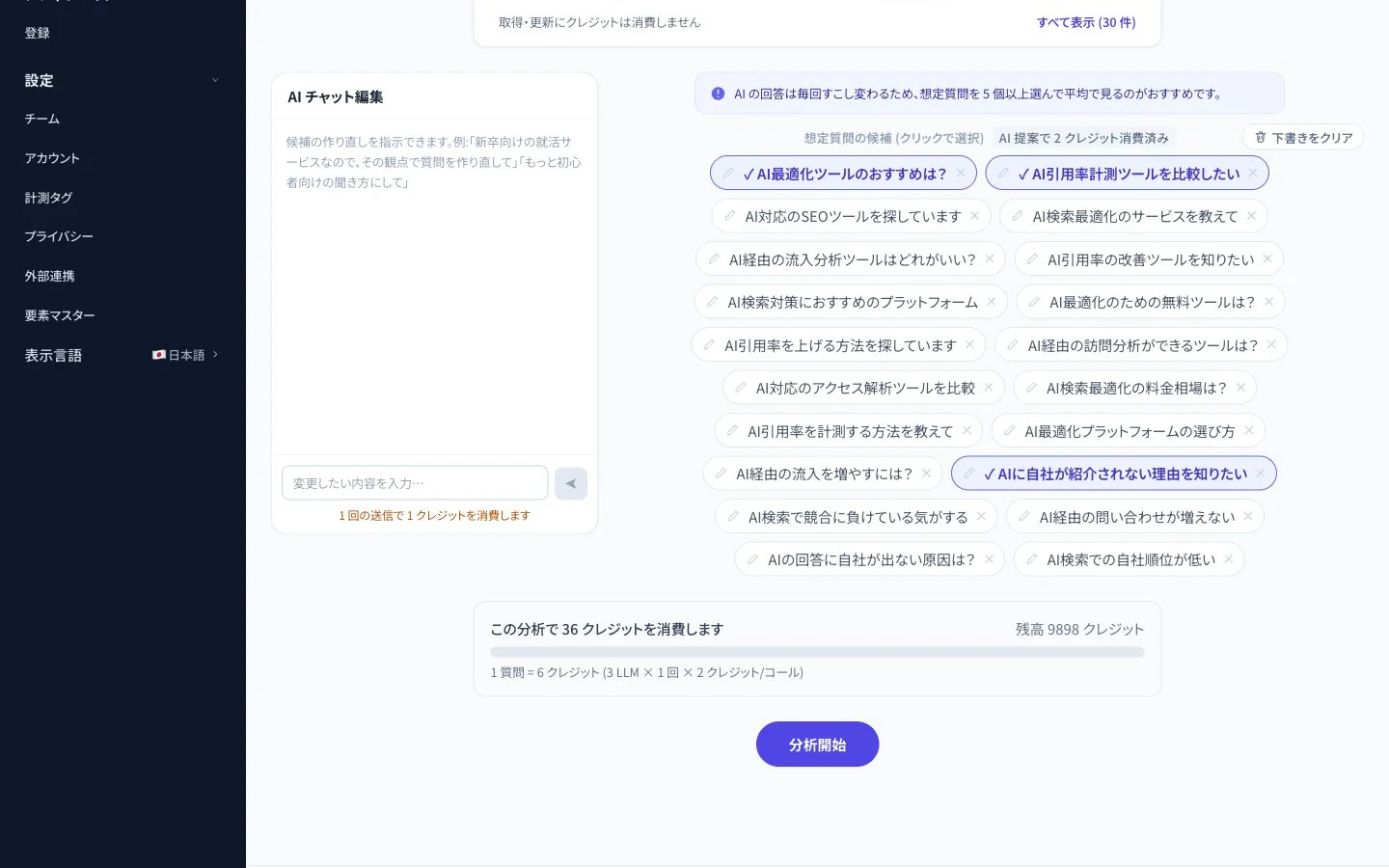
候補をクリックして選び、「分析開始」を押します。
02 約 1 分で、すべての AI での見え方を可視化
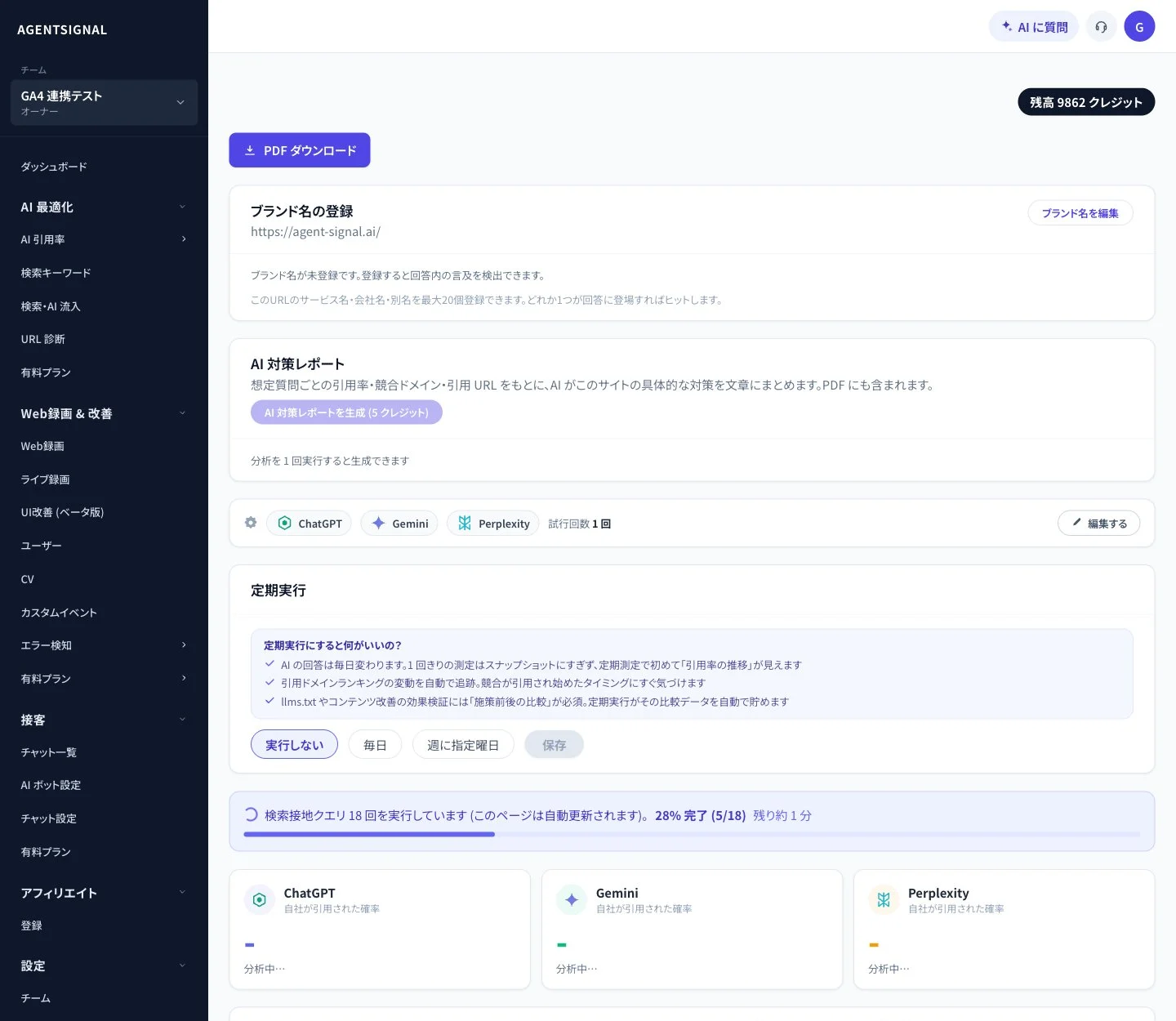
選んだ質問を、それぞれの AI に聞いて回答を集めます。進み具合が表示されます。
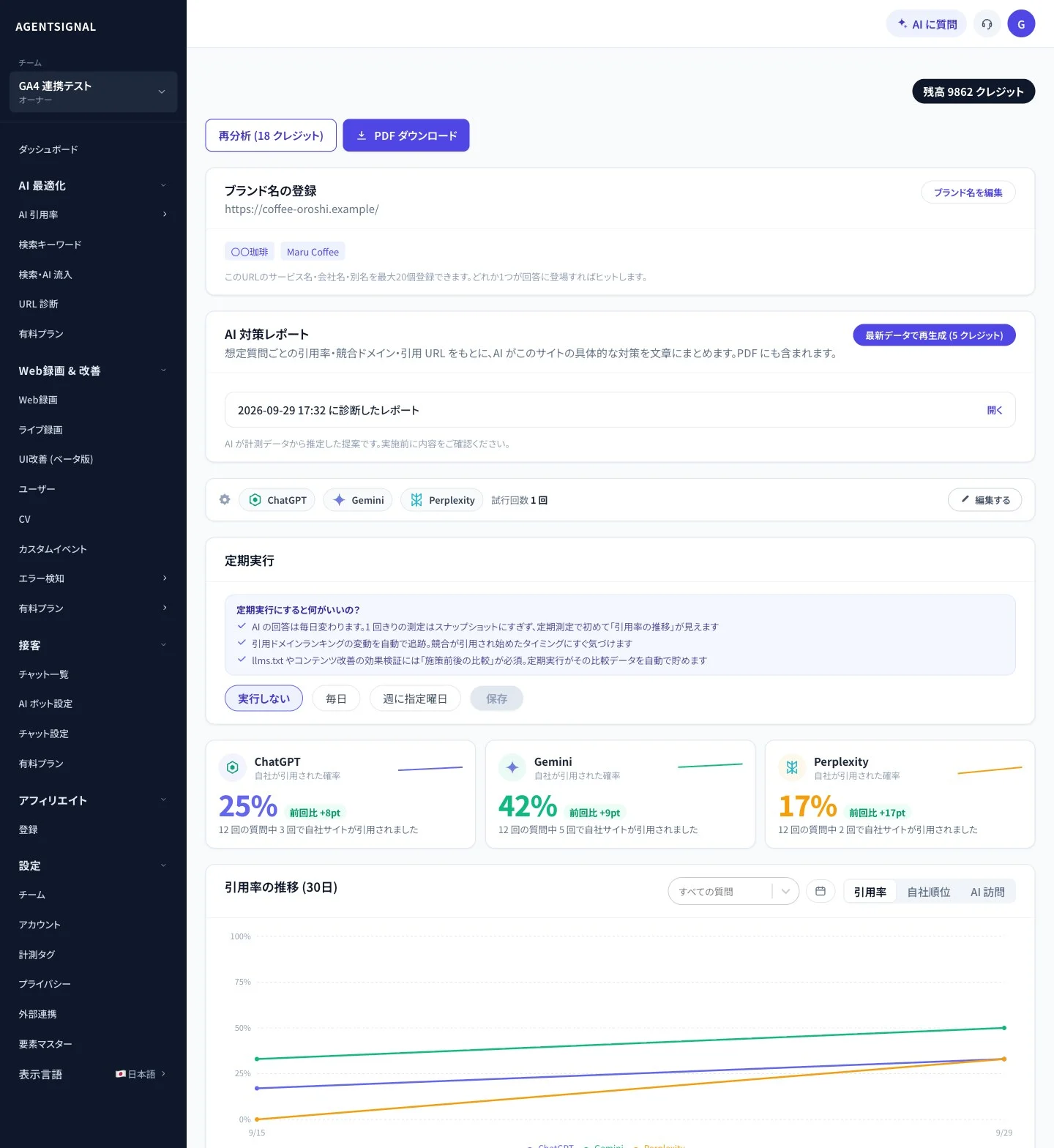
約 1 分で、AI ごとの引用率と、その推移が出ます。
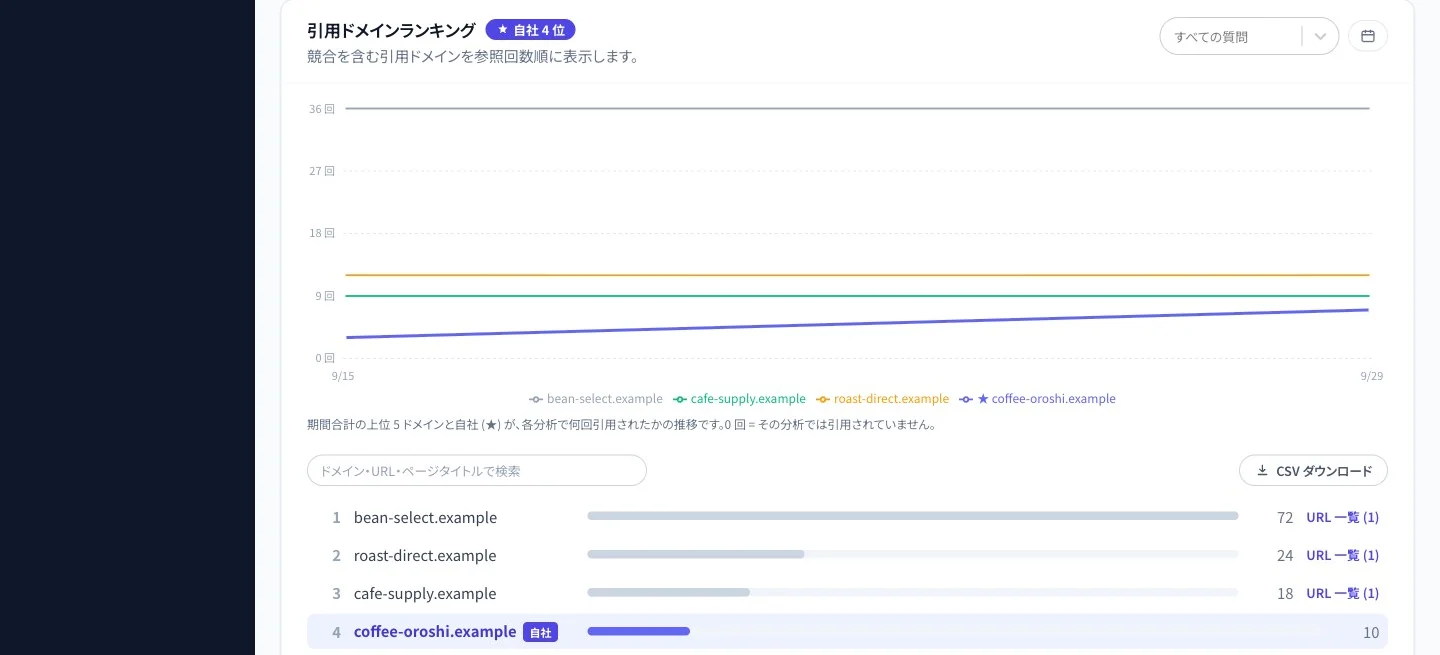
下には、AI がどのサイトを引用したかのランキングが出ます。クライアントの位置は色付きで表示されます。
03 AI が改善レポートを作成 → PDF でそのまま提案
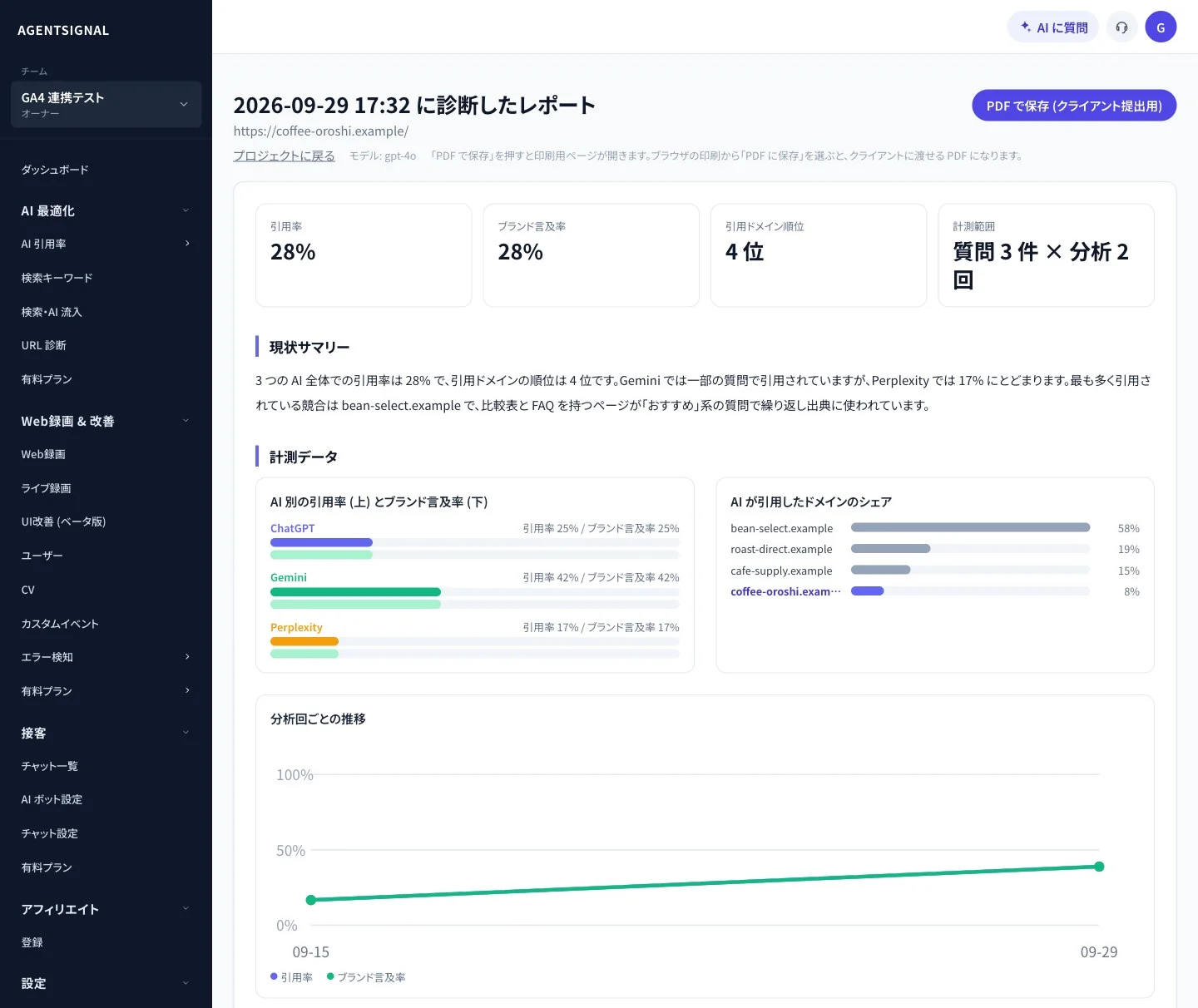
プロジェクト画面の「AI 対策レポート」で生成ボタンを押します。30〜60 秒で、レポートが完成します。診断した日時の付いたレポートが一覧に追加されます。「開く」を押します。

レポートには、引用率などの数字とグラフ、現状のまとめが並びます。
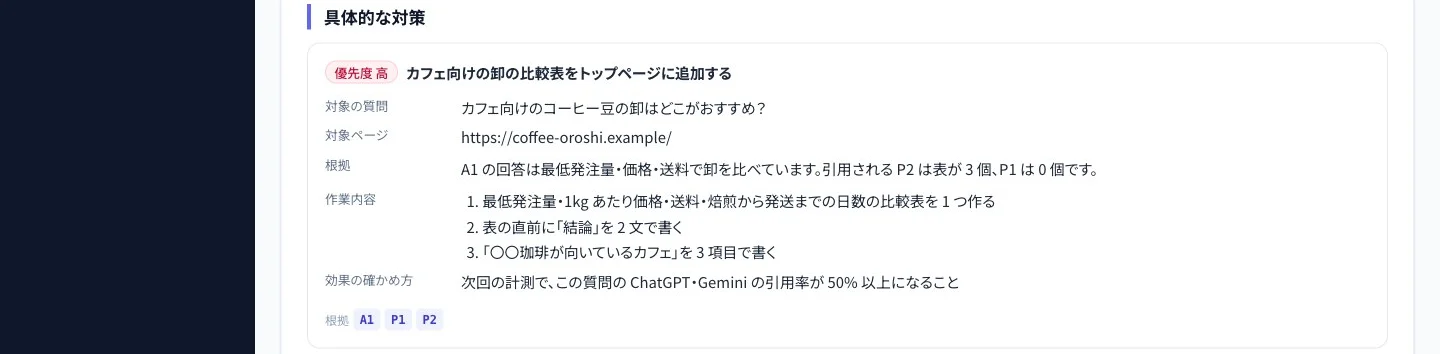
その下に、優先度つきの具体的な対策が出ます。どの対策にも、AI の実際の回答や競合ページとの比較といった根拠が付きます。
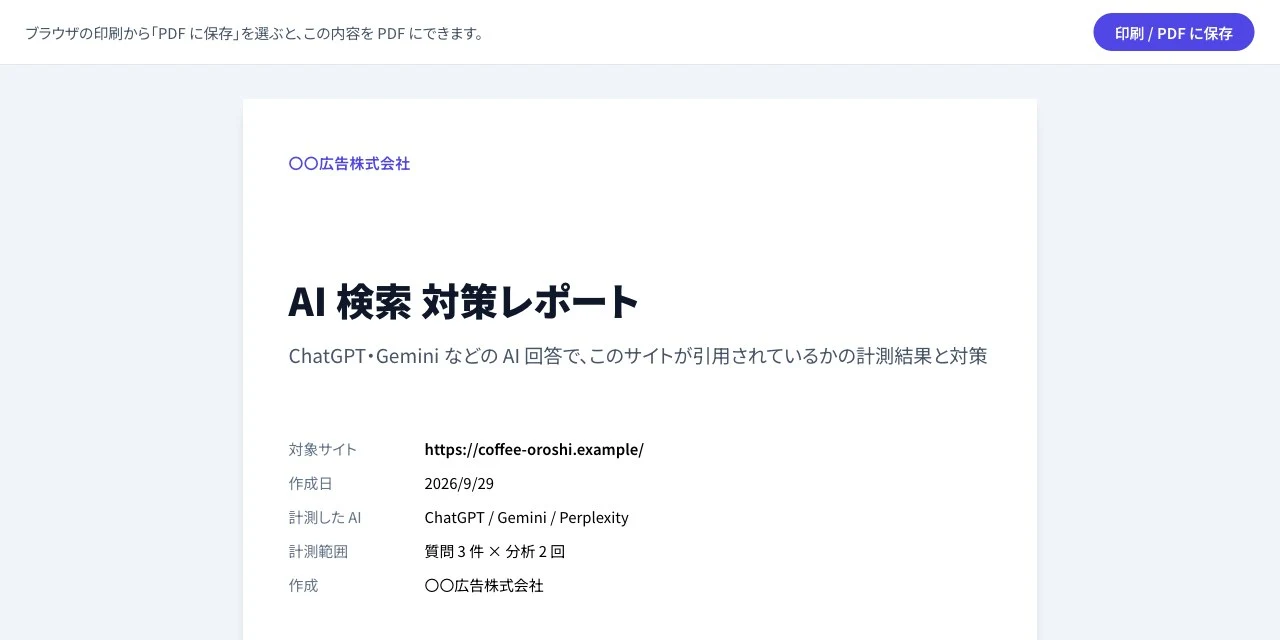
右上の「PDF で保存(クライアント提出用)」を押すと、印刷用のページが開きます。「印刷 / PDF に保存」を押し、送信先で「PDF に保存」を選べば完成です。表紙には代理店のチーム名とクライアントの URL が入るので、そのまま提案に使えます。
04 クライアントごとに、チームと閲覧権限を設定
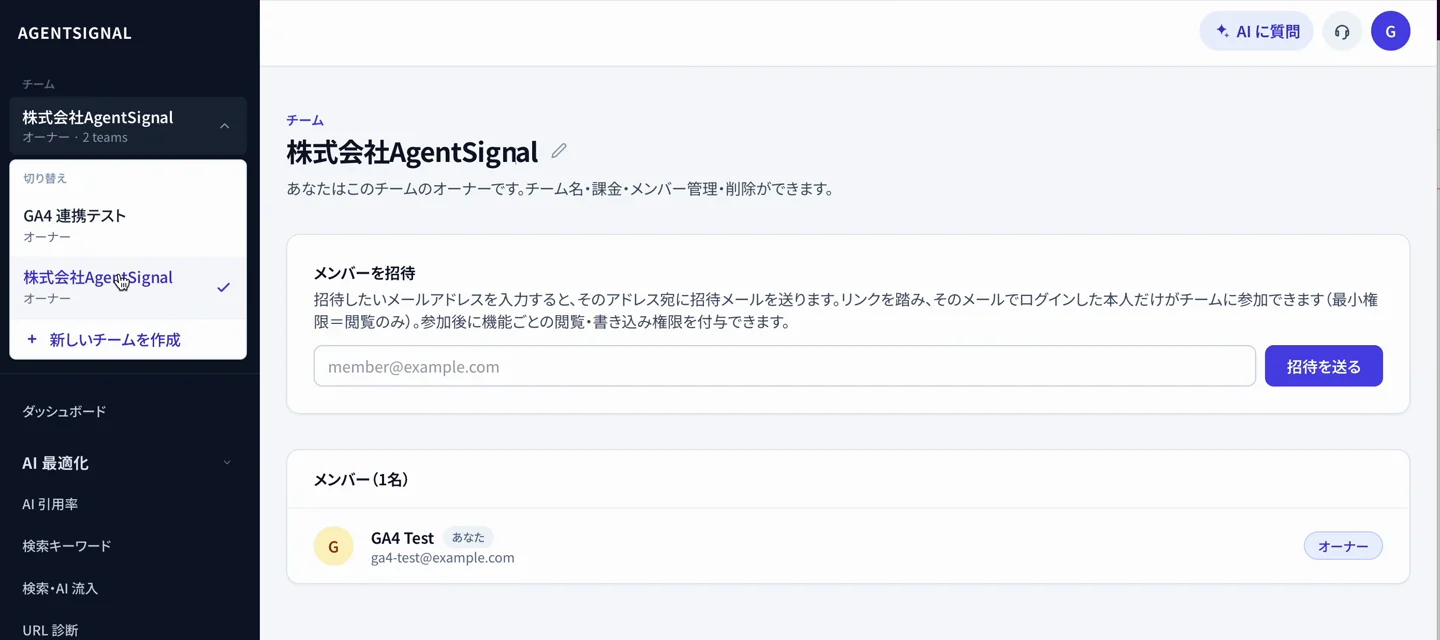
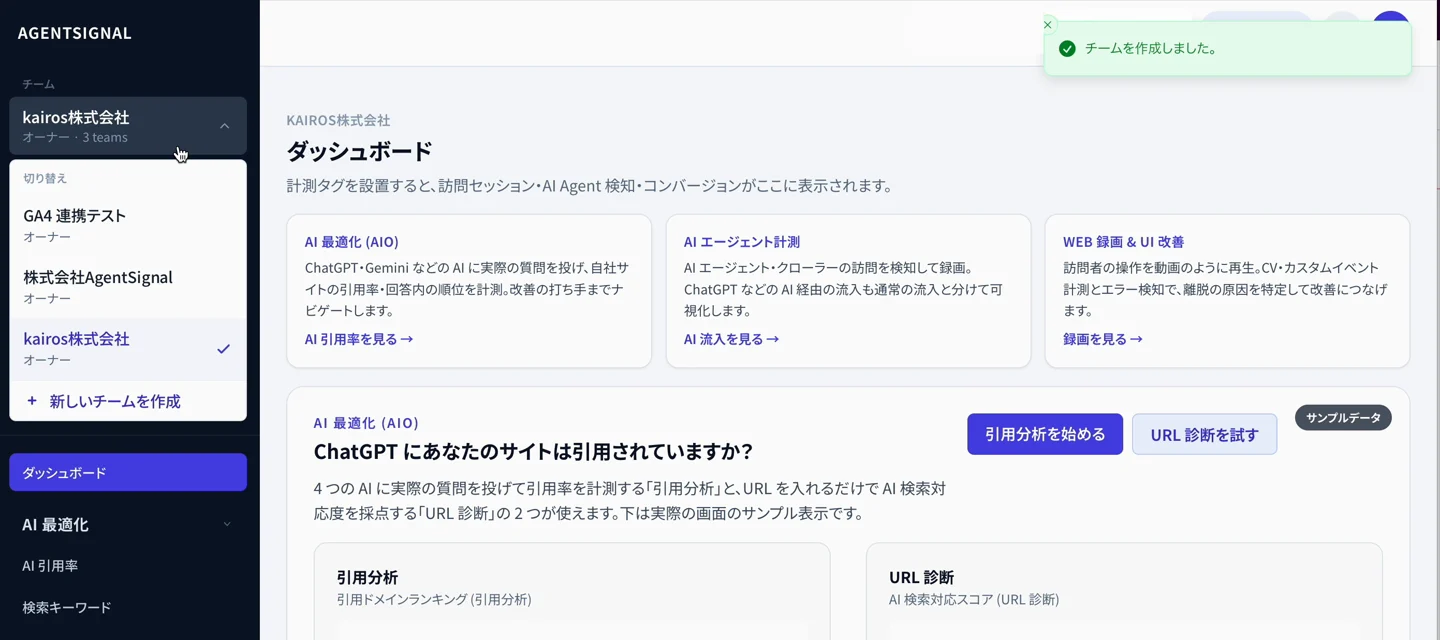
クライアントが増えたら、クライアントごとにチームを分けます。左上のチーム名を押し、「新しいチームを作成」を選びます。
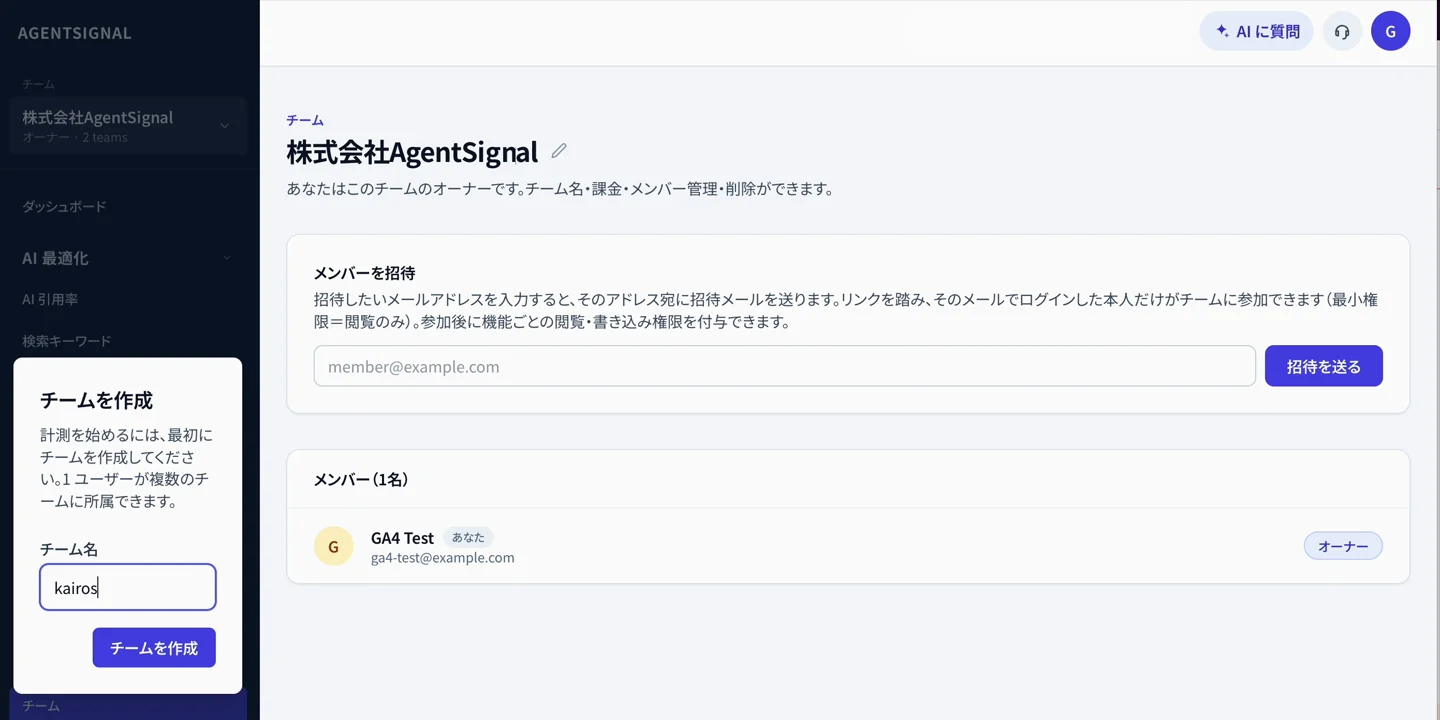
チーム名を入れて「チームを作成」を押します。チームはいくつでも作れます。
作ったチームには、同じメニューからいつでも切り替えられます。
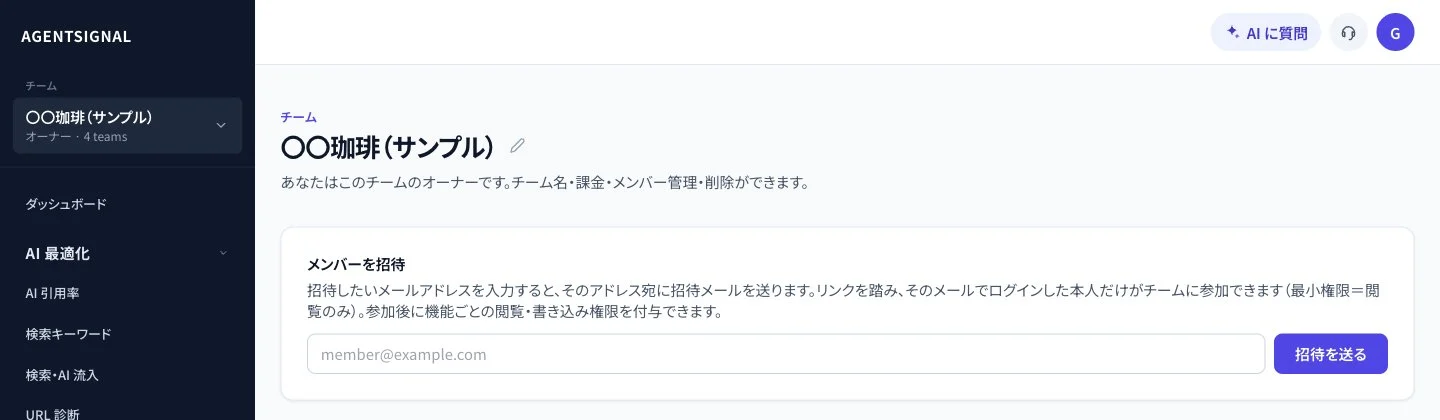
クライアントの担当者に画面を見てもらう場合は、「設定」→「チーム」の「メンバーを招待」にメールアドレスを入れ、「招待を送る」を押します。
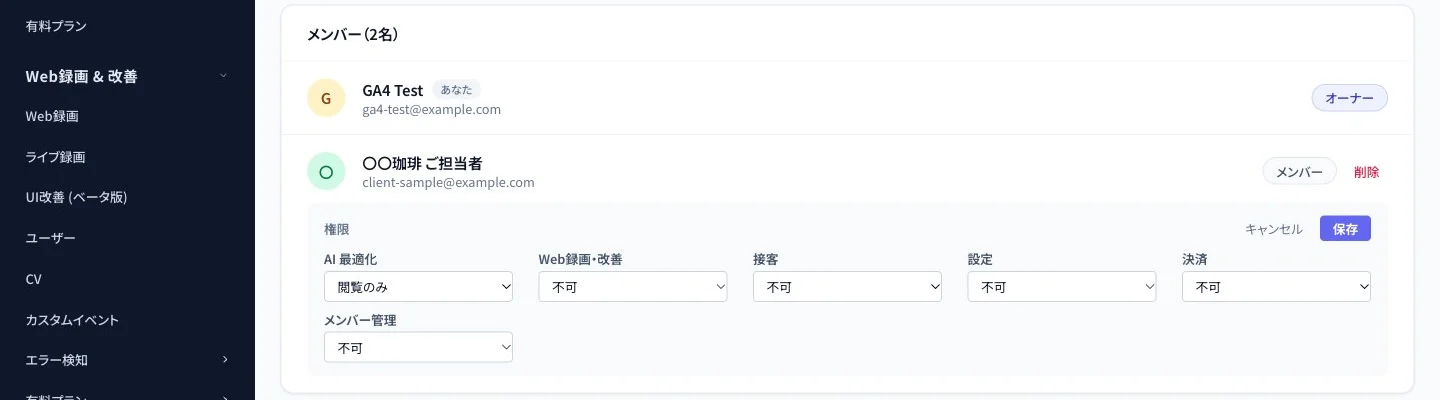
参加したメンバーは、機能ごとに権限を決められます。「権限を編集」を押し、例えば「AI 最適化」だけを「閲覧のみ」にしておけば、クライアントはレポートを見られても、設定は変えられません。
よくある質問
- Q. クライアントに画面を見せられますか?
- 「設定」→「チーム」からクライアントの担当者を招待できます。参加直後は閲覧のみの権限です。画面を見せずにPDFで渡すこともできます。
- Q. AI対策レポートはそのまま提出できますか?
- 計測データからAIが推定した提案なので、担当者が確認してから提出してください。クライアントの事業に合わない対策や、実施済みの内容が含まれることがあります。
出典・参考データ
- [1] AI features and your website (Google Search Central) — 取得 2026-09-30
- [2] Generative AI in Search: Let Google do the searching for you (Google) — 取得 2026-09-30
- [3] Overview of OpenAI Crawlers (OpenAI) — 取得 2026-09-30
- [4] Perplexity Crawlers (Perplexity) — 取得 2026-09-30
この記事を書いた人
水島 翔吾株式会社kairos 代表取締役 / AgentSignal 開発者
AI クローラー・AI 流入計測と AIO 診断ツール AgentSignal を開発。実測データを元に AI 検索時代の計測と対策を書いています。