送料と返品条件をGoogleに表示するには?設定と点検の手順
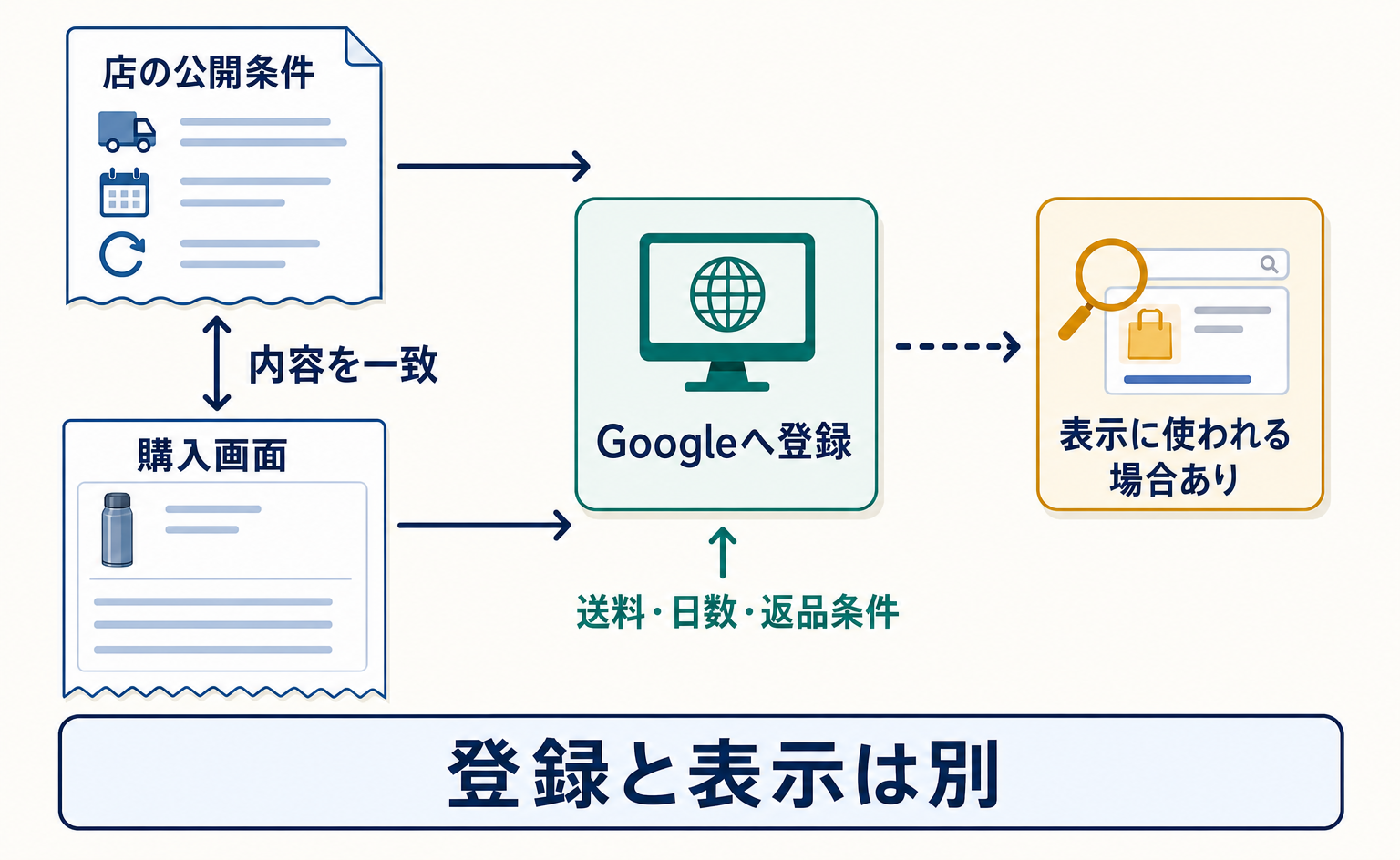
日本国内向けの通販サイト担当者向けに、Merchant Centerで送料と返品条件を登録する順序を解説。公開ページの準備、配送日数・費用、例外商品の扱い、返品ポリシーの審査、購入画面との照合まで案内します。2026年9月14日参照確認。
検索で見た送料と、購入画面で請求される送料が違うと、買う人は総額を判断しにくくなります。Googleに商品情報を登録する管理サービス「Merchant Center」では、店の配送・返品条件を設定できます。この記事では、日本向けに販売する店の担当者が、公開中の条件を登録し、例外商品も含めて購入画面との食い違いを点検する手順を説明します。[1][2]
登録は、Googleが送料や返品情報を表示に使うための準備です。保存しただけで、すべての商品や検索結果に表示されるとは限りません。[2][5]
参照確認日:2026年9月14日。 以下の画面名と順序は公式ヘルプに基づきます。実アカウントでの設定、審査結果、実際の注文は確認していません。
1. 店で実際に適用している条件を用意する
最初に確かめるのは、Googleに登録したい条件ではなく、店が現在適用している条件です。担当者は、自社サイトの送料案内、返品ページ、対象商品の購入画面を開きます。返品ページは、ログインや個人情報の入力なしで読める必要があります。[1][2]
次の水筒は、入力と点検の対応を示す架空の例です。店がすでに「税込3,000円、対象配送先への送料500円、所定の条件で商品到着から7日以内の返品を受け付ける」と公開・運用していると仮定します。金額や日数は推奨値でも、法的に適切かどうかの基準でもありません。
| 確かめる場所 | この例で読み取ること |
|---|---|
| 商品ページと送料案内 | 商品価格3,000円とは別に、送料500円がかかる |
| 購入画面 | 同じ商品・数量・配送先で、ほかに費用や割引がなければ合計3,500円になる |
| 返品ページ | 7日という期限に加え、返品理由、商品の状態、返送方法、費用負担が分かる |
| 例外商品の案内 | 通常の水筒と条件が異なる商品を識別できる |
実際の登録では、この例を自社の現在の条件に置き換えます。返品期限だけを転記せず、商品に不良がある場合と、購入者の事情で返品する場合の扱いも確認してください。公開ページ同士で説明が違う場合は、店の運用を確かめてから情報をそろえます。[2]
Googleへ登録する送料には、運送業者の運賃だけでなく、店が請求する配送関連の処理・取扱手数料なども含めます。例えば運賃500円に配送の取扱手数料100円を別表示しているなら、その合計600円を送料として扱う例になります。政府が課す輸入税などは、Googleの案内では送料へ含めません。追加費用をすべて無差別に合算せず、何の費用かを確認します。[3]
作業には、自社のMerchant Centerへログインし、設定を編集できる状態が必要です。返品ページを開いたときのURLもコピーしておきます。このガイドは既存の条件を登録するためのもので、法律相談や返品規約のひな形ではありません。
なお、日本向けのショッピング広告と無料リスティングでは、送料情報の登録が必要です。前者は商品画像や価格を載せる広告、後者は広告費をかけずに商品を掲載する枠です。送料が必須という意味であり、送料無料にする必要があるという意味ではありません。[3]
商品掲載そのものの準備から確認したい場合は、こちらで扱っています。
2. 配送先・日数・送料を登録する
この操作では、どの商品を、どこへ、何日程度で、いくらで届けるかをGoogleに伝えます。Merchant Centerを開き、自社アカウントで作業します。詳しい選択肢は公式の配送設定手順に掲載されています。[1]
送料別に商品を分ける店は、設定前に商品情報へ送料ラベル shipping_label を付けます。これは「同じ配送条件を使う商品」をまとめる印です。商品一覧ファイルを使っている店なら、元のファイルにshipping_label列を用意し、対象商品の行へ自社で決めたグループ名を入れて更新します。配送設定画面で名前を作る操作ではありません。[特定の商品]にその名前が選択肢として現れることを確認します。自動連携の場合は、連携サービス側からこの項目を送る方法を確認します。全商品に同じ条件を使う場合、この準備は不要です。[1]
- 配送設定の入口を開きます。 左側の[商品とショップ]から[送料と返品]へ進みます。[配送ポリシー]で[配送ポリシーを追加]を選びます。
- 配送先と対象商品を決めます。 国内向けの設定では配送先の国を日本にします。ここは店の所在地ではなく、商品を届ける国です。対象は[すべての商品]、または送料ラベルで指定する[特定の商品]から選びます。
- 日数を手動で入力します。 同日に注文を処理する締め切りを[注文受付終了時間]へ入れます。タイムゾーンは時刻の基準となる地域なので、日本時間で運用する店はその基準に合わせます。 日数は、店の作業と運送業者の配送を分けて登録します。[発送準備時間(日数)]は、注文を受けてから運送業者へ渡すまでの時間です。[お届け日数]は、引き渡してから購入者へ届くまでの時間なので、それぞれ実際の最短・最長日数と対応する営業日を確認します。[1][3]
- 送料の計算方法を合わせます。 商品価格が日本円なら、送料の通貨も日本円にします。例の水筒で、対象範囲の全注文に500円を請求しているなら、有料配送の定額料金を選び、500円を入力します。[1]
[特定の商品]を選ぶには、全商品の配送情報がすでに有効で、対象商品に送料ラベルが追加されている必要があります。また、運送業者から配送所要日数を判定する方法は米国のみです。日本向けの設定に、海外向けの自動計算をそのまま当てはめないでください。[1]
注文額や地域で送料が変わる店は、定額にせず、その請求方法に合う選択肢を使います。日本では都道府県別の送料設定が案内されています。一方、郵便番号による地域別送料や地域別の配送予定日数は、参照資料の対象国に日本が含まれていません。[1][3]
入力後は画面の案内に従って登録を終え、[配送ポリシー]で対象国・商品・料金・日数を読み直します。参照した公式ヘルプには、配送設定の最終確定ボタンの名称が記載されていないため、ここではボタン名を指定しません。実際の送料を完全に表せない場合、Googleは実額より少なくせず、少し多めに見積もるよう案内しています。[1][3]
3. 公開中の返品条件を画面に対応させる
返品設定では、購入者が読める公開ページと、Googleに渡す条件を結び付けます。Merchant Centerの[商品とショップ]→[送料と返品]→[返品に関するポリシー]へ進み、[返品に関するポリシーを作成]を選びます。以下は公式の返品設定手順の入力順に沿った確認方法です。[2]
- 公開ページと国を指定します。 返品ポリシーのURL欄には、自社の返品ページからコピーしたURLを入れます。続いて適用国を日本にします。管理者しか見られない編集画面のURLは使いません。
- 返品と交換の受付範囲を合わせます。 返品を広く受け付けるのか、欠陥品のみなのか、受け付けないのかを、店の実際の条件に合わせます。交換を受け付けるかどうかも別に選びます。
- 商品の状態と期限を入れます。 未開封・未使用に限るのか、開封済みや少し使用した商品も対象なのかを確認します。例の既存条件が7日なら[返品可能期間]で日数を選び、7を入力します。期間延長の制度をすでに運用している店だけ、適用期間と延長内容も設定します。
- 返送方法を指定します。 店舗への持ち込みや郵送など、実際に受け付ける方法を選びます。郵送の場合は、返送用の送り状である「返品ラベル」を、購入者がどう用意するかも指定します。
- 通貨、手数料、払い戻しまでの日数を入れます。 円で扱う条件なら通貨を日本円にします。[払い戻し手数料]は無料・定額・商品価格に対する割合のうち、実態に合う方法を選びます。最後に、購入者が払い戻しを受けるまでの日数を設定し、内容を確認して[保存]を選びます。[2]
返品ページから読み取った設定候補が表示される場合もあります。候補はそのまま承認する必要はなく、一部だけ採用することも、使わずに入力することもできます。例の「7日」が候補と一致していても、対象商品の状態や費用負担まで一致するかを読み直します。[2]
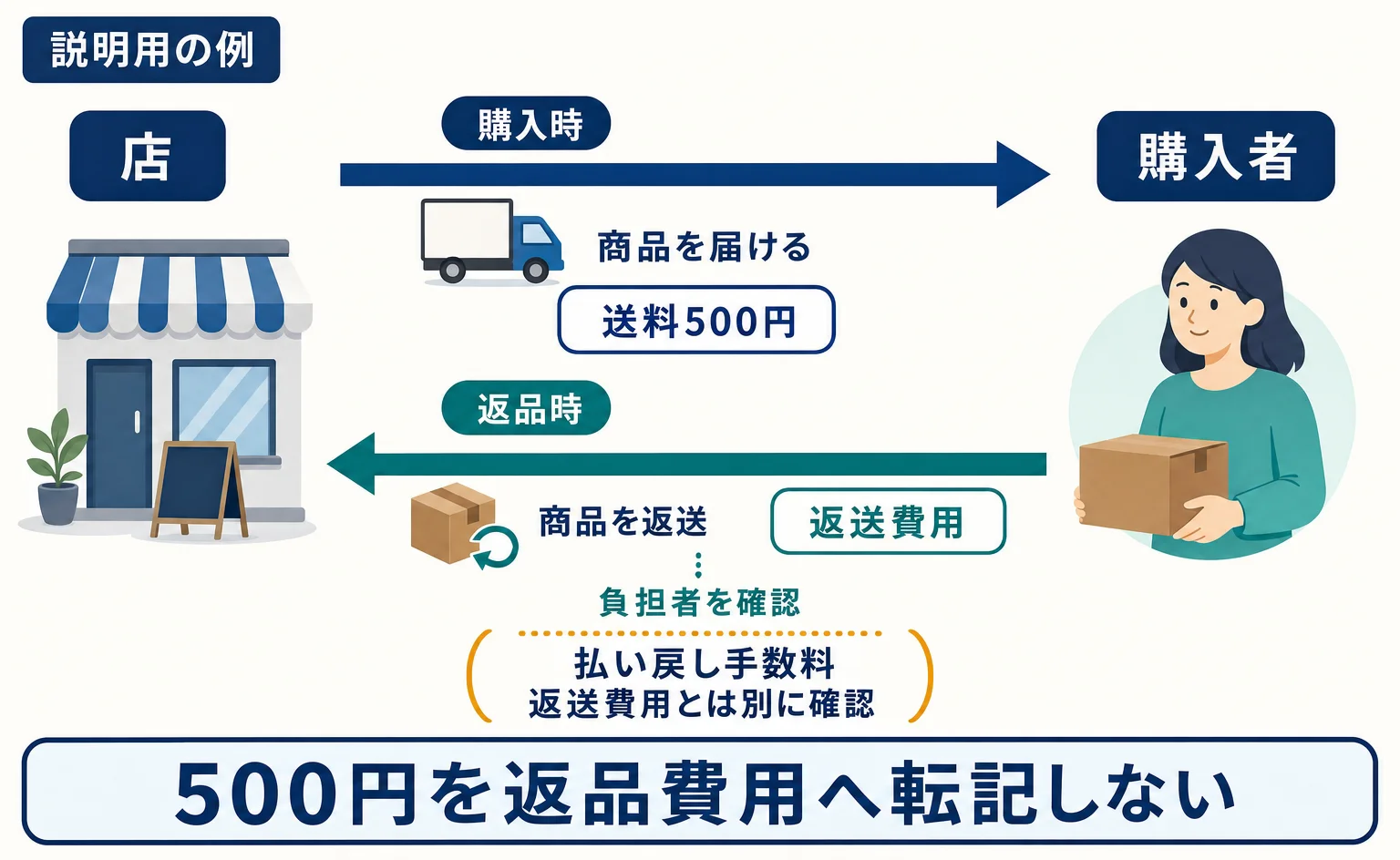
商品を届ける送料と、返品時の費用は分けて扱います。 水筒を購入者へ届ける送料500円を、そのまま返送費用や払い戻し手数料へ転記しないでください。返送の運賃を誰が負担するかと、払い戻しに伴う手数料の有無も別の確認事項です。[2][4][5]
公式ヘルプの手順だけでは、返送運賃のすべての入力欄までは確認できません。店が購入者から返送運賃を徴収する場合も、[払い戻し手数料]へ同じ意味だと決め付けて入力しないでください。公開ページに負担者と請求方法を明記したうえで、実際に表示される設定項目との対応を確認します。[2][4]
4. 通常と条件が違う商品を結び付ける
通常品だけを確認しても、一部の商品に別の条件がある店では点検が終わりません。ここでは、例の水筒とは異なる返品条件を、店がすでに一部の商品に適用している場合を扱います。商品名だけで返品不可などと判断せず、公開中の条件に沿って対象を選びます。
返品の例外は、次の順で登録します。設定先はMerchant Centerの[送料と返品]にある[返品に関するポリシー]です。[2]
- 例外を追加する標準ポリシーの[アクション]列で、プラスボタンを選びます。[対象国とポリシー]の[例外ラベル]へ、例外を識別する名前を入力します。
- 返品・交換の受付範囲、商品の状態と期限、返送方法と費用を、各画面で確認して[次へ]へ進みます。最後に詳細を確認し、[保存]を選びます。
- 商品情報の登録元へ、作成した例外名を反映します。Googleへ情報を渡す元のファイルや連携サービスを「データソース」と呼びます。元が商品一覧のファイルなら、返品条件を結び付ける列
return_policy_labelを追加し、対象商品の行へ例外ラベル名を入れて再送します。[2]
例外名を作っただけでは、どの商品に適用するかは決まりません。標準条件を使う商品は、その列を空欄にするか default と指定します。標準ポリシー一つだけを使う場合は、この列を追加する必要はありません。自動連携を使う店では、ファイル方式の手順に置き換えず、連携元から対象商品に同じラベルが渡るかを確認します。[2]
配送の例外には、別の注意があります。同じ国内の商品に複数の配送情報が当てはまると、Googleは最も安い送料を使います。安い全商品用の設定が例外商品にも残っている状態では、高い料金の設定を追加しただけで意図どおりになるとは限りません。[1]
また、商品ごとの送料項目 shipping に価格 price を指定すると、一致する地域ではアカウント全体の配送設定より優先されます。お届け日数や最低注文額も影響を受けるため、送料だけを直したつもりでほかの条件を落とさないようにします。商品別設定は、標準設定で扱えない場合の方法として確認してください。[3]
5. 変更する場所が複数ないか確認する
Merchant Centerを直しても、次の自動更新で古い配送条件に戻る場合があります。ネットショップとの連携などが配送設定を自動更新している店では、手入力が上書きされることがあるためです。担当者は「この金額を最終的に送っているのはどこか」を確かめ、連携元にも同じ変更を反映します。[1]
サイト側には、人が読む文章とは別に、Googleへ内容を伝える「構造化データ」が入っていることもあります。これは、商品価格や返品条件などを決まった形式で記載する仕組みです。Merchant Centerの設定はサイト内の構造化データより優先されるため、サイト側の記載だけを直しても、Merchant Centerに残る条件は置き換わりません。[4][5]
複数箇所に情報がある店は、公開ページ、Merchant Center、商品別の登録情報を照合します。構造化データを使っている場合は、それも同じ条件にそろえます。構造化データの設定を追加することは、このガイドの操作に必須の工程ではありません。[1][4][5]
6. 購入画面との一致と審査結果を別々に確かめる
最後に、登録した条件で購入者の支払い額を説明できるかを点検します。担当者は自社の公開商品ページから通常の購入手続きへ進み、商品・数量・配送先をそろえて、注文確定前の金額を読みます。点検のために注文を確定する必要はありません。
例の水筒なら、対象配送先への送料が500円になり、ほかに費用や割引がなければ合計3,500円になるかを見ます。返品条件は、購入画面から案内されるページや商品ページでも、登録した受付範囲・期限・費用と一致するかを確認します。標準品に加え、次のうち自社に存在する条件も試します。[1][2][3]
- 別表示の配送関連手数料が、Googleへ登録した送料から漏れていないか
- 送料が異なる都道府県への配送
- 注文額で送料が変わる場合の、境目の前後
- 送料や返品条件が異なる例外商品
- 通常品と例外商品を一緒に購入する場合
これは設定の食い違いを探すための点検例です。購入画面側に差があれば、まず公開条件・登録内容・実際の請求のどこが違うかを切り分けます。Google上の表示を見つけることより先に、店内の情報を一致させます。
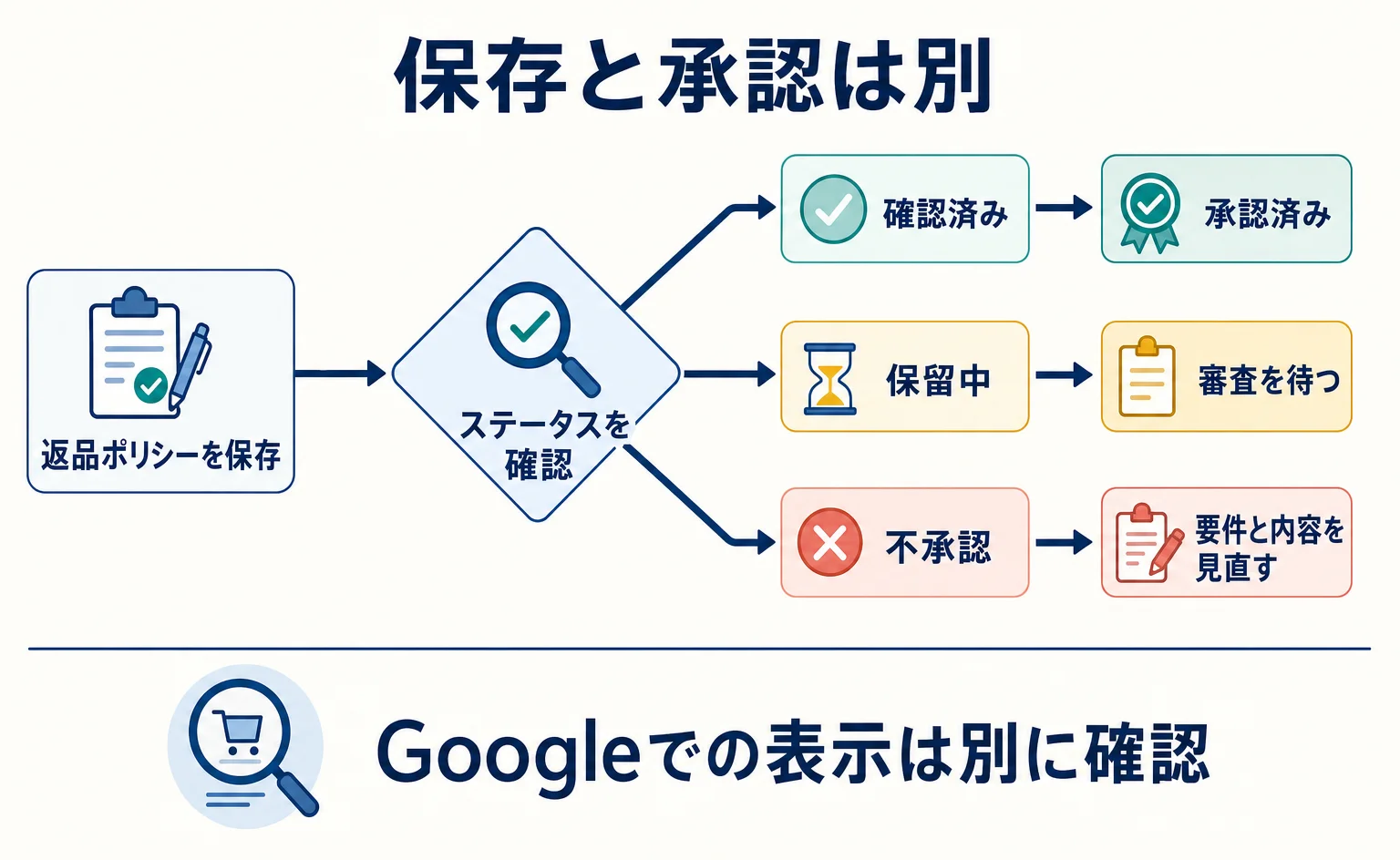
返品ポリシーの審査は、[返品に関するポリシー]の[ステータス]列で確認します。[確認済み]は承認、[保留中]は審査未完了です。[不承認]なら、公開ページと入力内容が要件を満たしているかを見直して更新します。[2]
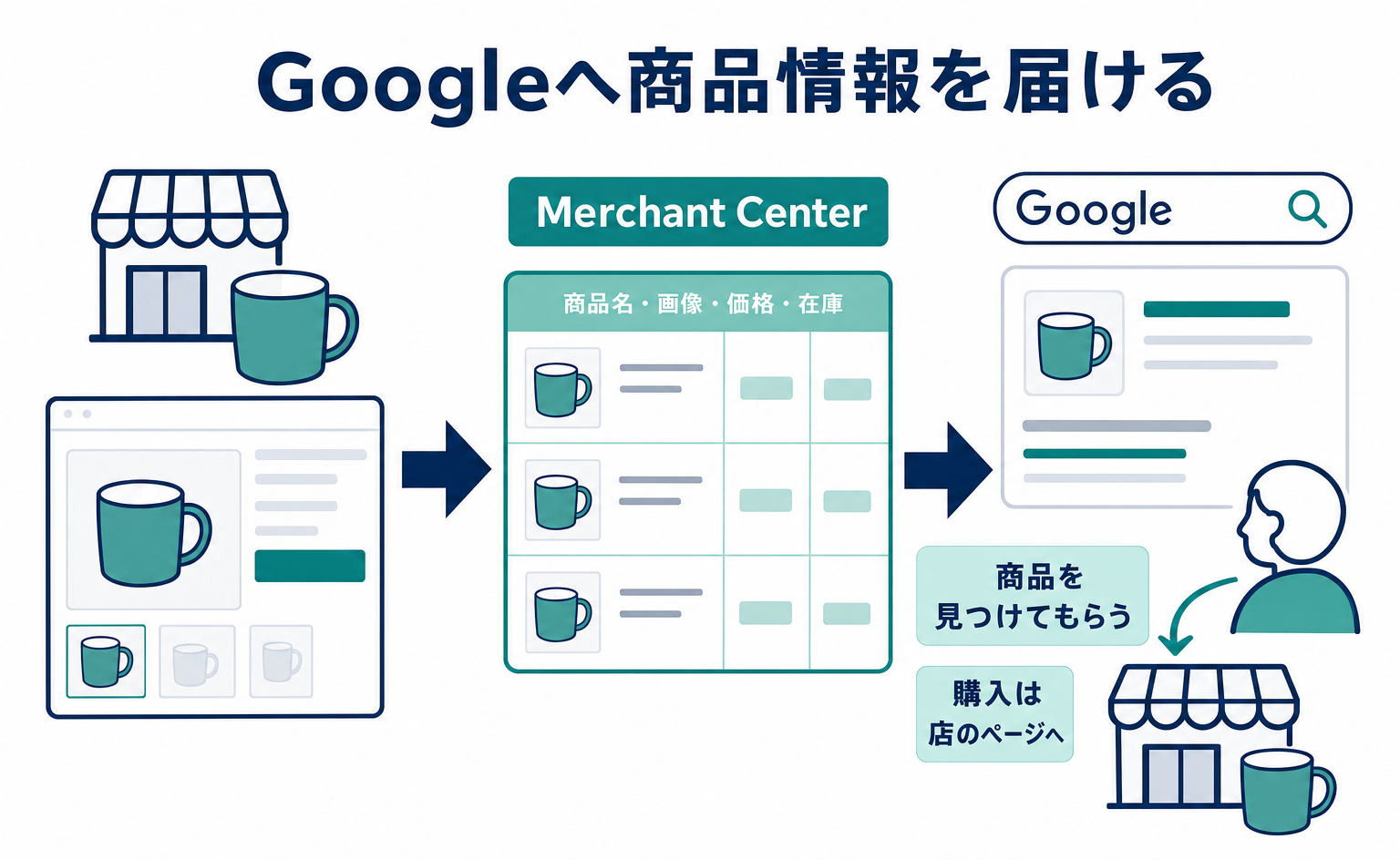
実際の表示も確かめたい場合は、Google検索の検索欄に自社の店名と商品名を入れます。自社の商品が表示されたら、送料や返品情報の有無と内容を目で確認します。見つからない場合でも、それだけで設定ミスや不承認とは判断できません。[4][5]
初回の点検で分かるのは、その商品の、その購入条件での一致と、その時点の表示です。送料改定、返品条件の変更、例外商品の追加、自動連携の更新後には、同じ購入条件で再確認します。登録内容の一致、返品ポリシーの承認、Google上での実表示を分けて記録すれば、次に直す場所を判断しやすくなります。
よくある質問
- Q. Googleに商品を掲載するには送料無料にしなければなりませんか?
- いいえ。日本向けのショッピング広告と無料リスティングでは送料情報が必要ですが、有料配送も設定できます。店で請求している定額料金や、注文額・地域などによる条件に合わせて登録します。[1][3]
- Q. 日本向けの送料を郵便番号ごとに設定できますか?
- 参照した公式資料では、日本は都道府県別の送料設定に対応しています。一方、郵便番号による地域別送料や地域別の配送予定日数の対象国には、日本が含まれていません。2026年9月14日参照確認の範囲です。[1][3]
- Q. 一部の商品だけ返品条件が違う場合はどうしますか?
- 標準ポリシーに例外を追加し、返品ポリシーラベル return_policy_label で対象商品に結び付けます。例外を作っただけでは商品の指定は完了しません。標準条件を使う商品はラベルを空欄にするか、default を指定します。[2]
- Q. 返品ポリシーを保存すれば、すぐにGoogleへ表示されますか?
- 保存と承認は別です。返品ポリシーはGoogleによる確認を受け、ステータスに確認済み・保留中・不承認が表示されます。また、承認されたことと、個々の検索結果で実際に表示されることも分けて確認します。[2][4][5]
- Q. サイトの送料や返品説明だけ直せば、Google側も直りますか?
- サイト側の修正だけで完了とは判断できません。Merchant Centerの設定はサイト内の構造化データより優先されます。また、商品別の送料設定や自動連携による更新もあるため、情報を送っている元とMerchant Centerの登録内容を照合します。[1][3][4][5]
出典・参考データ
- [1] アカウント全体を対象として配送設定を設定する - Google Merchant Center ヘルプ (Google) — 取得 2026-09-14
- [2] ショッピング広告と無料リスティングの返品に関するポリシーを設定する - Google Merchant Center ヘルプ (Google) — 取得 2026-09-14
- [3] 送料 [shipping] - Google Merchant Center ヘルプ (Google) — 取得 2026-09-14
- [4] Merchant Return Policy Structured Data (MerchantReturnPolicy) | Google Search Central | Documentation | Google for Developers (Google) — 取得 2026-09-14
- [5] How To Add Merchant Listing Structured Data | Google Search Central | Documentation | Google for Developers (Google) — 取得 2026-09-14
この記事を書いた人
水島 翔吾株式会社kairos 代表取締役 / AgentSignal 開発者
AI クローラー・AI 流入計測と AIO 診断ツール AgentSignal を開発。実測データを元に AI 検索時代の計測と対策を書いています。
関連記事
AIによる販売・予約
Googleに商品を無料掲載するには?Merchant Centerの登録手順
日本の通販担当者向けに、Merchant Centerの準備からスプレッドシートでの商品登録、送料、無料掲載の状態確認まで解説。初回登録の条件と価格・在庫を更新する流れも分かります。
公開
AIによる販売・予約
商品ページの構造化データとは?価格・在庫の記述例と確認方法
商品ページの構造化データは、商品名・価格・在庫をGoogleへ伝える記述です。単品商品のJSON-LD例、テストとURL検査、値下げ・売り切れ時の照合方法を説明します。AI検索で必須ではない点も確認します。
公開
AIによる販売・予約
AI経由の注文後はどうする?UCPで発送・返金の状況を伝える仕組み
UCPのOrder機能で、購入後の発送や返金をAIサービスへ伝える仕組みを解説。一部発送、通知先、注文取得API、返品と返金の違いを、公開仕様のデータ例で追います。
公開