
AIエージェントの訪問を録画
AIエージェントがサイトで何をしたか、録画で見て、直せます。
Meta Museなど、ブラウザでサイトを操作するAIエージェントが増えています。多くのアクセス解析では人間の訪問として集計され、どこで止まったかは分かりません。AgentSignalはタグを1行入れるだけで、訪問の検知・録画の再生・詰まった箇所の改善まで進められます。
画面は検証用のサンプルサイト(架空のECサイト)で撮影しています。数字はサンプルの値です。
訪問者の見分け方
訪問を「人間」「AIエージェント」「bot」に分けて記録します
AIエージェントの訪問が人間に混ざると、離脱や未完了の理由を読み違えます。AgentSignalは訪問ごとに種別を付けます。
人間
通常の訪問者です。これまでどおり計測し、録画します。
録画する
AIエージェント
人の代わりにブラウザでサイトを操作するAIの訪問です。操作を録画し、結果と詰まった箇所を残します。
録画する
bot・クローラー
検索や学習のためにページを取得するプログラムです。録画せず、録画の利用枠も使いません。
録画しない
使い方
タグの設置から改善の反映まで、7ステップ
管理画面での操作を順に示します。03と06は実際の画面の動画です。
STEP 01
タグを1行入れる
「設定 → 計測タグ」に表示された1行のタグをコピーし、サイトの<head>に貼ります。Google タグマネージャーのカスタムHTMLに貼っても動きます。
設置後に訪問が来ると、計測と録画が自動で始まります。
STEP 02
録画一覧で、来たAIエージェントを確認する
「Web録画」を開くと、訪問が人間・AIエージェント・botに分かれます。一覧の上部には、AIエージェントの訪問数、目的を達成した割合、詰まった訪問の数が出ます。
「フォームで失敗」「入力エラー」などの結果から、再生する訪問を選べます。
| 開始時刻 | 長さ | PV | ランディング | リファラー | 端末 | 種別 | 結果 | |
|---|---|---|---|---|---|---|---|---|
| 11/23/26, 10:37 AM | 0m 12s | 1 | shop.example.com/products/wool-blanket | — | AIエージェントの可能性:高 | フォームで失敗入力エラー連打改善案 2 | ||
| 11/23/26, 9:02 AM | 0m 48s | 3 | shop.example.com/products/linen-shirt | https://chatgpt.com/ | ChatGPT-User | CV まで完了 | ||
| 11/23/26, 7:45 AM | 0m 21s | 2 | shop.example.com/cart | — | Perplexity | 妨害されて停止ポップアップが邪魔改善案 1 |
STEP 03
録画を再生して、AIが何をしたかを見る
一覧の再生ボタンを押すと、最初に開いたページから、どの画面へ移動して何を操作したかを録画で確認できます。
操作タイムラインに、ページ遷移・クリック・連打・入力・送信が時刻つきで並びます。
STEP 04
なぜAIエージェントと判定したかを確認する
「誰が来たか」に、判定の根拠が出ます。ChatGPT-Userのように名前を明示するAIは確定、名前を明示しないAIは挙動から推定し、確度を高・中で示します。
人間の訪問をAIエージェントと判定する場合もあるので、根拠と録画をあわせて確認できます。
誰が来たか
- Linux のデスクトップ版 Chrome を名乗っている(既知の AI エージェントの観察報告と一致)
- Cloudflare のデータセンターの IP から来ている(家庭の回線ではない)
- クリック 3 回のうち 3 回は、直前にマウスが動いていない
- ブラウザが自動操作の印(navigator.webdriver)を出している
一部の AI エージェント(例:Meta Muse)は専用の名乗り(UA)や IP 一覧を公開していないため、この判定は挙動からの推定です。人間の訪問を AI エージェントと判定することがあります。
詰まった箇所
STEP 05
どこで詰まったかを特定する
「詰まった箇所」の項目を押すと、録画がその場面に移動します。連打なら押した直後に何が起きたか、入力エラーならどの欄で止まったかを見られます。
直すべきボタンや入力欄が、要素の単位で分かります。
誰が来たか
- Linux のデスクトップ版 Chrome を名乗っている(既知の AI エージェントの観察報告と一致)
- Cloudflare のデータセンターの IP から来ている(家庭の回線ではない)
- クリック 3 回のうち 3 回は、直前にマウスが動いていない
- ブラウザが自動操作の印(navigator.webdriver)を出している
一部の AI エージェント(例:Meta Muse)は専用の名乗り(UA)や IP 一覧を公開していないため、この判定は挙動からの推定です。人間の訪問を AI エージェントと判定することがあります。
詰まった箇所
STEP 06
詰まった要素の改善案を作る
「改善案を作る」を押すと、詰まった要素を直す案が出ます。名前のないボタンにラベルを付ける案と、フォームをAIエージェントが直接呼び出せるツールとして宣言する案の2種類です。
無料プランは決まったルールで作成し、AIによる生成は有料プランで使えます。作成は1サイト1日10回までです。
STEP 07
内容を確認し、承認して反映する
改善案カードで、どの要素に何を反映するかを確認します。「承認して配信」を押すと、その案が計測タグ経由でサイトに反映されます。
配信するのは承認した改善案だけです。反映後に停止や取り消しができます。
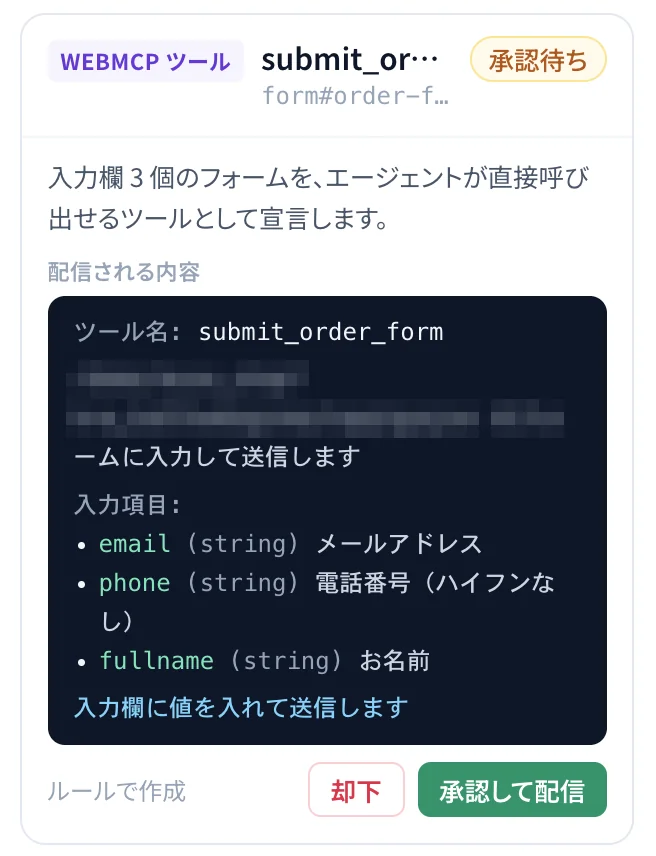
画面は検証用のサンプルサイト(架空のECサイト)で撮影しています。数字はサンプルの値です。
録画で分かること
件数ではなく、訪問そのものを1件ずつ再生します
訪問数や割合の集計だけでは、AIエージェントがなぜ目的を達成できなかったかは分かりません。録画なら、止まった場面をそのまま確認できます。
件数の集計で分かること
- AIエージェントの訪問が何件あったか
- どのページが取得されたか
- 訪問全体に占める割合
AgentSignalの録画で分かること
- 訪問中の操作を、録画でそのまま再生
- どのボタンや入力欄で詰まったか
- 目的を達成した訪問と、途中で止まった訪問の内訳
判定できる範囲
確定できる訪問と、推定になる訪問があります
AIエージェントの判定には限界があります。確定と推定を分けて表示し、推定には根拠を付けています。
- 名前を明示するAIは確定
- ChatGPT-Userのように、自分の名前をUser-Agentで名乗るAIは、AIエージェントとして確定します。
- 名前を明示しないAIは挙動から推定
- Meta Museのように専用の名乗りを公開していないAIは、データセンターのIPから来ている、クリックの前にマウスが動いていない、といった特徴から推定します。確度は高・中で示します。
- 判定を誤る場合があります
- 人間の訪問をAIエージェントと判定する場合があります。根拠と録画を見て判断できるようにしています。
よくある質問
無料で使えますか?
無料プランがあります。カード登録なしで、タグの設置からAIエージェントの訪問の録画、ルールによる改善案の作成まで試せます。無料プランで計測できる数には上限があり、料金ページで確認できます。
アクセス解析ツールと何が違いますか?
訪問の件数を集計するだけでなく、AIエージェントの訪問を1件ずつ録画で再生し、どこで詰まったかを残します。いま使っているアクセス解析はそのまま併用できます。
どのAIエージェントを見分けられますか?
ChatGPT-Userのように名前を明示するAIは確定します。名前を明示せずにブラウザを操作するAIは、挙動から推定します。人間の訪問をAIエージェントと判定する場合があるため、根拠を録画の詳細で確認できます。
導入に必要な作業は何ですか?
計測タグを1行、サイトの<head>に貼るだけです。Google タグマネージャーからも設置できます。
改善案は、サイトにどう反映されますか?
承認した改善案だけが、計測タグ経由で反映されます。任意のスクリプトは配信しません。フォームをツールとして宣言する案は、WebMCPに対応したブラウザでだけ動きます。反映後は停止や取り消しができます。
録画に入力内容は残りますか?
マスクする範囲を、パスワードだけ、すべての入力欄、入力欄と本文テキストの3段階から選べます。入力欄に入力された中身は、改善案の作成時にもAIへ送りません。
まず現状を見る
あなたのサイトに来たAIエージェントは、最後まで操作できていますか
タグを1行入れて、AIエージェントがどこまで操作できたかを録画で確かめてみてください。
- 無料プランあり
- カード登録不要
- タグ1行で開始
Google・Microsoftのアカウントか、メールアドレスで登録できます。